Bilgisayarınızın başında oturmuş önemli bir işi bitirmeye çalışırken bir anda klavyenizin tepkisiz kalması, yaşanabilecek en sinir bozucu durumlardan biridir. Bu durumu daha önce bizzat yaşadığım için, yaşadığınız o anlık paniği ve hayal kırıklığını çok iyi anlıyorum. Klavyenizin donması veya bazı tuşların basmaması, genellikle yazılımsal hatalardan veya sürücü çakışmalarından kaynaklanır. Ancak endişelenmenize hiç gerek yok; bu rehberde, yılların getirdiği deneyimle derlediğim yöntemleri kullanarak sorunu nasıl çözeceğinizi adım adım anlatacağım. Öncelikle sakin kalmalı ve sorunun donanımsal mı yoksa yazılımsal mı olduğunu anlamak için temel adımları izlemeliyiz. Eğer klavyenizde sıvı teması gibi fiziksel bir hasar yoksa, genellikle basit bir yeniden başlatma veya sürücü güncellemesi ile bu sorunu kökten çözebiliriz.
Klavye Sorunlarını Tanımlama ve İlk Adımlar
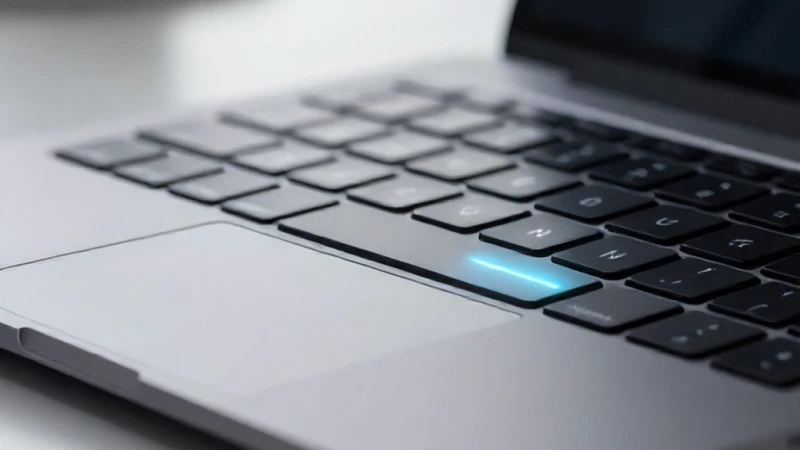
Klavye sorunlarıyla karşılaştığınızda yapmanız gereken ilk şey, sorunun tüm klavyeyi mi yoksa sadece belirli tuşları mı etkilediğini belirlemektir. Bazen kullanıcılar laptop klavyesi kilitlendi çözümü ararken aslında sadece bir tuş kombinasyonuna yanlışlıkla basmış olabilirler. Bilgisayarınızı yeniden başlatmak, arka planda çalışan ve klavye girişini engelleyen hatalı süreçleri sonlandırmak için en etkili yoldur. Eğer bilgisayarınız dizüstü ise, bataryayı çıkarıp beklemek bazen statik elektriği boşaltarak sorunu giderebilir. Harici bir klavye takarak sorunun klavyenin kendisinde mi yoksa bilgisayarın işletim sisteminde mi olduğunu kolayca test edebilirsiniz. Harici klavye çalışıyorsa, sorun büyük ihtimalle dizüstü bilgisayarınızın sürücülerindedir. Bu aşamada acele etmeden, her donanım bağlantısını kontrol etmek, ileride yaşanabilecek daha büyük sorunların önüne geçmenizi sağlayacaktır.
Sürücü Güncellemeleri ve Yazılımsal Çözümler
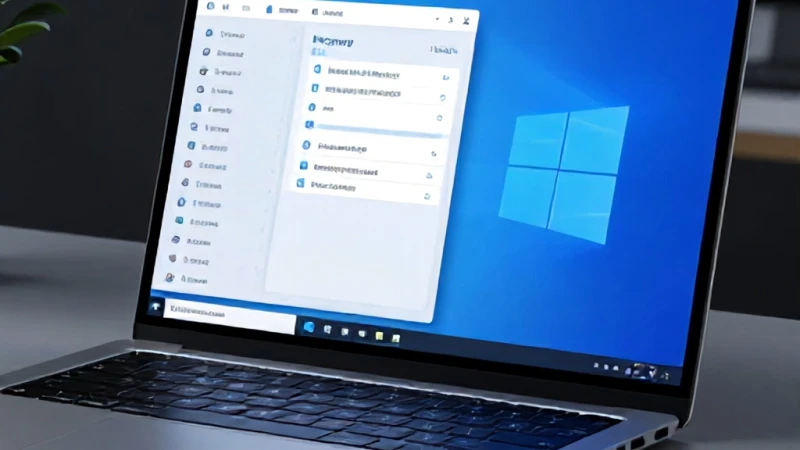
Sürücüler, işletim sisteminizin donanımla konuşmasını sağlayan köprülerdir ve bu köprüler bazen kopabilir. laptop klavyesi kilitlendi çözümü için en sık başvurulan yöntemlerden biri Aygıt Yöneticisi üzerinden klavye sürücüsünü kaldırmak ve bilgisayarı yeniden başlatmaktır. Windows, bilgisayar açıldığında eksik sürücüyü otomatik olarak tekrar yükleyecektir. Eğer bu işlem işe yaramazsa, üreticinizin web sitesine giderek en güncel klavye sürücüsünü manuel olarak indirmeniz gerekebilir. Bazen Windows güncellemeleri, mevcut sürücülerle çakışarak klavyenin düzgün çalışmasını engelleyebilir. Bu durumda, sürücüyü bir önceki sürüme geri yüklemek kesinlikle denenmesi gereken bir yöntemdir. Yazılımsal müdahaleler yaparken her zaman güncel bir yedeğinizin olması, sistem kararlılığını korumak adına atılacak en profesyonel adımdır.
Klavye Ayarlarını Sıfırlama
Sürücüler güncel olmasına rağmen sorun devam ediyorsa, Windows'un klavye ayarlarını varsayılan değerlere döndürmek etkili olabilir. Denetim Masası üzerinden bölge ve dil ayarlarını kontrol ederek, klavye düzeninizin doğru seçildiğinden emin olun. Bazen klavye harfleri yanlış yazıyor sorunu, yanlış bir klavye düzeni (Q veya F klavye gibi) seçilmesinden kaynaklanmaktadır. Bu ayarları düzelterek, klavyenizin tekrar doğru karakterleri çıktı vermesini sağlayabilirsiniz. Ayarları kontrol ederken, 'yapışkan tuşlar' gibi erişilebilirlik özelliklerinin açık olup olmadığını da mutlaka inceleyin; çünkü bu özellikler bazen sistemin klavye girdilerini yanlış yorumlamasına neden olabilir. Her ayarı dikkatlice gözden geçirerek, sistemin klavyeyi tanımasını sağlayacak doğru yapılandırmayı oluşturmak, uzun vadeli bir çözüm için kritik öneme sahiptir.
Ekran Klavyesi ile Çalışmaya Devam Etme
Klavyeniz tamamen devre dışı kaldığında ve acil bir metin yazmanız gerektiğinde, Windows'un sunduğu yerleşik araçlar hayat kurtarıcıdır. ekran klavyesi açma adımları oldukça basittir; Ayarlar menüsünden Erişilebilirlik sekmesine giderek Klavye seçeneğine tıklamanız yeterlidir. Bu sanal klavye, fiziksel tuşlarınız çalışmadığında farenizle tıklayarak metin yazmanıza olanak tanır. Özellikle bankacılık işlemleri veya acil e-postalarda bu araç, iş akışınızın kesintiye uğramasını engeller. Ekran klavyesi, fiziksel klavyenin bozulduğu durumlarda geçici bir çözüm sunarak, sistem ayarlarını düzenlemeniz veya arızayı gidermeniz için size zaman kazandırır. Bu aracı kullanırken, farenizle tuşlara basmanın yavaş olduğunu unutmayın; bu yüzden sadece gerekli işleri halledip hızlıca asıl sorunu çözmeye odaklanmalısınız.
Klavye Harfleri Yanlış Yazıyor Sorunu
Klavyenizde tuşlara bastığınızda ekranda farklı harfler çıkıyorsa, bu genellikle dil ayarlarının veya klavye düzeninin değiştiğini gösterir. Birçok kullanıcı, klavye harfleri yanlış yazıyor şikayetiyle geldiğinde, sorunun aslında işletim sistemi dil ayarlarında olduğu görülür. Windows+Boşluk tuş kombinasyonu ile klavye düzenleri arasında geçiş yaparak sorunun çözülüp çözülmediğini kontrol edebilirsiniz. Eğer bu da çözüm olmazsa, bölgesel ayarlar sekmesinden 'Türkçe Q' düzeninin seçili olduğundan emin olun. Bazen virüsler veya kötü amaçlı yazılımlar klavye girişlerini değiştirebilir; bu yüzden kaliteli bir antivirüs taraması yapmak, güvenlik açısından da oldukça önemlidir. Doğru dil ayarları, klavyenizin olması gerektiği gibi çalışmasını sağlayacak en temel yapı taşıdır.
Klavye Dilini ve Düzenini Kontrol Etme
Dil ayarlarını kontrol etmek, teknik bir arıza gibi görünen ancak aslında sadece bir yapılandırma hatası olan sorunları gidermede en hızlı yöntemdir. klavye harfleri yanlış yazıyor dediğinizde, bilgisayarın İngilizce veya farklı bir dil düzeninde takılı kalmış olma ihtimali yüksektir. Ayarlar menüsünden 'Zaman ve Dil' kısmına girerek, tercih edilen diller arasında Türkçe'nin birincil olduğundan emin olun. Eğer Türkçe dışında başka diller varsa, bunları kaldırarak çakışmaları engelleyebilirsiniz. Ayrıca, klavye düzenini 'Türkçe Q' olarak sabitlemek, bilgisayarı her açtığınızda aynı sorunla karşılaşmamanız için gereklidir. Bu düzenlemeleri yapmak, bilgisayarınızın yazım dilini stabilize ederek, karakterlerin doğru şekilde görüntülenmesini garanti altına alacaktır.
Sıvı Teması ve Fiziksel Arızalar
Klavyenin üzerine bir bardak çay veya su dökmek, maalesef en yaygın donanımsal arıza nedenlerinden biridir. Eğer böyle bir durum yaşadıysanız, laptop klavyesi kilitlendi çözümü için yazılımsal yöntemler işe yaramayacaktır. Hemen bilgisayarı kapatmalı ve fişten çekmelisiniz; mümkünse bataryayı çıkarın. Klavyeyi ters çevirerek sıvının akmasını sağlayın ve tamamen kuruması için en az 24 saat bekleyin. Kuruduktan sonra hala çalışmıyorsa, klavye devrelerinin oksitlenmiş olma ihtimali yüksektir. Bu durumda profesyonel bir teknik servis desteği almanız, anakartın zarar görmemesi için en güvenli yoldur. Fiziksel hasar söz konusu olduğunda, kendi başınıza tamir etmeye çalışmak daha büyük maliyetlere yol açabilir, bu yüzden uzman birine danışmak her zaman en akıllıca tercihtir.
Ekran Klavyesini Hızlı Başlatma Yöntemleri
Windows işletim sisteminde, acil durumlar için ekran klavyesine ulaşmanın çok daha hızlı yolları vardır. ekran klavyesi açma adımları arasında en kolayı, Başlat menüsüne 'Ekran Klavyesi' yazmaktır. Eğer fiziksel klavye hiç çalışmıyorsa, farenizle Başlat düğmesine tıklayıp Erişilebilirlik klasörü altından bu araca ulaşabilirsiniz. Ayrıca, 'Çalıştır' penceresini açıp 'osk' (On-Screen Keyboard kısaltması) komutunu yazarak da ekran klavyesini anında başlatabilirsiniz. Bu yöntem, klavyenizin kilitlendiği veya tamamen devre dışı kaldığı anlarda, bilgisayarınızı yönetmeye devam edebilmeniz için size büyük bir esneklik sağlar. Bu pratik bilgiyi öğrenmek, bilgisayar başında geçirdiğiniz süreyi daha verimli kılacaktır.
Erişilebilirlik Araçlarını Kullanma
Windows'un sunduğu erişilebilirlik araçları, sadece engelli bireyler için değil, hepimiz için zor durumlarda kurtarıcıdır. ekran klavyesi açma adımları konusunda uzmanlaşmak, donanım arızaları karşısında panik yapmanızı engeller. Bu araçları sadece klavye arızalarında değil, aynı zamanda şifre girişlerinde güvenlik önlemi olarak da kullanabilirsiniz; çünkü fiziksel tuş kaydedici (keylogger) virüslerine karşı ekran klavyesi daha güvenli bir giriştir. Bilgisayarınızı kullanırken bu tür yardımcı araçların varlığını bilmek, teknik sorunlara karşı hazırlıklı olmanızı sağlar. Sorunları gidermek, aslında işletim sisteminizi ne kadar iyi tanıdığınızla ilgilidir ve bu rehber sayesinde artık klavye sorunları karşısında ne yapmanız gerektiğini çok iyi biliyorsunuz.