Bilgisayara Şifre Koyma Ve Kaldırma Nasıl Yapılır?
Bilgisayara şifre koyma ve kaldırma işlemlerini adım adım öğrenin. Windows oturum açma güvenliğinizi kolayca yönetmek için rehberimize göz atın.

Bilgisayar Sorun Giderme ile ilgili yazılar, donanım ve yazılım hatalarını çözmenize, sisteminizi optimize etmenize ve performansınızı artırmanıza yardımcı olur.
Bilgisayara şifre koyma ve kaldırma işlemlerini adım adım öğrenin. Windows oturum açma güvenliğinizi kolayca yönetmek için rehberimize göz atın.
Bilgisayarınızın performansını artırmak için sanal bellek boyutu ayarlama rehberi. Adım adım yönergelerle Windows performansını optimize edin.
Google Chrome çok RAM yiyor sorunu mu yaşıyorsunuz? Tarayıcınızı hızlandırmak ve bellek tüketimini düşürmek için en etkili yöntemleri rehberimizde bulabilirsiniz.
Yazıcı sıra bekliyor hatası ile mi karşılaştınız? Adım adım yazdırma biriktiricisi temizleme ve takılan yazdırma kuyruğunu düzeltme rehberi burada.
Ofis veya ev ortamında yazıcı paylaşımı yapmayı öğrenin. Adım adım yerel ağda yazıcı ekleme ve Windows yazıcı paylaşım ayarları rehberi burada.
Windows bilgisayarınızdan tam verim almak için güç seçenekleri yüksek performans ayarını adım adım yapılandırın. Performansınızı zirveye taşıyın.
Yüksek CPU kullanımı sorunları için etkili yöntemler.
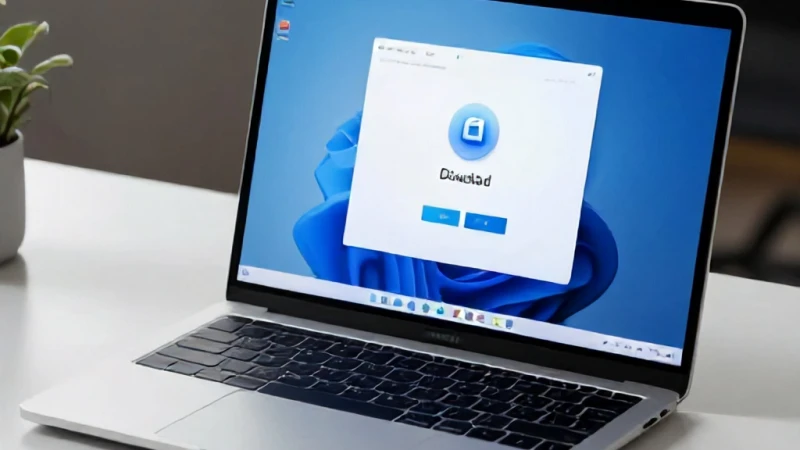
Windows Update güncelleme kapatma işlemini adım adım öğrenin. Hizmetler, Regedit ve kalıcı yöntemlerle güncellemeleri nasıl durduracağınızı keşfedin.
Bilgisayarınızda görev yöneticisi disk 100 sorunu mu yaşıyorsunuz? Adım adım çözüm yöntemleri ve performans artırma ipuçları burada.
Bilinmeyen aygıt sürücü bulma yöntemlerini öğrenin. Donanım kimliği ile driver yükleme, Aygıt Yöneticisi sorunlarını giderme rehberi.
Bilgisayarınızda yaşadığınız teknik aksaklıklar günlük iş akışınızı veya oyun deneyiminizi ciddi şekilde kısıtlayabilir. Harmon Code olarak, karşılaştığınız karmaşık problemleri basit adımlarla çözmenize yardımcı olacak rehberler sunuyoruz. Bilgisayar sorun giderme süreci, genellikle en basit noktadan başlayarak karmaşık donanım arızalarına doğru ilerleyen sistematik bir yaklaşım gerektirir. Yazılımsal hatalar, sürücü çakışmaları, virüs bulaşmaları veya işletim sistemi dosyalarının bozulması gibi yaygın sorunlar, doğru araçlar ve yöntemler kullanıldığında profesyonel desteğe ihtiyaç duymadan çözülebilir. Bu rehberimizde, bilgisayarınızın neden yavaşladığını, mavi ekran hatalarının kökenini ve beklenmedik sistem çökmelerinin nasıl önleneceğini detaylıca inceleyeceğiz. Unutmayın ki, düzenli bakım ve doğru yapılandırma, sisteminizin ömrünü uzatan en kritik unsurlardır.
Bilgisayar sorun giderme temelinde, sorunun kaynağını doğru tespit etmek yatar. Sorun bir donanım arızası mı yoksa yazılımsal bir hata mı? Bunu anlamak için öncelikle bilgisayarın verdiği hata kodlarını incelemek gerekir. Windows'un kendi içerisinde sunduğu 'Olay Görüntüleyicisi' gibi araçlar, hata geçmişini incelemek ve sistemin neden beklenmedik şekilde kapandığını anlamak için mükemmel bir kaynaktır. Eğer bilgisayarınız hiç açılmıyorsa, güç kaynağını, kabloları ve monitör bağlantılarını kontrol etmek ilk adım olmalıdır. Yazılımsal sorunlarda ise 'Güvenli Mod' kullanarak sistemi başlatmak, üçüncü taraf uygulamaların neden olduğu çakışmaları belirlemede büyük kolaylık sağlar. Temel sorun giderme adımlarını takip etmek, sizi gereksiz teknik servis masraflarından kurtarabilir.
Bilgisayarınızın zamanla yavaşlaması kaçınılmazdır ancak bu durumun önüne geçmek mümkündür. Gereksiz arka plan uygulamaları, otomatik olarak başlayan yazılımlar ve dolan disk alanı, işlemcinin ve RAM'in üzerindeki yükü artırır. İlk olarak, Görev Yöneticisi'ni kullanarak sistem açılışında otomatik başlayan uygulamaları devre dışı bırakmak büyük bir hız artışı sağlar. Ayrıca, disk temizleme araçlarını kullanarak geçici dosyaları silmek ve gereksiz kayıt defteri girdilerini temizlemek sistemin tepki süresini iyileştirir. SSD kullanımı, eski bir bilgisayarı canlandırmanın en etkili yoludur. Hard disk yerine SSD'ye geçiş yapmak, sistem açılış süresini ve uygulama yükleme hızlarını ciddi oranda artırarak bilgisayarınızı ilk günkü performansına yaklaştırır.
Disk optimizasyonu, bilgisayar sağlığı için kritik bir öneme sahiptir. Zamanla biriken geçici dosyalar, internet önbelleği ve silinen uygulamaların ardında bıraktığı artık dosyalar disk alanını gereksiz yere işgal eder. Windows'un yerleşik disk temizleme aracı veya üçüncü taraf güvenilir temizlik yazılımları, bu yükü hafifletmek için kullanılabilir. Ayrıca, disk birleştirme (defrag) işlemi, geleneksel sabit disklerde verilerin daha hızlı okunmasını sağlar; ancak SSD'lerde bu işlem otomatik olarak optimize edilmelidir. Düzenli aralıklarla disk analizi yapmak ve büyük boyutlu dosyaları harici depolama birimlerine taşımak, sisteminizin hızlı ve kararlı çalışmasına olanak tanır.
Mavi ekran hataları, kullanıcıların en çok korktuğu ancak genellikle çözülebilir sorunlardır. Bu hatalar, Windows işletim sisteminin kritik bir donanım veya yazılım hatasıyla karşılaştığında kendini korumaya almasıdır. Mavi ekranın üzerinde yer alan hata kodları (örneğin 'MEMORY_MANAGEMENT' veya 'IRQL_NOT_LESS_OR_EQUAL') sorunun kaynağına dair ipuçları verir. Genellikle hatalı sürücü güncellemeleri, RAM modüllerindeki arızalar veya aşırı ısınma bu tür hataların temel sebebidir. Mavi ekran ile karşılaştığınızda, son yüklediğiniz sürücüleri geri almayı veya sistem geri yükleme noktası kullanarak bilgisayarı sorunsuz bir zamana döndürmeyi denemelisiniz. Hata kodunu not almak ve internet üzerinden araştırmak, sorunun tam olarak hangi parçadan kaynaklandığını anlamanızı sağlar.
Donanım sürücüleri, işletim sistemi ile donanım parçaları arasındaki köprüdür. Yanlış, eski veya bozuk sürücüler, sistemin kararsız çalışmasına ve performans düşüklüğüne neden olur. Bilgisayar sorun giderme sürecinde, 'Aygıt Yöneticisi' üzerinden ünlem işareti olan sürücüleri kontrol etmek ilk iş olmalıdır. Özellikle ekran kartı, ses kartı ve anakart yonga seti sürücülerini üreticinin kendi web sitesinden güncel tutmak, oyunlarda ve ağır grafikli uygulamalarda yaşanan çökmelerin önüne geçer. Sürücüleri güncellerken, eski sürücüyü tamamen kaldırmak ve temiz bir kurulum yapmak, çakışmaları önlemek adına en sağlıklı yöntemdir. Güncel sürücüler, donanımınızın potansiyelini tam olarak kullanmanızı sağlar.
Oyunlarda veya video düzenleme yazılımlarında yaşanan kasmalar genellikle ekran kartı sürücüsünden kaynaklanır. Eğer ekran kartınız güncel olmasına rağmen sorun devam ediyorsa, 'DDU' (Display Driver Uninstaller) gibi araçlar kullanarak mevcut sürücüyü kökten silip yeniden kurmak, sorunu büyük ihtimalle çözecektir. Bu işlem, Windows'un otomatik olarak yüklediği varsayılan sürücülerin neden olduğu karmaşıklığı ortadan kaldırır. Ayrıca, ekran kartı sıcaklıklarını takip etmek için yazılımlar kullanmak, aşırı ısınmadan kaynaklanan performans düşüşlerini erkenden tespit etmenize yardımcı olur. Sürücü ayarlarını varsayılana döndürmek de bazen yapılandırma hatalarını gidermek için etkili bir yöntemdir.
İnternet bağlantısı sorunları, hem ev hem de iş ortamında verimliliği doğrudan etkiler. Bağlantının sürekli kopması, düşük hız veya 'DNS sunucusu yanıt vermiyor' gibi hatalar, genellikle modem ayarları veya bilgisayarın ağ yapılandırması ile ilgilidir. İlk olarak modemi yeniden başlatmak, IP adresini yenilemek ve kablolu bağlantı kullanıyorsanız kabloları kontrol etmek temel adımlardır. Eğer kablosuz ağda sorun yaşıyorsanız, ağ bağdaştırıcısı sürücülerini güncellemek veya Wi-Fi kanalını değiştirmek bağlantı kalitesini artırabilir. Ayrıca, komut istemini kullanarak 'ipconfig /flushdns' komutunu çalıştırmak, DNS önbelleğini temizleyerek internet erişim sorunlarını çözmede oldukça etkilidir.
Öncelikle görev yöneticisinden başlangıç uygulamalarını kapatın, gereksiz dosyaları temizleyin ve mümkünse SSD'ye geçiş yapın.
Genellikle hatalı sürücüler, RAM arızaları veya sistem dosyalarındaki bozulmalar nedeniyle oluşur; hata kodunu incelemek sorunu anlamayı sağlar.
Donanım üreticinizin resmi web sitesini ziyaret ederek en güncel sürücüleri indirip kurmanız en güvenli ve etkili yöntemdir.
Modemi yeniden başlatın, ağ sürücülerini kontrol edin ve Windows ağ sorun gidericisini çalıştırarak otomatik çözüm denemelerini başlatın.
Güvenli mod, bilgisayarı sadece temel sürücülerle başlatarak, üçüncü taraf yazılım çakışmalarını tespit etmenize ve hataları gidermenize olanak tanır.