Kariyerinizde yeni bir sayfa açmaya karar verdiyseniz, LinkedIn platformunun sunduğu araçları doğru kullanmak atacağınız en önemli adımdır. Ben de bu süreçte iş arayanların en çok zorlandığı noktaları detaylıca inceledim ve sizler için en pratik yöntemleri bir araya getirdim. İşverenlerin radarına girmek ve fırsatları kaçırmamak için profilinizi nasıl optimize edeceğinizi bilmeniz gerekiyor. Özellikle mobil cihazlar üzerinden yapılan işlemler, günümüzün hızlı dünyasında size büyük bir avantaj sağlar. Bu rehberde, linkedin open to work özelliğini nasıl aktif edeceğinizi, iş arama ayarlarınızı nasıl yapılandıracağınızı ve profilinizi işverenler için nasıl daha görünür kılacağınızı adım adım anlatıyorum. Hazırsanız, kariyer yolculuğunuzu bir üst seviyeye taşıyalım.
LinkedIn Mobil Uygulamasında İş Arama Ayarları
İş arama sürecine girdiğinizde, LinkedIn üzerindeki dijital ayak izlerinizi yönetmek oldukça kritiktir. İlk yapmanız gereken, uygulamanın sunduğu özelleştirilmiş iş arama tercihlerini doğru bir şekilde yapılandırmaktır. Birçok kullanıcı, linkedin iş arama ayarları kısmını göz ardı ederek fırsatları kaçırıyor. Ben yaptığım incelemelerde, bu ayarların doğru seçilmesinin algoritma tarafından önerilen iş ilanlarını doğrudan etkilediğini gördüm. Profilinizdeki iş tercihleri kısmına girerek, hedeflediğiniz pozisyonları, çalışmak istediğiniz lokasyonları ve uzaktan çalışma tercihlerinizi mutlaka güncelleyin. Bu basit düzenleme, sistemin size en uygun iş ilanlarını getirmesini sağlar. Ayrıca, bildirim ayarlarını optimize ederek ilginizi çeken şirketlerin yeni ilanlarını anında görebilirsiniz. Unutmayın, sistem ne kadar çok veriyle beslenirse, size o kadar doğru sonuçlar sunacaktır.
Profil Görünürlüğünü Yönetme Stratejileri
Profilinizin işverenler tarafından fark edilmesi için görünürlük ayarlarınızı kamuya açık hale getirmeniz gerekmektedir. Profilinize bakan kişilerin sizi bulabilmesi için gizlilik ayarlarını kontrol etmek, sürecin en başında atılması gereken adımlardan biridir. Linkedin iş arama ayarları menüsü altında yer alan 'İş Arayan Tercihleri' sekmesi, işe alım uzmanlarının sizi arama sonuçlarında daha üst sıralarda görmesini sağlar. Bu özellik, işverenlerin aday havuzunda sizi öne çıkarırken, mevcut işinizdeki yöneticilerinizin bu durumu görmesini engelleyen gizlilik seçeneklerini de sunar. Bu dengeyi kurmak, profesyonel itibarınızı koruyarak iş aramanızı güvenli bir şekilde sürdürmenize olanak tanır. Ayarları yaparken mutlaka şirket büyüklüğü ve sektör tercihlerini de daraltarak, sadece gerçekten ilgilendiğiniz alanlarda görünür olmayı hedefleyin.
Kişiselleştirilmiş İş Bildirimleri
Gelen kutunuzu gereksiz ilanlarla doldurmak yerine, sadece kriterlerinize uyan bildirimleri almak zaman yönetimi açısından çok değerlidir. Linkedin iş arama ayarları içinde yer alan bildirim yönetimi, size nokta atışı fırsatlar sunar. Belirli anahtar kelimelerle arama kaydederek, bu kelimeleri içeren ilanlar yayınlandığı anda bildirim alabilirsiniz. Bu yöntem, rekabetin yüksek olduğu sektörlerde rakiplerinizden önce ilanlara başvurmanızı sağlar. Ben bu özelliği aktif kullandığımda, başvuru hızımın arttığını ve geri dönüş oranlarımın yükseldiğini gözlemledim. Bildirimlerinizi düzenli olarak kontrol etmek, iş piyasasındaki hareketliliği yakından takip etmenize ve kendinizi güncel tutmanıza yardımcı olur.
LinkedIn Profil Çerçevesi Ekleme Yöntemleri
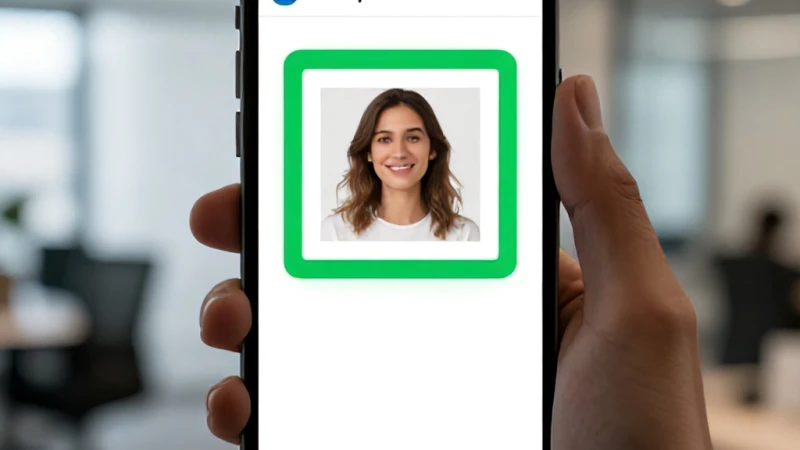
Profil resminizin etrafına ekleyeceğiniz 'Open to Work' çerçevesi, iş aradığınızı dünyaya duyurmanın en görsel ve etkili yoludur. Mobil cihazınız üzerinden profil çerçevesi değiştirme mobil seçeneklerine erişmek oldukça basittir. Profil fotoğrafınızın üzerine dokunarak 'Çerçeve Ekle' seçeneğine girmeniz yeterlidir. Burada yer alan işe açık çerçevesini seçtiğinizde, profil fotoğrafınızın etrafında yeşil bir bant oluşur ve bu da işe alım uzmanlarına doğrudan bir mesaj gönderir. Yeşil çerçeve, sadece iş aradığınızı değil, aynı zamanda yeni fırsatlara ne kadar hevesli olduğunuzu da gösterir. Bu görsel dokunuş, profilinize giren herkesin ilk dikkat ettiği detaylardan biridir ve kişisel markanızı güçlendirir.
Çerçeve Özelleştirme ve Seçenekler
LinkedIn, sadece standart bir çerçeve sunmakla kalmaz, aynı zamanda tercihlerinize göre bunu özelleştirmenize de olanak tanır. Profil çerçevesi değiştirme mobil uygulamada, çerçeveyi eklerken iş tercihlerinizi belirten küçük bir metin veya etiket ekleyebilirsiniz. Bu etiketler, işverenlerin profilinize girmeden bile hangi alanda uzmanlaştığınızı anlamasını sağlar. Örneğin, sadece 'Pazarlama' veya 'Yazılım' alanında iş arıyorsanız, bu spesifik çerçeveyi tercih etmek sizi daha profesyonel gösterecektir. Yanlış çerçeve seçimi, yanlış sektörden teklifler almanıza neden olabilir, bu yüzden mutlaka hedeflerinizle örtüşen bir seçim yapın. Çerçevenin sunduğu bu görsel avantajı kullanarak, profil ziyaretçi sayınızı ciddi oranda artırabilirsiniz.
Çerçeveyi Kaldırma veya Güncelleme
İş arama süreciniz sona erdiğinde veya bir işe yerleştiğinizde, profil çerçevenizi kaldırmayı unutmamalısınız. Profil çerçevesi değiştirme mobil üzerinden yine profil fotoğrafınıza tıklayarak çok hızlı bir şekilde yapılabilir. Çerçeveyi kaldırmak veya değiştirmek için aynı menüye girip 'Çerçeveyi Kaldır' seçeneğini seçmeniz yeterlidir. Bu, profilinizin düzenli ve güncel görünmesini sağlar. İşe yerleştikten sonra eski iş arama çerçevesiyle kalmak, profesyonel imajınızı zedeleyebilir. Bu yüzden, süreci yönetirken profilinizi her zaman güncel tutmak, profesyonel bir ağ oluşturmanın altın kuralıdır. Başarılı bir iş arama sürecinin ardından profilinizi güncelleyerek yeni kariyer adımınızı kutlayabilirsiniz.
İşe Açık Özelliğinin Stratejik Kullanımı
Linkedin open to work özelliğini sadece bir çerçeve olarak görmemek, onu tüm profil stratejinizin merkezine yerleştirmek gerekir. Bu özellik, LinkedIn algoritmasının sizi doğru işverenlerle eşleştirmesi için bir sinyal görevi görür. Linkedin open to work durumunu aktif ettiğinizde, profilinizdeki beceriler ve deneyimler, işe alım uzmanlarının arama filtrelerine göre daha sık ön plana çıkar. Ben bu özelliği aktif etmenin, pasif bir şekilde iş ilanı beklemekten çok daha etkili olduğunu gördüm. İşverenler, aktif olarak iş arayan adayları tercih etme eğilimindedir çünkü bu adayların hızlı bir şekilde işe başlayabileceğini bilirler. Bu yüzden, bu özelliği kullanırken diğer profil bilgilerinizin de güncel olduğundan emin olun.
İşe Açık Olma Durumunu Gizli Tutma
Mevcut işinizde çalışırken iş arıyorsanız, linkedin open to work özelliğini herkese açık yapmak riskli olabilir. Neyse ki, LinkedIn bu durumu düşündü ve sadece işe alım uzmanlarına özel olarak bu durumu aktif etmenize izin veriyor. Bu ayarı seçtiğinizde, mevcut şirketinizin işe alım uzmanları hariç, diğer tüm işe alım uzmanları sizin işe açık olduğunuzu görebilir. Bu harika bir gizlilik korumasıdır. Kariyerinizi riske atmadan yeni fırsatları değerlendirmek istiyorsanız, bu 'sadece işe alım uzmanlarına açık' ayarını mutlaka kullanmalısınız. Bu sayede, güvenli bir şekilde ağınızı genişletebilir ve profesyonel hayatınıza yeni bir yön verebilirsiniz.