Papara dünyasına yeni adım atan birçok kullanıcı, fiziksel kartını eline aldığında onu nasıl kullanıma açacağı konusunda kafa karışıklığı yaşayabiliyor. Ben de bu süreci sizin için detaylıca inceledim ve en kolay yöntemleri bir araya getirdim. Bir finansal teknoloji uzmanı olarak, kartınızı güvenli bir şekilde aktive etmenin aslında ne kadar basit olduğunu söyleyebilirim. Eğer henüz kartınızı teslim almadıysanız veya elinize ulaştıysa, doğru yerdesiniz. Bu rehberde, yeni papara kart aktivasyon süreçlerinden başlayarak, tüm teknik detayları en ince ayrıntısına kadar ele alacağız. Hazırsanız, dijital finans deneyiminizi başlatacak adımlara geçiş yapalım.
Papara Kartınızı Teslim Aldıktan Sonra İlk Adım
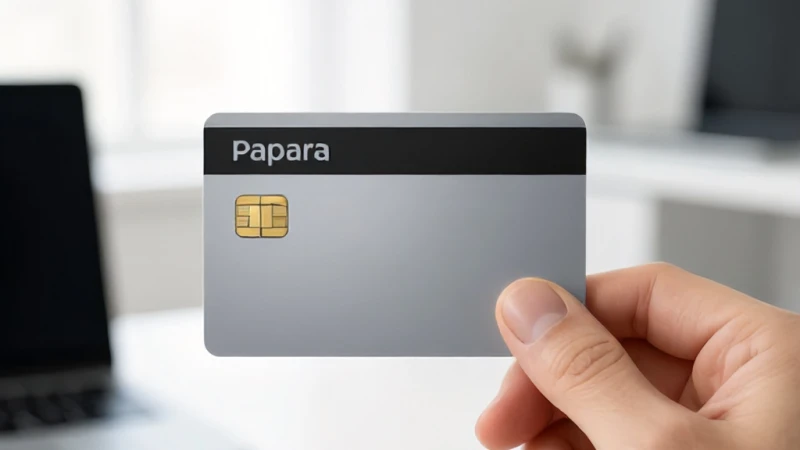
Kartınız kurye ile adresinize ulaştığında, yapmanız gereken ilk şey paketi kontrol etmek ve kartın fiziksel bütünlüğünü doğrulamaktır. Papara, güvenlik önlemleri konusunda oldukça titiz bir kurum olduğu için, kartınızın üzerindeki bilgilerin başkaları tarafından görülmediğinden emin olmalısınız. Kartınızı teslim aldığınız an, güvenliğiniz için kartın arka yüzündeki CVV kodunu ve kart numarasını kimseyle paylaşmamanız gerektiğini unutmayın. Birçok kullanıcı, kartı teslim aldıktan sonra hemen harcama yapmaya çalışıyor ancak sistemin kartı tanıması için aktivasyon işleminin tamamlanmış olması şarttır. Bu süreç, sizin kimliğinizi doğrulamak ve kartın size ait olduğunu sisteme kaydetmek için tasarlanmış basit bir güvenlik prosedüründen ibarettir.
Mobil Uygulama Üzerinden Aktivasyon Süreci
Kartınızı aktif etmek için en hızlı yöntem, şüphesiz resmi mobil uygulamayı kullanmaktır. Telefonunuza indirdiğiniz Papara uygulamasına giriş yaptıktan sonra, ana sayfada yer alan kartlar sekmesine gitmeniz gerekmektedir. Burada, henüz tanımlanmamış kartınızı göreceksiniz. Mobil uygulamadan kart tanımlama işlemi, kullanıcı dostu arayüz sayesinde saniyeler içinde tamamlanabilir. Uygulama size kartın üzerindeki son dört haneyi girmenizi veya barkodu okutmanızı isteyecektir. Bu aşamada hata yapmamak için kartın üzerindeki bilgileri dikkatlice kontrol etmeniz oldukça önemlidir. Eğer bir hata alırsanız, internet bağlantınızı kontrol edip işlemi tekrar deneyebilirsiniz. Sistemsel bir aksaklık yaşamamanız adına, uygulamanın güncel sürümünü kullandığınızdan emin olmanızı tavsiye ederim.
Kamera ile Barkod Okutma Yöntemi
Uygulama içerisindeki kamera özelliğini kullanarak kartınızı tanımlamak, manuel giriş yapmaktan çok daha hızlı ve hatasız bir yöntemdir. Kartın arka yüzündeki barkodu kameraya okuttuğunuzda, sistem otomatik olarak kart bilgilerini çekecektir. Bu yöntem sayesinde uzun numaraları tek tek yazma zahmetinden kurtulursunuz. Barkodu okuttuktan sonra, sistem sizden kartın üzerinde yazan diğer güvenlik bilgilerini onaylamanızı isteyecektir. Bilgileri onayladığınız anda kartınız artık kullanıma hazır hale gelecektir. Bu aşamada, kartınızın şifresini belirlemeniz için sizi yönlendiren bir ekranla karşılaşacaksınız. Lütfen kolay tahmin edilemeyecek, ancak sizin unutmayacağınız bir şifre seçmeye özen gösterin.
Papara Black Kart ve Özel Avantajlar
Papara'nın en popüler ürünü olan Black Kart, kullanıcılara sunduğu yüksek limitler ve şık tasarımıyla dikkat çekiyor. Birçok kullanıcı papara black kart ekleme işleminin diğer kartlardan farklı olduğunu düşünebiliyor, ancak süreç tamamen aynı mantıkla ilerliyor. Black kartınız elinize ulaştığında, uygulamadaki kartlar menüsünden yeni bir kart ekle seçeneğine tıklayarak işlemi başlatabilirsiniz. Kartın size sunduğu cashback avantajlarından yararlanmak için aktivasyonun tam olarak gerçekleştiğinden emin olmalısınız. Ayrıca, yeni papara kart aktivasyon sürecini tamamladıktan sonra, kartınızı temassız ödeme özelliklerine göre ayarlayabilir ve harcama limitlerinizi kendi ihtiyaçlarınıza göre optimize edebilirsiniz.
Kart Tanımlama İşleminde Sık Karşılaşılan Hatalar
Bazen kullanıcılar kart tanımlama sırasında internet kesintisi veya uygulama donması gibi küçük sorunlarla karşılaşabilir. Bu durumlar genellikle geçicidir ve uygulamanın yeniden başlatılmasıyla çözülür. Ancak, kartın daha önce başka bir hesapta tanımlanmış olması veya hatalı giriş denemeleri gibi durumlarda güvenlik kilidi devreye girebilir. Mobil uygulamadan kart tanımlama sırasında hata almamak için, kartın üzerindeki bilgilerin net bir şekilde okunduğundan emin olun. Dijital güvenliğiniz için, kart tanımlama işlemlerini her zaman kendi kişisel cihazınızdan ve güvenli bir internet ağından yapmanızı şiddetle öneririm. Hata devam ederse, müşteri hizmetleri ile iletişime geçmek en doğru adım olacaktır.
Güvenlik İçin Kart Ayarlarını Yapılandırma
Kartınızı başarıyla tanımladıktan sonra, ayarlar menüsünden güvenlik seçeneklerini gözden geçirmelisiniz. İnternet alışverişine açma, yurt dışı harcamalarına izin verme veya temassız ödeme limitlerini belirleme gibi seçenekler, sizin finansal kontrolünüzü elinizde tutmanızı sağlar. Bu ayarlar, kartınızın çalınması veya kaybolması durumunda riskleri minimize etmek için tasarlanmıştır. Özellikle internet alışverişi için kartı kapalı tutmak ve sadece alışveriş yapacağınız an açmak, günümüz siber dünyasında alınabilecek en iyi önlemlerden biridir. Kartınızı aktif ettikten sonra bu ayarları yapılandırarak, daha huzurlu bir alışveriş deneyimi yaşayabilirsiniz.
Kart Tanımlama Sonrası İlk Harcama
Her şey tamamlandığında, kartınızı fiziksel veya sanal mağazalarda hemen kullanmaya başlayabilirsiniz. İlk harcamanızı yaparken, kartınızın bakiyesinin yeterli olduğundan emin olun. Papara, yükleme işlemlerinde oldukça esnek seçenekler sunmaktadır. Papara black kart ekleme süreci bittikten sonra, hesabınıza banka havalesi veya EFT ile para yükleyebilir ve kartınızla dünyanın her yerinde güvenle ödeme yapabilirsiniz. İlk işleminizi gerçekleştirdikten sonra, kartınızın tamamen aktif olduğunu ve tüm sistem özelliklerinin çalıştığını teyit etmiş olursunuz. Unutmayın, doğru yapılandırılmış bir Papara kartı, finansal özgürlüğünüzün anahtarıdır.
İleri Seviye Kart Kullanım İpuçları
Kartınızın aktivasyonunu tamamladıktan sonra, uygulama içindeki analiz araçlarını kullanarak harcamalarınızı takip edebilirsiniz. Papara, aylık harcama özetleri sunarak bütçe yönetiminize yardımcı olur. Mobil uygulamadan kart tanımlama işleminin ardından, uygulamayı aktif bir şekilde kullanmak, size özel cashback fırsatlarından yararlanmanızı sağlar. Ayrıca, arkadaşlarınızla para transferi yaparken veya faturalarınızı öderken Papara'nın sunduğu hızı deneyimleyebilirsiniz. Yeni papara kart aktivasyon işlemini bitiren her kullanıcı, aslında finansal dünyada yeni bir döneme adım atmış olur. Kartınızı dikkatli kullanın, harcamalarınızı planlayın ve dijital cüzdanın sunduğu tüm avantajların tadını çıkarın.
Son Olarak: Papara Black Kart Ekleme ve Yönetim
Sonuç olarak, papara black kart ekleme veya diğer kart türlerini tanımlama süreci, Papara'nın sunduğu en zahmetsiz işlemlerden biridir. Adımları doğru takip ettiğinizde, dakikalar içinde kartınızı kullanmaya başlayabilirsiniz. Eğer hala tereddütleriniz varsa, yardım menüsünden sıkça sorulan sorulara göz atabilir veya destek ekibine ulaşabilirsiniz. Papara, kullanıcı odaklı yapısıyla her zaman yanınızdadır. Şimdi kartınızı elinize alın ve dijital finansın sunduğu kolaylıkları keşfetmeye başlayın!