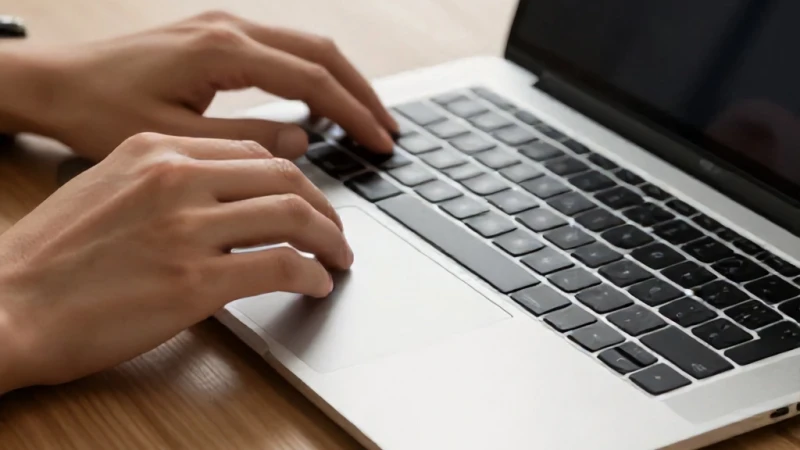
MacBook kullanıcılarının en sık karşılaştığı can sıkıcı durumlardan biri, hiç şüphesiz trackpad'in tepkisiz kalması veya tıklama işlevini yerine getirememesidir. Uzun süredir teknik destek süreçlerini yakından takip eden birisi olarak, bu sorunun hem yazılımsal hatalardan hem de donanımsal arızalardan kaynaklanabileceğini biliyorum. Özellikle mac dokunmatik yüzey üzerinde yaşanan bu tür aksaklıklar, iş akışınızı ciddi oranda yavaşlatabilir. Ben de bu yazımda, yaşadığınız bu sorunu kökten çözmeniz için gerekli tüm teknik detayları ve izlemeniz gereken adımları kapsamlı bir şekilde araştırdım. Panik yapmadan önce, sorunun kaynağını doğru tespit etmek, cihazınızı gereksiz yere servise göndermekten sizi kurtarabilir. Gelin, bu sorunu adım adım birlikte çözelim.
Yazılımsal Sorunları Giderme Yöntemleri
Birçok kullanıcı, trackpad'in fiziksel olarak bozulduğunu düşünse de, aslında sorun genellikle macOS işletim sistemindeki basit bir yapılandırma hatasından kaynaklanmaktadır. İlk yapmanız gereken, sistem ayarlarını kontrol etmektir. Sistem Ayarları menüsüne giderek 'İzleme Dörtgeni' sekmesine tıklayın ve burada tıklama hızının veya yardımcı tıklama seçeneklerinin değişip değişmediğini inceleyin. Bazen, güncelleme sonrası mac dokunmatik yüzey ayarları varsayılana dönebilir ve bu durum tıklamaların algılanmamasına neden olabilir. Eğer ayarlarınız doğru görünüyorsa, 'PRAM/NVRAM' sıfırlaması yapmak veya Güvenli Mod'da bilgisayarı başlatmak, arka planda çalışan ve trackpad sürücüsüyle çakışan uygulamaları devre dışı bırakmanıza yardımcı olacaktır. Bu yöntem, birçok kullanıcı için sorunu tek seferde çözmektedir.
Sistem Ayarlarını Kontrol Etme
macOS üzerindeki ayarlar, donanımın nasıl tepki vereceğini doğrudan belirler. Eğer mac dokunmatik yüzey düzgün çalışmıyorsa, öncelikle 'İzleme Dörtgeni' bölümündeki 'Tıklama için dokun' özelliğinin açık olup olmadığını kontrol etmelisiniz. Bu seçenek bazen kendi kendine devre dışı kalabilir. Ayrıca, 'Sistem Ayarları' içerisinde 'Erişilebilirlik' menüsüne girerek 'İşaretçi Denetimi' kısmını incelemeniz gerekebilir. Burada 'Fare tuşları' özelliğinin aktif olması, trackpad'in tıklama işlevini iptal edebilir. Bu durum genellikle kullanıcı hatası gibi görünse de oldukça yaygındır. Ayarları doğru yapılandırdığınızdan emin olduktan sonra bilgisayarınızı yeniden başlatmak, yapılan değişikliklerin sisteme tam olarak işlenmesini sağlayacaktır. Eğer sorun devam ediyorsa, daha derinlemesine bir inceleme yapma vakti gelmiş demektir.
Güncellemelerin Rolü
Yazılımsal hatalar, genellikle en son macOS güncellemesiyle birlikte gelen sürücü uyumsuzluklarından kaynaklanır. Apple, bu tür sorunları düzeltmek için sık sık yamalar yayınlamaktadır. Sistem ayarlarından 'Yazılım Güncelleme' bölümünü kontrol ederek, cihazınız için bekleyen bir güncelleme olup olmadığını mutlaka denetleyin. Güncellemeler, mac dokunmatik yüzey sürücülerini güncelleyerek mevcut hataları giderebilir. Ayrıca, üçüncü taraf uygulamaların sistem üzerindeki etkisini göz ardı etmemek gerekir; özellikle fare veya trackpad özelleştirme yazılımları, orijinal sürücülerle çakışarak tıklama sorunlarına yol açabilir. Bu tür yazılımları kaldırıp bilgisayarı yeniden başlatmak, sorunun yazılımsal olup olmadığını kesin olarak anlamanızı sağlayacaktır. Temiz bir sistem, her zaman daha sağlıklı bir çalışma ortamı sunar.
Donanımsal Sorunlar ve Fiziksel Kontroller
Yazılımsal adımları tamamlamanıza rağmen trackpad hala tıklamıyorsa, maalesef donanımsal bir sorunla karşı karşıya olabilirsiniz. Donanımsal arızaların başında, trackpad'in fiziksel olarak sıkışması veya tıklama mekanizmasının ömrünü tamamlaması gelir. Özellikle eski model MacBook cihazlarda, trackpad'in altında biriken toz ve kirler, tıklama hissini tamamen yok edebilir. Bu durumda trackpad sertleşti çözümü için dikkatli bir temizlik işlemi gerekebilir. Ancak cihazın içini açmadan önce, dışarıdan nazik bir temizlik yapmak her zaman en güvenli yoldur. Eğer cihazınızda fiziksel bir darbe izi varsa, bu doğrudan donanımsal bir hasara işaret eder. Donanım sorunlarında profesyonel destek almak, cihazın daha fazla zarar görmesini engellemek adına en mantıklı yoldur.
Şişen Batarya Belirtileri
MacBook cihazlarda en korkulan ama bir o kadar da sık karşılaşılan sorunlardan biri bataryanın şişmesidir. Batarya, trackpad'in hemen altında konumlandığı için, şişmeye başladığında trackpad'i yukarı doğru iter ve tıklama mekanizmasını kilitler. İşte tam bu noktada şişen batarya tespiti hayati önem taşır. Eğer trackpad'inizde bir sertlik hissediyorsanız veya gövdede hafif bir şişkinlik varsa, cihazınızı derhal kullanmayı bırakmalısınız. Şişen bir batarya, sadece trackpad'i bozmakla kalmaz, aynı zamanda kasanın çatlamasına ve ciddi güvenlik risklerine yol açabilir. Batarya sağlığını kontrol etmek için 'Sistem Bilgisi' menüsünden döngü sayısına ve pil durumuna mutlaka bakın.
Şişen Batarya Tespiti Nasıl Yapılır?
Bataryanın şiştiğini anlamak için birkaç temel belirtiye dikkat etmeniz yeterlidir. İlk olarak, bilgisayarın düz bir zeminde dengede durup durmadığını kontrol edin; eğer cihaz sallanıyorsa, alt kasa şişmiş olabilir. Ayrıca, trackpad sertleşti çözümü ararken, tıklama tuşunun hiç hareket etmediğini fark ediyorsanız, bu durum batarya baskısının kesin bir göstergesidir. Şişen batarya tespiti yaparken cihazın ekranına veya gövdesine herhangi bir baskı uygulamayın. Eğer bataryanın şiştiğinden şüpheleniyorsanız, cihazı hemen bir yetkili servise götürmeniz gerekir. Batarya şişmesi, kullanıcı tarafından evde tamir edilebilecek bir durum değildir ve profesyonel müdahale gerektirir. Güvenliğiniz, cihazınızın işlevselliğinden her zaman daha önceliklidir.
Trackpad Sertleşti Çözümü
Trackpad'in sertleşmesi, genellikle kirlenme veya batarya baskısı kaynaklıdır. Eğer şişen batarya tespiti sonucunda bataryanın sağlam olduğundan eminseniz, trackpad çevresindeki boşluklarda biriken kirleri temizlemeyi deneyebilirsiniz. Yumuşak, tüy bırakmayan bir bez ve çok az miktarda izopropil alkol kullanarak trackpad kenarlarını nazikçe temizleyin. Bu işlem, sıkışan mekanizmanın gevşemesine yardımcı olabilir. Ancak, bu işlemi yaparken sıvının cihazın içine kaçmamasına çok dikkat etmelisiniz. Eğer bu yöntem işe yaramazsa, trackpad'in altındaki mekanik parçaların arızalanmış olması muhtemeldir. Bu durumda, uzman bir teknisyenin cihazı açarak detaylı inceleme yapması ve gerekirse trackpad modülünü değiştirmesi gerekebilir.
Servis ve Onarım Süreci
Kendi başınıza yapabileceğiniz tüm adımları denedikten sonra sonuç alamadıysanız, Apple yetkili servislerine başvurmak en güvenli yoldur. Servis süreci, cihazınızın garantisi olup olmadığına göre değişiklik gösterebilir. Eğer cihazınız garanti kapsamındaysa, donanımsal sorunlar genellikle ücretsiz olarak giderilir. Ancak garanti dışı durumlarda, parça değişimi maliyetli olabilir. Servise gitmeden önce tüm verilerinizi yedeklediğinizden emin olun. Profesyonel servisler, orijinal yedek parçalar kullanarak cihazınızın ömrünü uzatır. Amatör müdahalelerden kaçınmak, cihazınızın uzun vadeli sağlığı için en doğru karardır. Unutmayın, doğru teşhis ve kaliteli onarım, MacBook'unuzu ilk günkü performansına kavuşturacaktır.