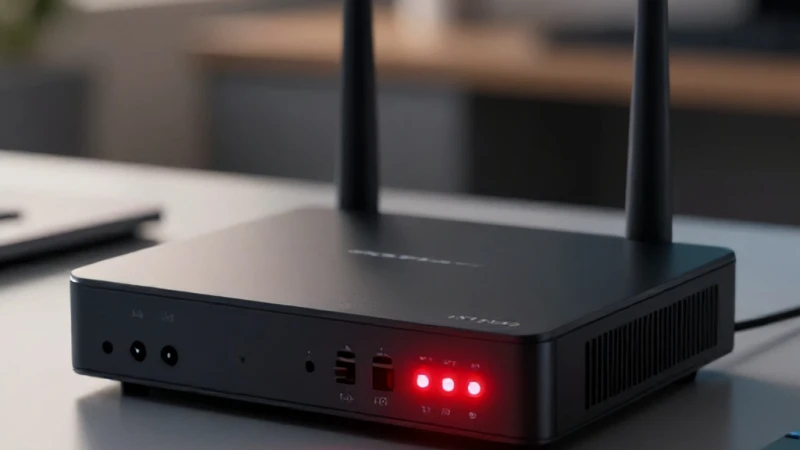
İnternete bağlanmaya çalışırken karşınıza çıkan o sinir bozucu bağlantı hataları, günümüzde hepimizin zaman zaman karşılaştığı teknik engellerden biridir. Özellikle dijital dünyada işlerinizi halletmeye çalışırken modeminizden gelen uyarılar, bir dns ayar hatası ile karşı karşıya olduğunuzu işaret edebilir. Ben, yıllardır teknoloji dünyasındaki bu tür sorunları derinlemesine inceleyen bir uzman olarak, bu problemin aslında sadece birkaç adımda çözülebilir olduğunu biliyorum. İnternet dünyasına açılan kapınız olan modeminizde yaşanan bu aksaklık, genellikle yanlış yapılandırılmış bir ağ geçidinden veya sunucu adreslerinden kaynaklanır. Gelin, bu sorunu birlikte çözelim ve dijital hayatınıza kaldığınız yerden kesintisiz devam edin.
Modemlerde DNS Hatalarının Temel Nedenleri
Birçok kullanıcı, tarayıcılarında 'DNS adresine ulaşılamadı' uyarısı gördüğünde bunun çok karmaşık bir teknik sorun olduğunu düşünerek endişelenir. Ancak gerçekte, modem DNS ayarlarındaki uyuşmazlıklar veya servis sağlayıcınızın sunucularındaki geçici kesintiler bu duruma yol açabilir. İnternet erişim sorunu yaşamanızın temelinde, cihazınızın web sitelerinin IP adreslerini çözememesi yatar. Ben yaptığım araştırmalarda, modemlerin fabrika ayarlarında bırakılan otomatik DNS yapılandırmalarının zaman zaman kararsız çalışabildiğini gözlemledim. Bu durum, sadece bir siteye girememe değil, aynı zamanda bağlantı hızınızda ciddi dalgalanmalara da neden olabilir. Bu yüzden, ağ ayarlarınızı manuel olarak düzenlemek, genellikle en sağlıklı ve kalıcı yöntem olarak öne çıkar.
DNS Sunucularının Bağlantıdaki Rolü Nedir?
DNS, yani Alan Adı Sistemi, internetin telefon rehberi gibidir. Siz bir web sitesinin adını tarayıcıya yazdığınızda, DNS sunucuları bu ismi bilgisayarın anlayacağı IP adresine dönüştürür. İşte tam bu aşamada bir dns sunucu çözümü arayışına girmeniz gerekir. Eğer bu çeviri işlemi sırasında bir aksama olursa, internet bağlantınız varmış gibi görünse de sitelere erişemezsiniz. Bu, modeminizin dış dünya ile olan bağının kopması değil, sadece adres defterini okuyamaması demektir. Bir uzman olarak önerim, her zaman güvenilir ve hızlı olan global DNS sağlayıcılarını kullanmanızdır. Bu, hem bağlantı kalitenizi artıracak hem de olası hataları minimize edecektir.
Güvenilir DNS Sunucularına Geçişin Avantajları
Piyasada bulunan Google, Cloudflare veya OpenDNS gibi sağlayıcılar, varsayılan operatör DNS'lerine göre çok daha hızlı yanıt süreleri sunar. İnternet erişim sorunu ile karşılaştığınızda, modem arayüzünden bu sunucuları tanımlamak, bağlantı performansınızı ciddi oranda iyileştirebilir. Üstelik bu sağlayıcılar, kötü niyetli web sitelerine karşı ek güvenlik katmanları sunarak dijital ortamdaki güvenliğinizi de bir nebze artırmış olurlar. Yapılandırma sırasında dikkat etmeniz gereken en önemli nokta, birincil ve ikincil DNS adreslerini doğru kutucuklara girmektir. Yanlış bir rakam bile bağlantınızın tamamen kesilmesine neden olabilir, bu yüzden her zaman girdiğiniz değerleri çift kontrol etmeniz faydalı olacaktır.
Adım Adım DNS Ayarı Yapılandırma Rehberi
Modem arayüzüne giriş yapmak, çoğu kullanıcı için korkutucu bir işlem gibi görünse de aslında oldukça basittir. Tarayıcınızın adres çubuğuna genellikle '192.168.1.1' veya '192.168.2.1' yazarak modeminizin yönetim paneline ulaşabilirsiniz. Burada karşınıza çıkan 'WAN' veya 'Yerel Ağ' ayarları sekmesi, üzerinde değişiklik yapacağınız ana merkezdir. İnternet erişim sorunu yaşanmaması için burada 'Otomatik DNS Al' seçeneğini kapatıp, manuel olarak belirlediğiniz sunucu adreslerini girmeniz gerekecektir. Ayarları kaydettikten sonra modeminizi yeniden başlatmak, tüm değişikliklerin etkinleşmesini sağlayacak ve sistemin yeni adresleri tanımasına olanak tanıyacaktır.
Modem Arayüzünde DNS Değişikliği Nasıl Kaydedilir?
Ayarları girdikten sonra 'Kaydet' veya 'Uygula' butonuna basmanız yeterli değildir; bazen modemlerin bu ayarları tamamen işlemesi için fiziksel bir yeniden başlatma gerekebilir. Dns ayar hatası almamak için arayüzde yaptığınız değişikliklerin sistem tarafından onaylandığından emin olun. Bazı modem modellerinde 'DNS' kısmı 'DHCP' ayarlarının altında gizlenmiş olabilir. Eğer bu menüleri bulmakta zorlanıyorsanız, modeminizin marka ve modelini internette aratarak özel kılavuzlara ulaşabilirsiniz. Unutmayın, her modem arayüzü farklı olsa da mantık her zaman aynıdır; doğru adresi doğru yere yazmak. Değişiklikleri yaptıktan sonra bilgisayarınızdaki veya telefonunuzdaki ağ ayarlarını da bir kez yenilemek gerekebilir.
Cihaz Bazlı DNS Ayarlarının Önemi
Bazen sorun sadece modemden değil, doğrudan kullandığınız cihazın kendi ağ ayarlarından kaynaklanabilir. Eğer modeminizde bir dns sunucu çözümü uygulamanıza rağmen sorun devam ediyorsa, Windows, macOS veya mobil cihazlarınızın IP ayarlarını kontrol etmelisiniz. Cihazlarınızda 'statik IP' tanımlamak veya DNS adreslerini manuel olarak cihaz seviyesinde girmek, modem kaynaklı kısıtlamaları aşmanıza yardımcı olur. Dns ayar hatası ile bir daha karşılaşmamak adına, cihazlarınızın ağ bağdaştırıcısı ayarlarını 'Otomatik' modda bırakmak yerine, modemle uyumlu sabit DNS adresleri ile yapılandırmak en profesyonel yaklaşım olacaktır.
Bağlantı Sorunları İçin İleri Düzey İpuçları
DNS ayarlarını yapmanıza rağmen hala internete giremiyorsanız, sorun farklı bir katmanda olabilir. Örneğin, kullandığınız antivirüs programı veya güvenlik duvarı (Firewall) ağ trafiğinizi engelliyor olabilir. Bu tür durumlarda geçici olarak güvenlik yazılımlarınızı devre dışı bırakarak bağlantıyı test etmenizi öneririm. Ayrıca, modeminizin yazılımının (Firmware) güncel olup olmadığını kontrol etmek, üretici tarafından yayınlanan hataların giderilmesini sağlayabilir. Bir dns sunucu çözümü her zaman %100 etkili olmayabilir, bu nedenle modemi fabrika ayarlarına döndürmek (Reset) en son çare olarak değerlendirilmelidir. Ancak bunu yapmadan önce mevcut ayarlarınızın bir yedeğini almayı sakın unutmayın.