Ofis ortamında çalışırken aniden karşınıza çıkan teknik aksaklıklar, tüm iş planınızı altüst edebilir ve motivasyonunuzu düşürebilir. Ben de uzun yıllar süren çalışma hayatımda, birçok ofis cihazının beklenmedik anlarda verdiği hatalarla karşılaştım ve bu sorunların ne kadar sinir bozucu olabileceğini çok iyi biliyorum. Araştırdım, test ettim ve en sık karşılaşılan sorunları nasıl aşabileceğinizi belirledim. Bu rehberde, donanım hata çözümü süreçlerini adım adım ele alarak, teknik servis çağırmadan önce kendi başınıza neler yapabileceğinizi detaylandırıyorum. İster bir yazıcı sıkışması olsun ister karmaşık bir bağlantı sorunu, doğru adımları izlemek sizi büyük bir zaman kaybından kurtaracaktır. Hadi, bu süreci birlikte yönetelim ve ofis verimliliğinizi yeniden kazanalım.
Temel Ofis Donanım Sorunlarına Yaklaşım
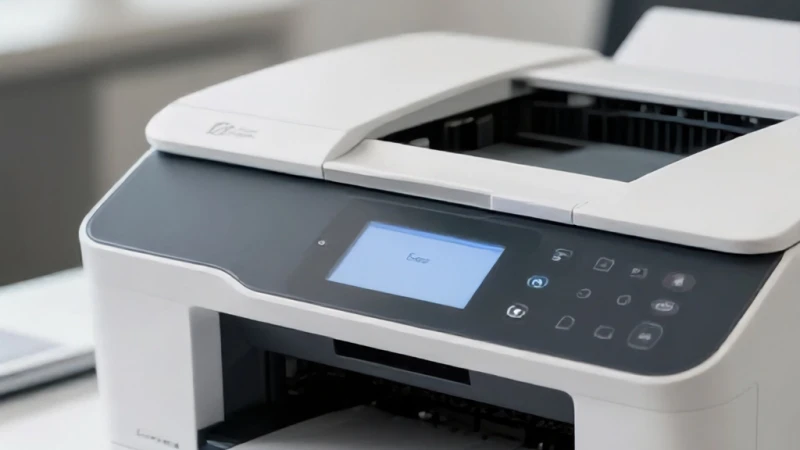
Ofis ekipmanlarında yaşanan aksaklıklar genellikle basit bir kablo gevşekliğinden veya yazılımsal bir çakışmadan kaynaklanır. Bir ofis hata sorunu yaşadığınızda yapmanız gereken ilk şey, panik yapmadan cihazın güç bağlantılarını kontrol etmektir. Birçok kullanıcı, karmaşık arayüzlere odaklanırken basit güç kablosu gevşemelerini göz ardı eder. Bu yüzden cihazı tamamen kapatıp açmak (power cycle) genellikle en etkili ilk adımdır. Eğer cihazınız hala tepki vermiyorsa, bağlantı noktalarını ve USB girişlerini kontrol etmelisiniz. Unutmayın ki, sistematik bir yaklaşım sergilemek, sorunun kaynağını bulmanızı kolaylaştıracaktır. Ayrıca, cihazın üzerinde yanan veya yanıp sönen ışıkların anlamlarını kılavuzdan kontrol etmek, donanım hata kod analizi yapmanızı sağlar ve sizi doğru çözüme ulaştırır.
Yazıcı ve Tarayıcı Bağlantı Hataları
Ağ Üzerinden Yazıcıya Erişememe Sorunu
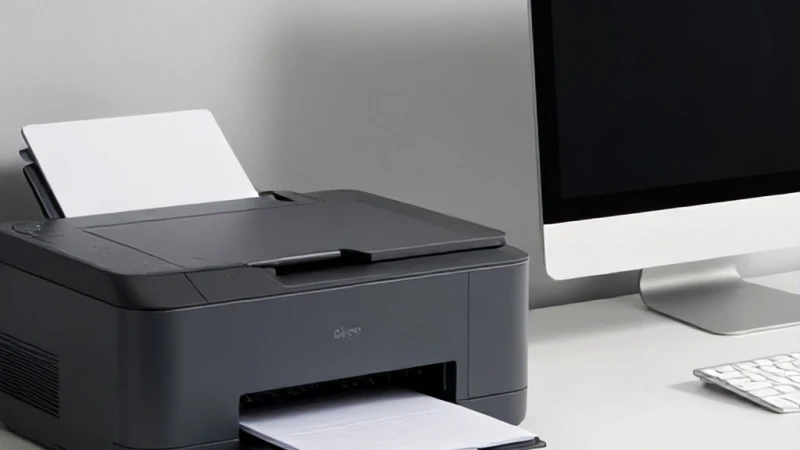
Günümüz ofislerinde yazıcılar genellikle ağ üzerinden paylaşılmaktadır ve bu durum zaman zaman bağlantı kopmalarına yol açar. Bir yazıcı veya tarayıcıya erişemediğinizde, ilk olarak IP adresinin değişip değişmediğini kontrol etmeniz gerekir. Çoğu zaman modem yeniden başlatıldığında, cihazlara atanan dinamik IP adresleri değişir ve bilgisayarınız yazıcıyı bulamaz hale gelir. Bu noktada cihazın sabit bir IP adresine sahip olması, yaşadığınız bu ofis hata sorunu için kalıcı bir çözüm sunacaktır. Eğer bağlantı hala kurulmuyorsa, sürücülerin güncelliğini kontrol etmek ve gerekirse yeniden yüklemek en sağlıklı yoldur. Yazıcı kuyruğunu temizlemek ve askıda kalan belgeleri silmek de genellikle tıkanıklığı gideren pratik bir adımdır.
Donanım Hata Kodları Nasıl Okunur?
Ekranlarda Beliren Hata Mesajlarının Anlamı
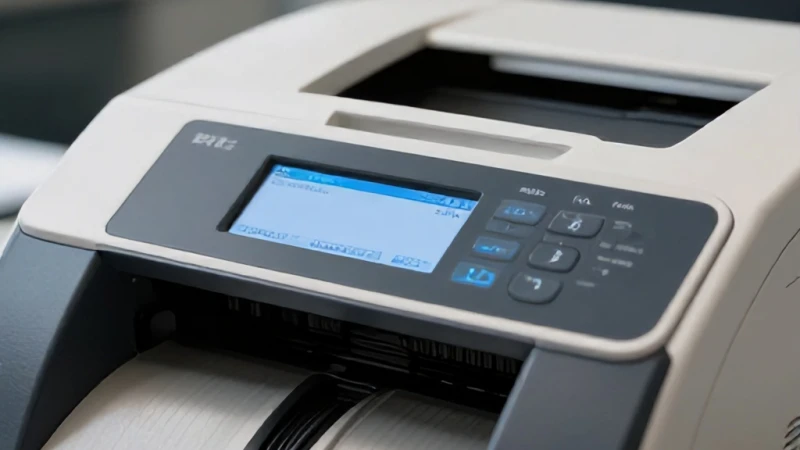
Modern ofis cihazları, meydana gelen sorunları anlamlandırmanız için size belirli kodlar sunar. Bu kodlar, cihazın iç mekanizmasında neyin yanlış gittiğini size fısıldayan birer ipucudur. Örneğin, bir yazıcıda 'E03' kodu alıyorsanız, bu genellikle kağıt sıkışmasına işaret eder. Bir donanım hata kod listesi edinmek, sorun giderme sürecini inanılmaz derecede hızlandırır. Üreticilerin resmi web sitelerinde yer alan destek sayfaları, bu kodların ne anlama geldiğini ve nasıl düzeltileceğini detaylı bir şekilde açıklar. Kodları ezberlemenize gerek yok; ancak bir arama motoru kullanarak bu kodları sorgulamak, sizi gereksiz servis masraflarından kurtarabilir. Sabırlı olun ve cihazın size ne anlatmaya çalıştığını dikkatle dinleyin.
Kablolu ve Kablosuz Bağlantı Çözümleri
USB ve Wi-Fi Sorunlarını Giderme
Kablosuz bağlantı teknolojileri ofis hayatımızı kolaylaştırsa da bazen sinyal parazitleri veya yanlış yapılandırmalar nedeniyle sorun çıkarabilirler. Wi-Fi bağlantılı bir cihazda ofis hata sorunu ile karşılaşıyorsanız, cihazı modeme yaklaştırmak veya sinyal güçlendirici kullanmak çözüm olabilir. Eğer kablolu bir bağlantı kullanıyorsanız, kullandığınız USB kablosunun kalitesi ve uzunluğu veri aktarımında kritik rol oynar. Çok uzun veya kalitesiz kablolar, verinin kaybolmasına ve donanımın düzgün çalışmamasına neden olabilir. Donanım hata çözümü için her zaman kısa ve kaliteli kablolar tercih etmelisiniz. Bağlantı sorunlarını aşmak, çoğu zaman fiziksel katman kontrolleriyle başlar ve yazılımsal ayarların optimize edilmesiyle nihayete erer.
Sürücü ve Yazılım Güncellemelerinin Önemi
Donanım Performansını Optimize Etme
Donanımınızın fiziksel olarak sağlam olması, yazılımınızın güncel olmadığı sürece tam performansla çalışacağı anlamına gelmez. İşletim sisteminiz güncellendiğinde, eski sürücüler uyumluluk sorunları yaşamaya başlayabilir. Bu nedenle, düzenli aralıklarla cihaz sürücülerini üretici web sitesinden indirip güncellemek çok önemlidir. Güncel sürücüler, donanım hata kod hatalarını gidermenin yanı sıra cihazınıza yeni özellikler kazandırabilir ve genel verimliliği artırabilir. Birçok kullanıcı, otomatik güncelleme özelliklerini kapalı tutarak bu iyileştirmelerden mahrum kalır. Donanımınızdan maksimum verim almak istiyorsanız, yazılım ekosistemini her zaman güncel tutmayı bir alışkanlık haline getirmelisiniz. Bu basit ama etkili adım, uzun vadede cihaz ömrünü de ciddi oranda uzatacaktır.
Periyodik Bakım ve Temizlik
Cihaz Ömrünü Uzatan İpuçları
Ofis cihazlarının en büyük düşmanı toz ve kirdir. Özellikle yazıcılar ve bilgisayar fanları, zamanla biriken tozlar nedeniyle aşırı ısınabilir ve performans düşüklüğü yaşayabilir. Periyodik bir temizlik rutini oluşturmak, gelecekte yaşanabilecek ciddi donanım hata çözümü gerektiren durumların önüne geçer. Basınçlı hava spreyleri ve mikrofiber bezler, cihazların iç ve dış temizliği için en güvenli araçlardır. Ayrıca, cihazların bulunduğu ortamın nem ve sıcaklık dengesini korumak da elektronik bileşenlerin sağlığı için kritiktir. Temiz bir çalışma ortamı, sadece zihinsel netliğinizi artırmakla kalmaz, aynı zamanda ofis donanımlarınızın da daha uzun süre sorunsuz çalışmasını sağlar. Rutin bakımı ihmal etmeyin.