Ofisinizde veya evinizde belgelerinizi dijitalleştirmeye çalışırken aniden beliren bir hata uyarısı, iş akışınızı tamamen durdurabilir. Ben, uzun yıllardır teknik destek süreçlerinde yer alan bir uzman olarak, pek çok kullanıcının benzer bir tarayıcı hata sorunu ile karşılaştığında panikleyerek cihazı tamamen gözden çıkardığını gözlemledim. Ancak, çoğu zaman bu sorunlar basit bir bağlantı kopukluğu veya yazılımsal çakışmadan kaynaklanmaktadır. Bu rehberde, sizler için tarayıcı donanım hatalarını kökten çözebilecek en etkili yöntemleri kapsamlı bir şekilde araştırdım ve adım adım uygulamaya döktüm. Amacım, teknik terimlerin karmaşasında kaybolmadan, doğrudan sonuca ulaşmanızı sağlamaktır. Şimdi, adım adım bu can sıkıcı engelleri nasıl aşabileceğimize birlikte bakalım.
Tarayıcı Donanım Sorunlarına Giriş
Bir tarayıcı cihazı, karmaşık mekanik parçalar ve hassas yazılımların birleşimiyle çalışır; dolayısıyla bir hata ile karşılaştığınızda bunun nedenini anlamak ilk adımdır. Genellikle kullanıcılar, karşılaştıkları donanım hata çözümü süreçlerinde karmaşık ayarları kurcalamak yerine, önce fiziksel bağlantıları kontrol etmeyi ihmal ederler. Eğer tarayıcınız bilgisayar tarafından tanınmıyorsa, USB kablosunun sağlamlığından veya farklı bir porta takılıp takılmadığından emin olmalısınız. Ayrıca, tarayıcı hata sorunu bazen işletim sistemi güncellemeleri sonrası sürücülerin uyumsuz hale gelmesiyle tetiklenebilir. Cihazın güç kablosunu çekip birkaç dakika beklemek, statik elektriği boşaltarak geçici hataları temizleyebilir. Bu basit ama etkili yöntem, pek çok durumda teknik servise gitmeden sorunu kökten çözmenizi sağlar.
Sürücü ve Yazılım Kontrolleri
Donanım sorunlarının büyük bir kısmı aslında yazılımsal kökenlidir; özellikle sürücülerin güncel olmaması, işletim sistemi ile tarayıcı arasında bir iletişim kopukluğu yaratır. Bilgisayarınızın 'Aygıt Yöneticisi' bölümüne giderek tarayıcınızın üzerinde sarı bir ünlem işareti olup olmadığını kontrol etmeniz gerekir. Eğer varsa, üreticinin resmi web sitesinden en güncel sürücüyü indirip kurmak, donanım hata kod hatalarını ortadan kaldırmanın en kesin yoludur. Bazen sürücüleri tamamen kaldırıp yeniden yüklemek, bozulan kayıt defteri girdilerini temizleyerek sorunu çözer. Bu süreçte güncel sürücü kullanmak, cihazın performansını artırırken gelecekteki benzer hataların da önüne geçecektir. Yazılımın kararlılığı, donanımın düzgün çalışması için hayati bir önem taşır.
Güncelleme Süreci Nasıl İşler?
Güncelleme işlemini yaparken, mevcut sürücüyü tamamen kaldırdığınızdan emin olmalısınız; aksi takdirde eski dosyalar yenileriyle çakışabilir. Üreticinin sağladığı yazılım paketleri genellikle hata giderme araçlarını da içerir. Bu araçları çalıştırdığınızda, sistem otomatik olarak bir donanım hata çözümü taraması yapar ve eksik dosyaları tamamlar. Güncelleme bittikten sonra bilgisayarı yeniden başlatmak, tüm değişikliklerin etkinleşmesini sağlar. Unutmayın ki, teknik cihazlarda yazılım kararlılığı her zaman donanımın ömrünü uzatan bir faktördür. Eğer sorun devam ediyorsa, farklı bir bilgisayarda tarayıcıyı deneyerek hatanın cihazda mı yoksa işletim sisteminde mi olduğunu net bir şekilde ayırt edebilirsiniz.
Fiziksel Bağlantı ve Güç Sorunları
Tarayıcınızın açılmaması veya 'donanım bulunamadı' uyarısı vermesi, genellikle güç kaynağı veya veri kablosu ile ilgili bir soruna işaret eder. Özellikle USB 3.0 portları yerine USB 2.0 portlarını kullanmak, bazı eski tarayıcı modellerinde daha kararlı bir bağlantı sunabilir. Kabloların uçlarında herhangi bir fiziksel deformasyon olup olmadığını incelemek, tarayıcı hata sorunu yaşayan kullanıcıların gözden kaçırdığı detaylardan biridir. Eğer tarayıcınız bir USB çoklayıcı (hub) üzerinden bağlıysa, doğrudan bilgisayarın ana portuna takmayı deneyin; çünkü hub'lar bazen yeterli voltajı sağlayamayabilir. Bağlantı noktalarını temizlemek ve sağlam bir kablo kullanmak, donanım hatalarının %80'ini çözebilir.
Donanım Hata Kodlarını Anlamak
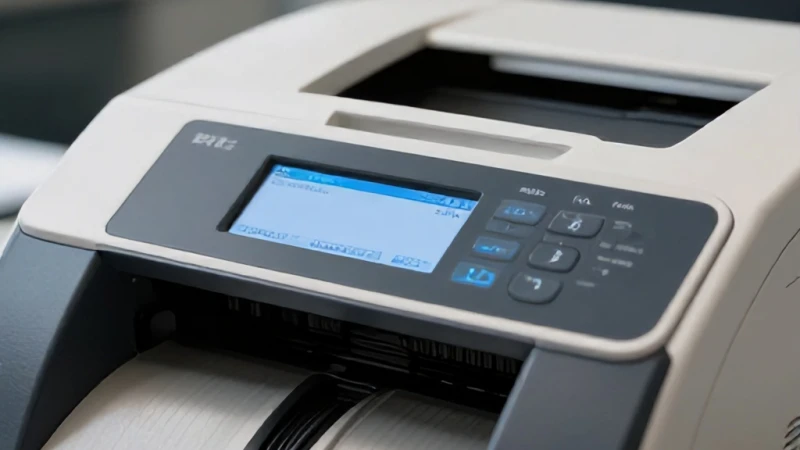
Cihazınızın ekranında veya bilgisayarınızda beliren donanım hata kod listesi, aslında size sorunun tam olarak nerede olduğunu söyleyen bir rehberdir. Bu kodlar, üreticiden üreticiye farklılık gösterse de, temelinde yatan mantık genellikle aynıdır: Sensör hatası, mekanik sıkışma veya bellek sorunu. Örneğin, bir 'kod 10' veya 'kod 43' hatası, cihazın düzgün başlatılamadığını gösterir ve genellikle sürücü kaynaklıdır. Bu kodları not alıp üreticinin destek sayfasında aratmak, donanım hata çözümü sürecini hızlandıracaktır. Kodları anlamak, boşuna zaman kaybetmek yerine doğrudan hedefe yönelik onarım yapmanızı sağlar. Bilgi, her zaman en güçlü tamir aracıdır.
Mekanik Sıkışmalar ve Temizlik
Tarayıcılar, içlerinde hareketli parçalar barındıran hassas cihazlardır ve bazen bir toz zerresi bile büyük bir donanım hata kod uyarısına neden olabilir. Tarayıcı camının altında biriken toz veya optik okuyucudaki kirler, cihazın görüntüyü algılamasını engelleyerek hataları tetikleyebilir. Cihazın içini açmadan, sadece dış yüzeyleri ve erişilebilir alanları yumuşak bir bezle temizlemek, optik sensörlerin daha sağlıklı çalışmasını sağlar. Eğer cihazın içinde bir kağıt sıkışması varsa, bunu zorlamadan nazikçe çıkarmak çok önemlidir; çünkü zorlama, dişli sistemine zarar verebilir. Düzenli temizlik, cihazın ömrünü uzatan en önemli faktördür.
Optik Sensör Bakımı
Optik sensörler, tarayıcının kalbidir ve bu bölgenin temizliği, net bir tarama almak için şarttır. Sensörlerin üzerine düşen en ufak bir yabancı madde, cihazın hata vermesine neden olabilir. Bu yüzden, tarayıcınızı kullanmadığınız zamanlarda üzerini örtmek veya kapalı bir alanda tutmak, toz birikimini minimize eder. Eğer hala bir tarayıcı hata sorunu yaşıyorsanız, sensörlerin kalibrasyon ayarlarını yazılım üzerinden sıfırlamayı deneyin. Bu işlem, sensörün başlangıç noktasına geri dönmesini sağlar ve mekanik kilitlenmeleri açabilir. Cihazınızı korumak, sizi gelecekteki masraflardan ve zaman kaybından kurtaracaktır.
Son Kontroller ve Profesyonel Destek
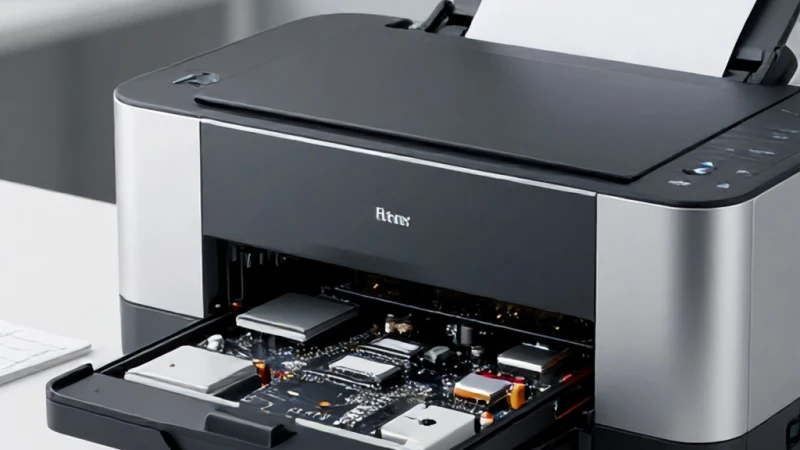
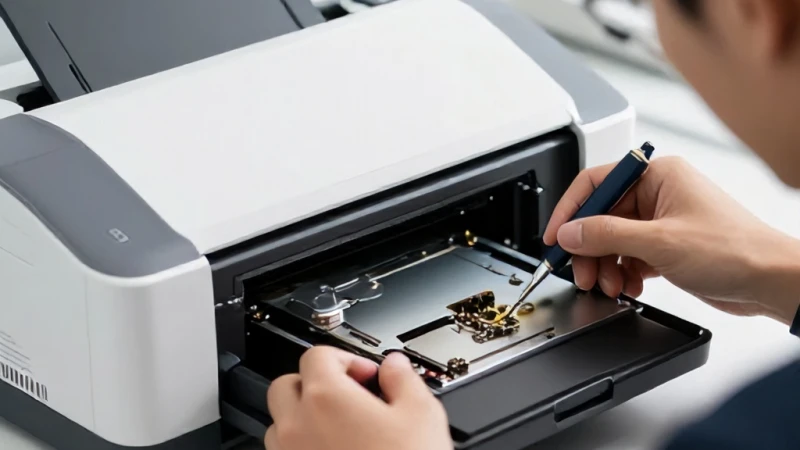
Tüm adımları uyguladığınız halde tarayıcınız hala hata veriyorsa, artık donanımsal bir arıza ile karşı karşıya olabilirsiniz. Bu durumda, cihazın içindeki anakart veya tarayıcı lambası gibi parçaların ömrünü tamamlamış olma ihtimali yüksektir. Kendi başınıza müdahale etmek, cihazın garantisini bozabilir veya daha büyük zararlara yol açabilir. Yetkili servisler, özel ekipmanlarıyla donanım hata kod analizini daha derinlemesine yapabilirler. Eğer cihazınız çok eskiyse, onarım maliyeti yeni bir cihaz almaktan daha yüksek olabilir; bu yüzden onarım kararı vermeden önce mutlaka bir maliyet analizi yapmalısınız. Sabrınız ve doğru adımlarla, çoğu sorunu kendiniz çözebilirsiniz.