Ofis ortamında çalışırken bir toplantıya girmek üzereyken veya önemli bir sunum yapacakken aniden sesin kesilmesi gerçekten sinir bozucu olabilir. Ben de profesyonel iş hayatımda benzer ses sistemi sorunu durumlarıyla defalarca karşılaştım ve bu anların ne kadar kritik olduğunu çok iyi biliyorum. Araştırmalarım sonucunda, ofis donanımlarında yaşanan bu tür teknik aksaklıkların genellikle basit birkaç adımla çözülebileceğini keşfettim. Bu rehberimde, teknik bilgi seviyeniz ne olursa olsun, yaşadığınız hoparlör bağlantı hatası gibi sorunları nasıl hızlıca teşhis edip giderebileceğinizi detaylı bir şekilde anlatacağım. Hazırsanız, ofisinizdeki ses düzenini tekrar eski performansına kavuşturmak için adım adım incelemeye başlayalım.
Ofis Ses Sistemlerinde Temel Sorun Belirleme
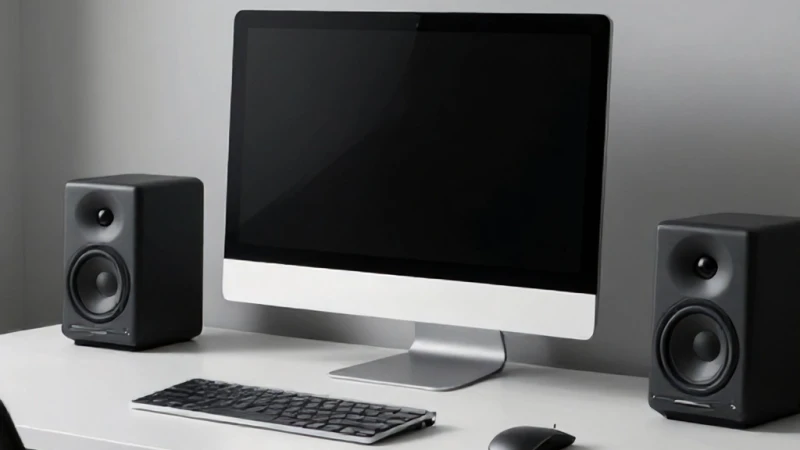
Ses sisteminizden ses gelmediğinde ilk yapmanız gereken şey, fiziksel bağlantıları kontrol etmektir. Birçok kullanıcı, yazılım hatalarına odaklanırken basit kablo gevşekliklerini gözden kaçırabiliyor. Öncelikle hoparlörlerin bilgisayarınıza veya ses kartınıza bağlı olduğu kabloları kontrol edin. Eğer kablolarda bir kopukluk veya temassızlık varsa, bu durum doğrudan bir ses sistemi sorunu olarak karşınıza çıkacaktır. Ben her zaman önce donanımın fiziksel bütünlüğünden başlarım. Eğer kablolar sağlamsa, hoparlörlerin güç düğmesinin açık olduğundan ve ses seviyesinin minimumda kalmadığından emin olun. Bazen prizdeki bir gevşeklik bile sistemin çalışmasını engelleyebilir. Bu temel kontroller, sorunun kaynağını anlamak için atmanız gereken en kritik ilk adımdır.
Donanım Bağlantılarını Kontrol Etme Yöntemleri
Donanım seviyesinde sorun giderme yaparken, kabloların doğru portlara takılı olduğundan emin olmalısınız. Modern ofis bilgisayarlarında birden fazla ses çıkışı bulunabilir. Yanlış porta takılan bir hoparlör, sistemin ses üretmesine rağmen sizin duyamamanıza neden olur. Özellikle hoparlör bağlantı hatası mesajı alıyorsanız, cihazın USB veya jak girişini değiştirerek farklı bir portu denemek genellikle sorunu çözer. Eğer bir USB ses kartı kullanıyorsanız, sürücünün bilgisayar tarafından tanınıp tanınmadığını Aygıt Yöneticisi üzerinden kontrol etmenizi öneririm. Donanımınızın fiziksel olarak sağlam olduğundan eminseniz, artık yazılımsal tarafa geçiş yapabiliriz. Unutmayın, en karmaşık ses hata çözümü süreçleri bile genellikle basit bir kablo değişikliği ile mutlu sona ulaşır.
Ses Kartı Sürücülerini Güncelleme
Sürücüler, donanım ile işletim sistemi arasındaki köprüdür. Eğer sürücüleriniz güncel değilse veya bozulmuşsa, ses sistemi düzgün çalışmayacaktır. Windows üzerinde Aygıt Yöneticisi'ne giderek ses kartı sürücüsüne sağ tıklayıp 'Sürücüyü güncelleştir' seçeneğini seçin. Bu işlem, Windows'un en güncel sürücüleri otomatik olarak aramasını sağlar. Ancak bazen otomatik güncelleme yetersiz kalabilir. Bu durumda, ses kartı üreticinizin resmi web sitesine giderek modelinize uygun en yeni sürücüyü manuel olarak indirip kurmanız gerekebilir. Sürücü hataları, genellikle beklenmedik ses hata çözümü ihtiyaçlarının ana kaynağıdır. Güncel sürücüler, donanımınızın işletim sistemi ile uyumlu ve stabil bir şekilde çalışmasını garanti altına alır.
Yazılımsal Ayarları Yapılandırma
Donanımınızın sağlam olduğundan eminseniz, şimdi bilgisayarınızın ses ayarlarını gözden geçirmelisiniz. Bazen işletim sistemi yanlış bir çıkış cihazını varsayılan olarak seçebilir. Denetim Masası üzerinden 'Ses' ayarlarına girerek varsayılan cihazın hoparlörleriniz olduğundan emin olun. Ses hata çözümü için bu ayar oldukça kritiktir. Ayrıca, sesin tamamen kısık olmadığını veya 'Sessiz' modunun açık olmadığını kontrol edin. Bazı durumlarda, üçüncü taraf ses yazılımları veya ekolayzır programları çakışmalara yol açarak sesin kesilmesine neden olabilir. Bu tür yazılımları geçici olarak devre dışı bırakarak sorunun düzelip düzelmediğini gözlemlemek, sorunun kaynağını izole etmenize yardımcı olacaktır.
Windows Ses Hizmetlerini Yeniden Başlatma
Windows'un arka planında çalışan 'Windows Ses' (Windows Audio) hizmeti, tüm ses işlemlerini yönetir. Bu hizmet durduğunda veya hata verdiğinde, sisteminiz ses üretemez. Hizmetler penceresini açmak için 'services.msc' komutunu çalıştırın ve listeden 'Windows Ses' hizmetini bulun. Bu hizmete sağ tıklayıp 'Yeniden Başlat' seçeneğini seçin. Bu basit işlem, genellikle sistemdeki ses sistemi sorunu kaynaklı takılmaları ve hata kodlarını anında temizler. Eğer hizmet durmuşsa, 'Başlat' düğmesine basarak tekrar aktif hale getirin. Bu yöntem, derinlemesine teknik bilgi gerektirmeyen ancak oldukça etkili bir çözüm yoludur ve çoğu zaman profesyonel teknik destek almadan sorunu gidermenizi sağlar.
Ses Sorun Gidericisini Kullanma
Windows işletim sistemi, yaygın sorunları otomatik olarak tespit edip çözmek için yerleşik bir 'Ses Sorun Giderici' aracı sunar. Başlat menüsünden 'Ayarlar' > 'Sistem' > 'Sorun Gider' yolunu izleyerek bu araca ulaşabilirsiniz. Sorun gidericiyi çalıştırdığınızda, sistem donanım bağlantılarını, sürücüleri ve servis durumlarını tarar. Eğer bir hoparlör bağlantı hatası tespit ederse, bunu otomatik olarak düzeltmeye çalışır veya size ne yapmanız gerektiğine dair ipuçları sunar. Bu araç, özellikle ne yapacağını bilmeyen kullanıcılar için harika bir başlangıç noktasıdır. Sorun gidericiyi çalıştırdıktan sonra bilgisayarınızı yeniden başlatmak, yapılan değişikliklerin etkili olması için her zaman iyi bir pratiktir.
Gelişmiş Çözüm Stratejileri
Eğer yukarıdaki tüm adımları denemenize rağmen hala ses alamıyorsanız, sorun daha derin bir yazılımsal çakışma veya donanım arızası olabilir. Bu aşamada, BIOS ayarlarını kontrol etmek veya ses kartını tamamen kaldırıp yeniden yüklemek gibi daha ileri seviye adımlar atılabilir. Ancak, bu adımları atmadan önce sisteminizde bir 'Sistem Geri Yükleme' noktası oluşturmanızı şiddetle tavsiye ederim. Böylece bir şeyler ters giderse, bilgisayarınızı önceki çalışan durumuna kolayca döndürebilirsiniz. Unutmayın ki, karmaşık sorunlar her zaman sabırlı ve sistemli bir yaklaşım gerektirir. Küçük bir dikkatsizlik, daha büyük problemlere yol açabilir, bu yüzden her adımı dikkatlice takip etmek önemlidir.
Donanım Çakışmalarını Kontrol Etme
Nadiren de olsa, bilgisayarınıza bağladığınız diğer çevre birimleri ses kartı ile çakışabilir. Örneğin, yeni bir web kamerası veya USB mikrofon taktıktan sonra ses sorunları yaşamaya başladıysanız, bu cihazları çıkarıp bilgisayarı yeniden başlatmayı deneyin. Bu, donanım kaynaklı çakışmaları belirlemenin en hızlı yoludur. Ayrıca, Aygıt Yöneticisi'nde ses kartınızın üzerinde sarı ünlem işareti olup olmadığını kontrol edin. Eğer varsa, cihazın düzgün çalışmadığı anlamına gelir. Bu durumda, cihazı kaldırıp bilgisayarı yeniden başlatarak Windows'un cihazı otomatik olarak yeniden tanımasını sağlayabilirsiniz. Sistematik bir yaklaşım, ofisinizdeki ses sorunlarını kökten çözmenize yardımcı olacaktır.