Sunum yaparken veya bir film izlerken aniden ekranın kararması, projeksiyon cihazı kullanan herkesin başına gelebilecek en sinir bozucu durumlardan biridir. Yıllardır ofis donanımları ve görüntü sistemleri üzerine yaptığım teknik incelemelerde, pek çok kullanıcının bu sorunu donanımsal bir arıza sanarak paniğe kapıldığını gözlemledim. Ancak derinlemesine yaptığım araştırmalar sonucunda, çoğu vakanın aslında basit bağlantı hatalarından kaynaklandığını gördüm. Eğer siz de sinyal kesilme çözümü arayışındaysanız, doğru yerdesiniz. Bu rehberde, projeksiyon cihazınızın neden görüntü vermediğini veya neden sürekli kesintiye uğradığını teknik bir bakış açısıyla ele alacağız. Hazırsanız, cihazınızı tekrar hayata döndürecek adımlara birlikte göz atalım.
Bağlantı Kablolarını Gözden Geçirmek
Projeksiyon sistemlerinde yaşanan aksaklıkların neredeyse yüzde doksanı, fiziksel bağlantı hatlarından kaynaklanmaktadır. İlk yapmanız gereken, cihaz ile bilgisayarınız arasındaki HDMI veya VGA kablosunu uçtan uca kontrol etmektir. Kablonun gevşek olup olmadığını veya giriş portlarında toz birikip birikmediğini titizlikle incelemelisiniz. Projeksiyon bağlantı sorunu genellikle basit bir kablo temassızlığından ibarettir. Eğer kabloda herhangi bir kırılma, bükülme veya dış izolasyonda yıpranma varsa, bu durum sinyal iletimini doğrudan baltalar. Test etmek için başka bir kablo ile bağlantı kurmayı denemenizi öneririm. Ayrıca kablonun giriş yaptığı portta bir korozyon olup olmadığını kontrol etmek, uzun vadeli bir görüntü hata çözümü için oldukça kritik bir adımdır.
HDMI Portu ve Giriş Seçimi
Kabloları kontrol ettikten sonra odaklanmanız gereken ikinci nokta, projeksiyon cihazının giriş kaynağı ayarlarıdır. Birçok kullanıcı, kabloyu taktıktan sonra cihazın menüsünden doğru kaynağı seçmeyi unutur. Cihazınızın kumandası üzerindeki 'Source' veya 'Input' tuşunu kullanarak, kabloyu taktığınız portun (HDMI1, HDMI2 gibi) aktif olduğundan emin olmalısınız. Bazen cihaz otomatik algılama yapamaz ve manuel müdahale bekler. Eğer hala sinyal kesilme çözümü noktasında bir ilerleme kaydedemediyseniz, cihazın menüsüne girerek giriş ayarlarını fabrika değerlerine döndürmek, yazılımsal bir takılmayı gidermek adına etkili bir yöntem olabilir. Unutmayın, dijital sinyaller hassastır ve küçük bir senkronizasyon hatası görüntünün tamamen gitmesine yol açabilir.
Görüntü Ayarlarını Sıfırlama
Dijital cihazlarda bazen ayarlar birbirine girebilir. Cihaz menüsünden 'Reset' veya 'Factory Settings' seçeneklerini bulup çalıştırmak, çoğu zaman gizli kalan yapılandırma hatalarını temizler. Bu işlem, cihazın kendisini yeniden kalibre etmesini sağlar ve görüntü hata çözümü için oldukça işlevseldir.
Bilgisayar ve Ekran Çıkış Ayarları
Projeksiyon cihazının kendisi kadar, görüntü sinyalini gönderen bilgisayarın ayarları da hayati önem taşır. Windows veya macOS işletim sistemlerinde, harici ekran çıkışı bazen yanlış yapılandırılmış olabilir. Klavye üzerindeki Windows+P tuş kombinasyonunu kullanarak 'Yinele' veya 'Uzat' modlarından birini seçtiğinizden emin olun. Eğer bilgisayarınız projeksiyonu görmüyorsa, sürücülerin güncel olmaması muhtemeldir. Projeksiyon bağlantı sorunu yaşayan kullanıcıların birçoğunun ekran kartı sürücülerinin eski olduğu tespit edilmiştir. Aygıt Yöneticisi üzerinden görüntü bağdaştırıcılarını güncelleyerek, işletim sisteminin projeksiyonu tanımasını sağlayabilirsiniz. Modern işletim sistemleri genellikle tak-çalıştır mantığıyla çalışsa da, bazen manuel müdahale gerekebilir.
Ekran Çözünürlüğü ve Yenileme Hızı
Bir diğer teknik detay ise çözünürlük uyumsuzluğudur. Eğer bilgisayarınız projeksiyonun desteklemediği bir çözünürlük veya yenileme hızı (Hz) gönderiyorsa, projeksiyon sinyali işleyemez ve ekran kararır. Özellikle eski projeksiyonlarda 1080p veya 4K gibi yüksek çözünürlükler desteklenmeyebilir. Ekran ayarları menüsünden çözünürlüğü düşürerek veya yenileme hızını 60Hz seviyesine çekerek görüntünün gelip gelmediğini kontrol edin. Bu tür ince ayarlar, sinyal kesilme çözümü için genellikle göz ardı edilen ancak oldukça etkili teknik detaylardır. Doğru çözünürlük ayarı, sinyal akışının sürekliliğini sağlar ve cihazın kendini korumaya almasını engeller.
Yazılımsal ve Donanımsal Engelleyiciler
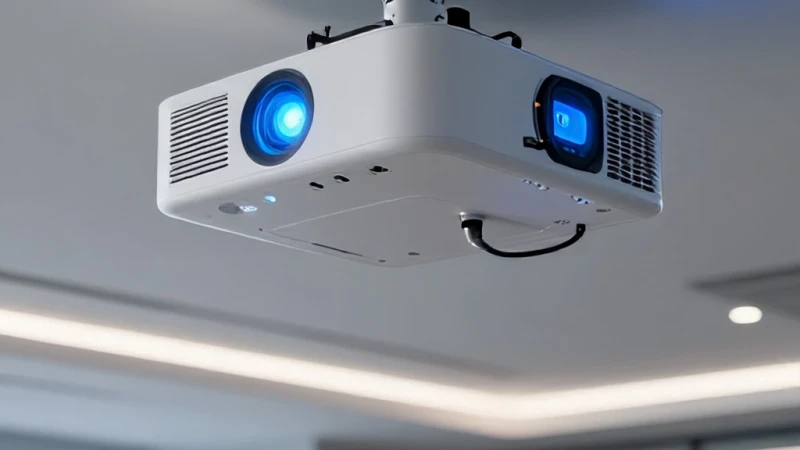
Bazı durumlarda sorun ne kablodan ne de ayarlardan kaynaklanır; doğrudan projeksiyonun kendi iç donanımından kaynaklı olabilir. Örneğin, cihazın aşırı ısınması, içindeki soğutma fanlarının tozlanması veya lamba ömrünün dolması, sinyal kaybına yol açan ciddi faktörlerdir. Cihazın üzerindeki 'Temp' veya 'Lamp' ışıklarını kontrol edin. Eğer bu ışıklar kırmızı yanıyorsa, cihaz donanımsal bir koruma modundadır. Projeksiyon bağlantı sorunu ile karşılaştığınızda, cihazın hava kanallarının tıkalı olup olmadığına mutlaka bakın. Toz filtrelerini temizlemek, cihazın performansını artıracaktır. Eğer sorun hala devam ediyorsa, profesyonel bir teknik servisten destek almanız gerekebilir.
Projeksiyon Lamba Ömrü Faktörü
Projeksiyon lambaları, belirli bir saatten sonra güç kaybeder ve bu da görüntünün titremesine veya aniden kesilmesine neden olabilir. Lamba kullanım saatini menüden kontrol ederek, ömrünün tükenip tükenmediğini anlamak mümkündür. Görüntü hata çözümü sürecinde lamba değişimi, bazen kaçınılmaz bir maliyettir ancak cihazı sıfırlayacaktır.
Güç Kaynağı ve Voltaj Dalgalanmaları
Son olarak, projeksiyonun bağlı olduğu prizdeki voltaj dalgalanmaları da cihazın sinyal işleme kartını etkileyebilir. Kesintisiz güç kaynağı (UPS) kullanmak, elektrik kaynaklı sinyal kesilmelerini önleyebilir. Cihazın her zaman sabit bir voltajda çalışması, donanımsal ömrünü uzatan en temel kuraldır.