Adobe Photoshop üzerinde çalışırken, özellikle yeni başlayan tasarımcıların sıkça karşılaştığı en sinir bozucu durumlardan biri, üzerinde işlem yapmak istediğiniz bir katmanın kilitli olmasıdır. Ben de tasarım kariyerimin ilk yıllarında bu durumla çok kez karşılaştım ve saatlerce sorunun kaynağını bulmaya çalıştım. Araştırmalarım sonucunda, bu durumun aslında bir hata değil, programın güvenlik ve çalışma disiplini için sunduğu bir özellik olduğunu anladım. Bugün, profesyonel bir bakış açısıyla, katman kilidi kaldırma işleminin ne kadar basit olduğunu ve bu süreci nasıl yöneteceğinizi adım adım açıklayacağım. Eğer siz de photoshop layer sorunu nedeniyle projelerinizde ilerleyemiyorsanız, doğru yerdesiniz. Gelin, bu katman düzenleme hatası durumunu kökten çözelim ve tasarım akışınızı kesintisiz hale getirelim.
Photoshop Katman Kilidi Nedir ve Neden Oluşur?
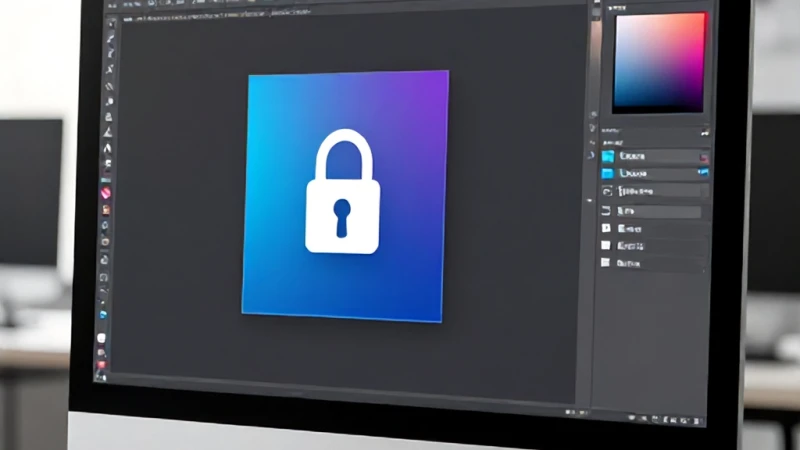
Photoshop'ta bir katmanın kilitli olması, o katman üzerinde herhangi bir değişiklik, silme veya taşıma işlemi yapmanızı engelleyen bir koruma kalkanıdır. Genellikle, bir görseli Photoshop'a ilk aktardığınızda veya bir dosyayı yeni oluşturduğunuzda, arka plan katmanı otomatik olarak kilitli gelir. Bu kilit simgesi, katman panelinin sağ tarafında küçük bir asma kilit ikonu olarak görünür. Katman kilidi kaldırma işlemi aslında sadece bir tık uzağınızdadır, ancak sistemin neden kilitli olduğunu anlamak, çalışma disiplininiz için kritik öneme sahiptir. Çalışmalarınızı korumak adına kurgulanan bu mekanizma, yanlışlıkla yapılan müdahaleleri önler. Eğer bir photoshop layer sorunu yaşıyorsanız, muhtemelen katmanınızın kilitli olduğunu fark etmemişsinizdir. Bu tür bir katman düzenleme hatası, tasarım sürecinde zaman kaybetmenize yol açsa da çözümü oldukça basittir.
Arka Plan Katmanlarının Kilitli Olmasının Sebepleri
Yeni bir belge açtığınızda gördüğünüz 'Background' veya 'Arka Plan' katmanı varsayılan olarak kilitlidir. Bunun temel sebebi, Photoshop'un bu katmanı referans noktası olarak kabul etmesi ve üzerinde şeffaflık gibi değişkenlerin bulunmamasını sağlamaktır. Birçok kullanıcı, görseli düzenlemek istediğinde bu katman kilidi kaldırma işlemini yapmayı unutur ve doğrudan fırça veya silgi aracını kullanmaya çalışır. Bu durum, photoshop layer sorunu olarak karşımıza çıkar ve genellikle hata mesajlarıyla sonuçlanır. Eğer katmanınız kilitliyse, üzerine boyama yapamaz veya onu taşıyamazsınız. Bu durumla karşılaştığınızda paniğe kapılmayın; çünkü bu bir katman düzenleme hatası değil, sadece katman özelliklerinin aktif edilmemiş olmasıdır. Katmanlar panelindeki kilit simgesine tek bir kez tıklayarak bu korumayı anında devre dışı bırakabilir ve katmanınızın kilidini açabilirsiniz.
Kilitli Katman Üzerinde İşlem Yapmaya Çalışmak
Kilitli bir katman üzerinde işlem yapmaya çalıştığınızda, Photoshop size genellikle bir uyarı mesajı verir veya hiçbir işlem gerçekleşmez. Bu durum, özellikle karmaşık projelerde kullanıcıların kafasını karıştırabilir. Örneğin, bir katman grubunu kilitlediğinizde, o grubun içindeki tüm alt katmanlar da dolaylı olarak kısıtlanmış olur. Bu kısıtlamaları kaldırmak için katmanlar panelini dikkatli bir şekilde incelemeli ve kilit simgelerini kontrol etmelisiniz. Eğer hala bir photoshop layer sorunu yaşıyorsanız, katmanın 'Smart Object' (Akıllı Nesne) olarak kilitli olup olmadığını kontrol etmeniz gerekebilir. Akıllı nesneler, orijinal kaliteyi korumak için bazı düzenlemelere izin vermezler ve bu da bazen katman düzenleme hatası olarak algılanabilir. Ancak, katmanı rasterize ederek veya akıllı nesneye çift tıklayarak bu sınırlamaları aşabilirsiniz.
Adım Adım Katman Kilidi Nasıl Kaldırılır?
Katman kilidini kaldırmak için izlemeniz gereken yol oldukça basittir ancak dikkat gerektirir. İlk olarak, Photoshop ekranınızın sağ alt köşesinde bulunan 'Layers' (Katmanlar) panelini açın. Eğer paneli göremiyorsanız, üst menüden 'Window' sekmesine tıklayıp 'Layers' seçeneğini işaretleyerek paneli görünür hale getirebilirsiniz. Kilitli olan katmanı bulun ve yanında bulunan küçük asma kilit simgesine bir kez tıklayın. Bu işlem, katmanın kilidini anında açacak ve normal bir katman haline getirecektir. Katman kilidi kaldırma işlemi bu kadar hızlıdır. Eğer kilit simgesi yoksa ancak yine de işlem yapamıyorsanız, katmanın 'Lock' (Kilitleme) seçeneklerinden hangilerinin aktif olduğunu kontrol etmelisiniz. Bazen sadece 'Lock Pixels' veya 'Lock Position' gibi spesifik özellikler açık kalmış olabilir ve bu da photoshop layer sorunu yaşamanıza neden olabilir.
Katman Paneli Üzerinden Kilidi Açma
Katmanlar paneli, Photoshop'taki en güçlü aracınızdır. Burada katmanlarınızı düzenleyebilir, gruplandırabilir ve kilit ayarlarını yönetebilirsiniz. Eğer bir katmanın kilidini açmak istiyorsanız, en hızlı yöntem kilit simgesine doğrudan tıklamaktır. Ancak bazen daha profesyonel bir yöntem olan 'Layer' menüsünden 'Lock Layers' seçeneğini kullanmak isteyebilirsiniz. Bu menü üzerinden katmanınızın hangi özelliklerinin kilitli olduğunu detaylıca görebilir ve yönetebilirsiniz. Bu süreçte karşılaştığınız her türlü katman düzenleme hatası, genellikle bu paneldeki yanlış bir ayardan kaynaklanır. Düzenli bir katman paneli kullanmak, gelecekteki projelerinizde bu tür sorunlarla karşılaşma olasılığınızı ciddi oranda düşürecektir. Unutmayın ki, her kilitli katman aslında üzerinde çalışılmayı bekleyen bir veridir; sadece ona erişim izni vermeniz yeterlidir.
Akıllı Nesneler (Smart Objects) İçin Çözümler
Akıllı nesneler, tasarım dünyasında hayat kurtarıcı bir özelliktir ancak bazen kilitli gibi davranarak kullanıcıları yanıltabilir. Bir akıllı nesneyi doğrudan piksel bazlı düzenleyemezsiniz çünkü bu, nesnenin orijinal verisini bozabilir. Eğer bir akıllı nesne üzerinde fırça ile boyama yapmak veya silgi kullanmak istiyorsanız, katmana sağ tıklayıp 'Rasterize Layer' seçeneğini seçmelisiniz. Bu işlem, akıllı nesneyi normal bir katmana dönüştürür ve artık üzerinde istediğiniz her türlü değişikliği yapabilirsiniz. Ancak dikkatli olun; rasterize ettikten sonra nesnenin orijinal akıllı özelliklerini kaybedersiniz. Bu tür bir katman düzenleme hatası ile karşılaşmamak için, her zaman orijinal katmanınızın bir yedeğini alarak çalışmanızı öneririm. Profesyonel tasarımcılar, her zaman yedekli çalışma prensibini benimserler.
Rasterize Etme İşleminin Mantığı
Rasterize etmek, vektörel veya akıllı nesne verilerini piksel verilerine dönüştürme işlemidir. Bu işlem, Photoshop'un görüntü işleme motorunun katmanı tam olarak düzenlemesine olanak tanır. Eğer katmanınız kilitli değilse ama yine de bazı araçlar çalışmıyorsa, katmanın rasterize edilmesi gerektiğini anlamalısınız. Bu durum, özellikle metin katmanları veya şekil katmanları üzerinde sıkça yaşanır. Metin katmanlarını düzenlemek için genellikle rasterize etmenize gerek yoktur, ancak metin üzerinde piksel bazlı efektler kullanmak istiyorsanız bu adımı uygulamanız gerekir. Doğru yöntemleri kullandığınızda, hiçbir photoshop layer sorunu sizi durduramaz. Katman kilidi kaldırma konusunda ustalaştığınızda, Photoshop'taki verimliliğinizin ne kadar arttığını kısa sürede fark edeceksiniz.
Tasarım Sürecinde Katman Yönetimi İpuçları
Tasarım yaparken katmanlarınızı düzgün bir şekilde isimlendirmek ve gruplandırmak, ileride yaşanabilecek kilit sorunlarını minimize eder. Katmanlarınızı düzenli tutmak, projenizin karmaşıklığı arttıkça size zaman kazandırır. Kilitleme özelliğini sadece yanlışlıkla bozmak istemediğiniz katmanlar için bir güvenlik önlemi olarak kullanın. Projeyi bitirdiğinizde veya üzerinde çalışacağınız katmanı belirlediğinizde, kilitleri yönetmek bir alışkanlık haline gelmelidir. Eğer projenizde çok fazla katman varsa, katmanlar panelindeki arama çubuğunu kullanarak kilitli katmanları hızlıca bulabilirsiniz. Bu basit alışkanlıklar, sizi profesyonel bir tasarımcı yapacak olan temel disiplinlerdir. Unutmayın ki, Photoshop sadece araçlardan ibaret değildir; aynı zamanda bir çalışma mantığıdır.