Adobe Photoshop kullanırken en çok karşılaşılan ve tasarımcıların çalışma akışını durma noktasına getiren sorunlardan biri fırça aracının tepkisiz kalmasıdır. Bir tasarım üzerinde çalışırken aniden fırçanın boyamaması veya donması oldukça can sıkıcı olabilir. Ben de profesyonel iş akışımda bu durumla defalarca karşılaştım ve sorunun genellikle yazılımsal veya ayar kaynaklı olduğunu gördüm. Araştırdım ve bu sorunu kökten çözmek için uygulayabileceğiniz en etkili yöntemleri sizin için derledim. Bu rehberde, fırça aracı hatası ile karşılaştığınızda izlemeniz gereken adımları, profesyonel bir yaklaşım ile ele alacağız. Panik yapmanıza gerek yok; çünkü çoğu zaman basit bir ayar değişikliği ile fırçanızı tekrar eski performansına kavuşturabilirsiniz.
Photoshop Fırça Aracı Neden Çalışmaz?
Fırça aracının çalışmamasının arkasında yatan temel sebepler genellikle yanlış seçilmiş bir katman, opaklık ayarları veya donanım hızlandırma çakışmalarıdır. Özellikle karmaşık projelerde çok sayıda katmanla çalışırken, yanlış katman maskesi veya kilitli bir katman üzerinde işlem yapmaya çalışıyor olabilirsiniz. Ayrıca, fırça aracı hatası bazen Photoshop'un ekran kartı sürücüsüyle yaşadığı uyumsuzluklardan da kaynaklanabilir. Bir başka yaygın sebep ise fırça modunun 'Normal' dışında bir ayarda (örneğin 'Arka Planı Sil' veya 'Karart') kalmış olmasıdır. Bu durum, fırçanın sanki çalışmıyormuş gibi görünmesine neden olur. Dolayısıyla ilk yapmanız gereken şey, fırça ayarlarınızın varsayılan değerlerde olup olmadığını kontrol etmektir. Eğer sorun devam ediyorsa, sistem kaynaklarınızın yeterli olup olmadığını da gözden geçirmenizde fayda var.
Katman ve Opaklık Kontrolleri
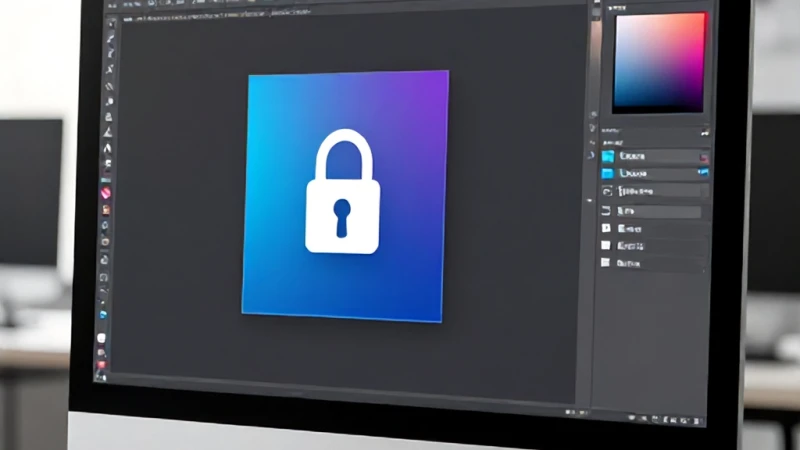
Sorunu gidermek için ilk durağınız her zaman katmanlar paneli olmalıdır. Çok sık yaşanan bir durum olarak, yanlış katmanı seçmiş olabilirsiniz veya seçili katman kilitli olabilir. Ayrıca, fırça aracının opaklık (Opacity) ve akış (Flow) değerlerinin %0'da kalmadığından emin olmalısınız. Eğer bu değerler sıfırsa, ne kadar boyama yaparsanız yapın ekranda herhangi bir iz göremezsiniz. Fırça aracı hatası alıyorsanız, fırça ayarlarını kontrol etmek bazen sadece bir saniyenizi alır. Dikkatli bir şekilde katman modlarını ve fırça ayarlarını gözden geçirmek, genellikle sorunu çözer. Unutmayın ki çoğu zaman sorun, programın kendisinde değil, gözden kaçırdığımız küçük bir ayar detayında gizlidir.
Araç Ayarlarını Sıfırlama Yöntemi
Eğer katman kontrolleri işe yaramadıysa, Photoshop'un araç ayarlarını sıfırlamak en kesin çözümlerden biridir. Üst menü çubuğunda bulunan fırça simgesine sağ tıklayarak 'Araç Ayarlarını Sıfırla' seçeneğini kullanabilirsiniz. Bu işlem, araç ayarları sıfırlama sürecini başlatarak fırçanın fabrikasyon ayarlarına dönmesini sağlar. Birçok kullanıcı, özelleştirilmiş fırça ayarlarının zamanla bozulabildiğini bilmez. Bu nedenle araç ayarları sıfırlama işlemi, programın yeniden temiz bir başlangıç yapmasına olanak tanır. Eğer bu yöntemden sonra fırçanız hala çalışmıyorsa, sorunun daha köklü bir ayar dosyasında olabileceğini düşünmeye başlayabiliriz. Ancak %90 ihtimalle bu işlem sorunu giderecektir.
Ekran Kartı ve Performans Sorunları
Modern Photoshop sürümleri, performans artışı için ekran kartınızın gücünden yararlanır. Ancak bazen ekran kartı sürücüleriniz güncel değilse veya Photoshop ile tam uyumlu değilse, photoshop fırça donuyor gibi bir durumla karşılaşabilirsiniz. Bu, özellikle büyük fırça boyutlarında veya karmaşık dokularda daha belirgindir. Ayarlar menüsünden 'Performans' sekmesine giderek 'Grafik İşlemci Ayarları' kısmından 'Gelişmiş Ayarlar'a tıklayın. Burada 'Çizim Modu'nu değiştirerek sorunun geçip geçmediğini kontrol edin. Bazen 'Temel' moda geçmek, photoshop fırça donuyor sorununu anında çözebilir. Bu yöntem donanım kaynaklı kilitlenmeleri aşmanıza yardımcı olacaktır.
Tercihler Klasörünü Sıfırlama
Hiçbir yöntem işe yaramadığında, Photoshop'un tüm ayarlarını sıfırlamak gerekebilir. Photoshop'u açarken 'Ctrl + Alt + Shift' (Mac'te 'Cmd + Option + Shift') tuşlarına basılı tutarak programı başlatmak, tercih dosyalarınızı sıfırlamanıza olanak tanır. Bu işlem, programı ilk kurduğunuz günkü haline döndürür ve araç ayarları sıfırlama işleminin en kapsamlı versiyonudur. Ancak dikkatli olun; bu işlem tüm özelleştirilmiş fırçalarınızı, çalışma alanlarınızı ve kısayollarınızı kaldıracaktır. Eğer photoshop fırça donuyor sorunu hala devam ediyorsa, bu yöntem kesin çözümdür. Sabırlı olun ve ayarlarınızı daha sonra tekrar yapılandırın.
Sürücü Güncellemelerinin Önemi
Tasarım programlarının stabil çalışması için işletim sisteminiz ve sürücülerinizin güncel olması hayati önem taşır. Özellikle grafik tablet kullanıyorsanız, tablet sürücülerinin Photoshop ile uyumsuzluğu fırça aracının tepkisiz kalmasına neden olabilir. Sürücülerinizi üreticinin resmi web sitesinden güncellediğinizden emin olun.
Grafik Tablet Ayarları
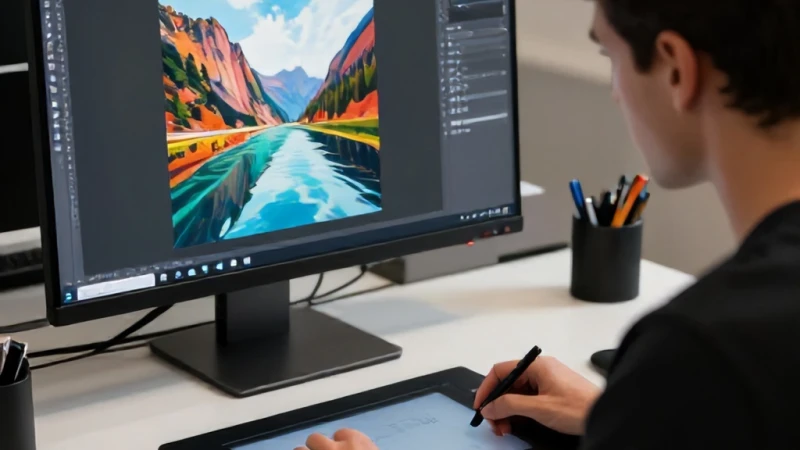
Eğer bir grafik tablet kullanıyorsanız, tablet ayarlarındaki 'Windows Ink' seçeneği bazen sorun çıkarabilir. Bu seçeneği kapatmak veya açmak, fırça tepkilerini iyileştirebilir. Donanımınızın güncel kalması, tasarım sürecinizdeki aksaklıkları minimuma indirir ve yaratıcılığınıza odaklanmanızı sağlar.