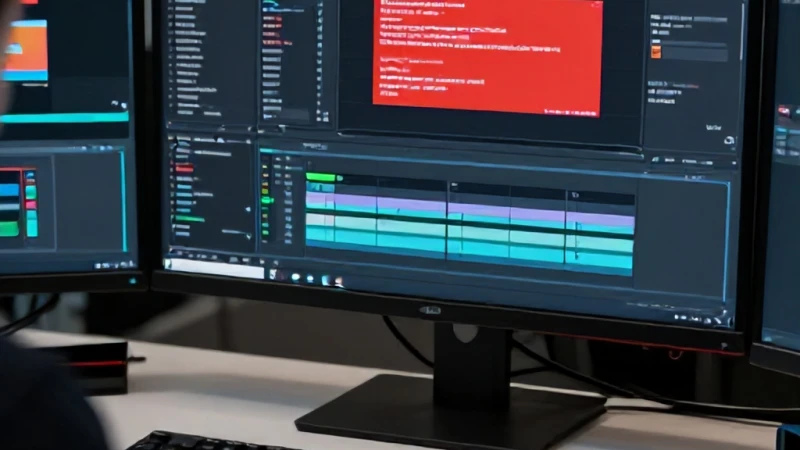
Adobe Premiere Pro kullanırken aniden karşınıza çıkan bir hata mesajı, tüm yaratıcı sürecinizi durdurabilir ve saatlerinizi boşa harcamanıza neden olabilir. Bir kurgu uzmanı olarak, projeler üzerinde çalışırken karşılaşılan bu engellerin ne kadar sinir bozucu olduğunu çok iyi biliyorum. Yaptığım detaylı araştırmalar sonucunda, kurgu profesyonellerinin sıklıkla yaşadığı bu teknik aksaklıkların aslında sistematik çözüm yolları olduğunu fark ettim. Bu rehberde, video hata çözümü süreçlerini en basit haliyle ele alarak, projelerinizin neden kesintiye uğradığını ve bu durumdan nasıl kurtulabileceğinizi adım adım açıklayacağım. Hazırsanız, Premiere Pro dünyasındaki teknik sorunları birlikte çözelim.
Adobe Premiere Pro Hata Mesajlarını Anlamak
Premiere Pro içerisinde karşılaştığınız uyarılar genellikle yazılımın veya donanımın bir noktada tıkanıklık yaşadığını gösterir. Çoğu kullanıcı, bir premiere video sorunu ile karşılaştığında panikleyip projeyi kapatma eğilimindedir, ancak bu durum genellikle geçici bir bellek veya önbellek uyuşmazlığından kaynaklanır. Özellikle render sırasında ortaya çıkan video hata kod yapıları, aslında size sorunun kaynağı hakkında ipucu verir. Ben bu hataları analiz ederken ilk olarak hata kodunun sayısal değerine odaklanmanızı öneririm. Eğer program size spesifik bir kod veriyorsa, bu kod üzerinden Adobe'nin resmi dokümantasyonunda arama yapmak, sorunun donanımsal mı yoksa yazılımsal mı olduğunu anlamanızı sağlar. Sisteminizi güncel tutmak, bu tür hataların büyük bir kısmını daha oluşmadan engellemenize yardımcı olacaktır.
Önbellek ve Medya Dosyalarının Rolü
Medya Önbelleğini Temizlemenin Önemi
Premiere Pro, projelerinizdeki görüntüleri ve sesleri hızlıca okuyabilmek için 'Media Cache' adı verilen geçici dosyalar oluşturur. Zamanla bu dosyalar bozulabilir ve beklenmedik hatalara yol açabilir. Önbelleği temizlemek, aslında bir nevi yazılımın hafızasını tazelemektir. 'Edit' menüsü altındaki 'Preferences' ve ardından 'Media Cache' sekmesine giderek, kullanılmayan tüm önbellek dosyalarını silebilirsiniz. Bu işlem, video hata çözümü için genellikle en etkili ilk adımdır. Önbelleği temizledikten sonra projeyi yeniden başlattığınızda, Premiere Pro dosyaları yeniden indeksleyecek ve hatalı veriler ortadan kalkacaktır. Bu yöntem, özellikle uzun süredir üzerinde çalıştığınız ve sürekli hata veren projelerde hayat kurtarıcı olabilir.
Donanım Hızlandırma Ayarlarını Kontrol Etmek
GPU Hızlandırma Seçeneklerinin Etkisi
Kurgu yaparken sistem kaynaklarının verimli kullanılması, programın kararlılığı için hayati önem taşır. Eğer donanım hızlandırma ayarlarınız yanlış yapılandırılmışsa, render sırasında ciddi aksaklıklar yaşayabilirsiniz. 'Project Settings' kısmından 'General' sekmesine geçiş yaparak, 'Renderer' seçeneğinin 'Mercury Playback Engine GPU Acceleration' olarak ayarlandığından emin olmalısınız. Eğer bu seçenek hata veriyorsa, 'Software Only' moduna geçerek sorunun ekran kartı sürücülerinden kaynaklanıp kaynaklanmadığını test edebilirsiniz. Bir premiere video sorunu ile karşılaştığınızda, ekran kartı sürücünüzün güncel olup olmadığını kontrol etmek her zaman öncelikli olmalıdır. Sürücüleriniz güncel değilse, Adobe'nin en yeni teknolojileriyle tam uyum sağlayamayabilir ve bu da render hatalarına davetiye çıkarabilir.
Dosya Formatları ve İçe Aktarma Hataları
Codec Uyumluluğunu Gözden Geçirme
Bazen sorun Premiere Pro'nun kendisinde değil, içe aktardığınız medya dosyasının formatındadır. Özellikle farklı cihazlardan gelen görüntülerin birleştirildiği projelerde, farklı codec yapıları programın dengesini bozabilir. Eğer sürekli bir video hata kod ile karşılaşıyorsanız, elinizdeki videoyu 'Handbrake' veya 'Adobe Media Encoder' gibi bir araçla standart bir MP4 veya ProRes formatına dönüştürmeyi deneyin. Bu işlem, dosya içerisindeki bozuk verilerin ayıklanmasını sağlar. Dosyayı dönüştürdükten sonra projeye yeniden aktarmak, programın dosyayı okurken yaşadığı teknik zorlukları ortadan kaldıracaktır. Bu basit dönüştürme işlemi, karmaşık hata mesajlarını çözmekten çok daha hızlı ve etkili bir yöntemdir.
Eklenti ve Üçüncü Taraf Yazılım Çakışmaları
Eklentilerin Sistem Kararlılığına Etkisi
Premiere Pro'ya eklediğiniz efekt paketleri veya geçiş eklentileri, zaman zaman programın çekirdek dosyalarıyla çakışabilir. Eğer yakın zamanda yeni bir eklenti yüklediyseniz ve sonrasında hatalar başladıysa, sorunun kaynağı büyük ihtimalle budur. Bu tür bir premiere video sorunu yaşandığında, eklentilerinizi devre dışı bırakarak projeyi çalıştırmayı deneyin. Eklentileri geçici olarak kaldırmak veya güncel sürümlerini yüklemek, sistemin kararlılığını geri kazanmasını sağlar. Özellikle ücretsiz veya güvenilir olmayan kaynaklardan indirilen eklentiler, ciddi performans sorunlarına ve hata mesajlarına neden olabilir. Profesyonel çalışmalarda her zaman güvenilir kaynaklardan alınan, lisanslı eklentileri kullanmak, kurgu sürecinizin aksamadan devam etmesini garanti altına alır.
Sistem Güncellemeleri ve Yazılım Uyumu
İşletim Sistemi ve Adobe Güncellemeleri
Bilgisayarınızın işletim sistemi ile Adobe Premiere Pro sürümünün uyumlu çalışması şarttır. Bekleyen bir Windows veya macOS güncellemesi, sürücülerin ve programın çalışma mantığını etkileyebilir. Ben her zaman, Adobe Creative Cloud uygulamasından tüm güncellemelerin tam olduğundan emin olmanızı öneririm. Eğer güncelleme sonrası bir video hata kod alıyorsanız, önceki sürüme geri dönmeyi veya temiz bir kurulum yapmayı düşünebilirsiniz. Ayrıca, antivirüs yazılımlarının bazen Premiere Pro'nun proje dosyalarına erişimini kısıtladığını ve bunun da hata mesajlarına neden olduğunu unutmamak gerekir. Antivirüs ayarlarınızı kontrol ederek Premiere Pro'yu istisnalar listesine eklemek, yazılım çakışmalarını önlemek adına atılabilecek akıllıca bir adımdır.
Kalıcı Çözüm İçin İleri Düzey İpuçları
Proje Dosyalarının Yedeklenmesi ve Onarımı
Son olarak, hiçbir yöntem işe yaramadığında projenin kendisi bozulmuş olabilir. Bu durumda, 'Auto-Save' klasörüne giderek projenin daha eski bir sürümünü açmayı deneyin. Projenizi yeni bir projeye 'Import' ederek taşımak, bazen bozuk proje ayarlarının temizlenmesini sağlar. Bir video hata çözümü stratejisi olarak, projenizi düzenli olarak farklı isimlerle kaydetmek ve bulut yedeklemesi yapmak, büyük bir felaketin önüne geçmenizi sağlar. Teknik sorunlar her zaman olacaktır, ancak doğru yöntemleri bildiğinizde bu sorunlar kurgu sürecinizin sadece küçük bir parçası haline gelir. Sabırlı olun ve yukarıdaki adımları sırayla uygulayın, projelerinizin sorunsuz bir şekilde tamamlandığını göreceksiniz.