Projeksiyon cihazları, sunumlarınızın veya sinema keyfinizin merkezinde yer alır ancak bazen beklediğiniz görüntüyü alamazsınız. Ben de uzun yıllardır ofis donanımları üzerine çalışan biri olarak, bu tür teknik aksaklıkların ne kadar can sıkıcı olabileceğini çok iyi biliyorum. Araştırmalarım sonucunda, kullanıcıların en sık karşılaştığı durumun bir projeksiyon görüntü hatası olduğunu ve genellikle basit adımlarla çözülebileceğini gördüm. Bu rehberde, cihazınızın neden görüntü vermediğini anlamanıza ve kalıcı çözümler üretmenize yardımcı olacağım. Panik yapmadan önce, donanımınızın temel işlevlerini kontrol etmek, sorunu kökten çözmenin ilk adımıdır. Şimdi, teknik detaylara derinlemesine inerek bu sorunu birlikte çözelim ve cihazınızı yeniden çalışır hale getirelim.
Bağlantı Kablolarını ve Girişleri Kontrol Edin
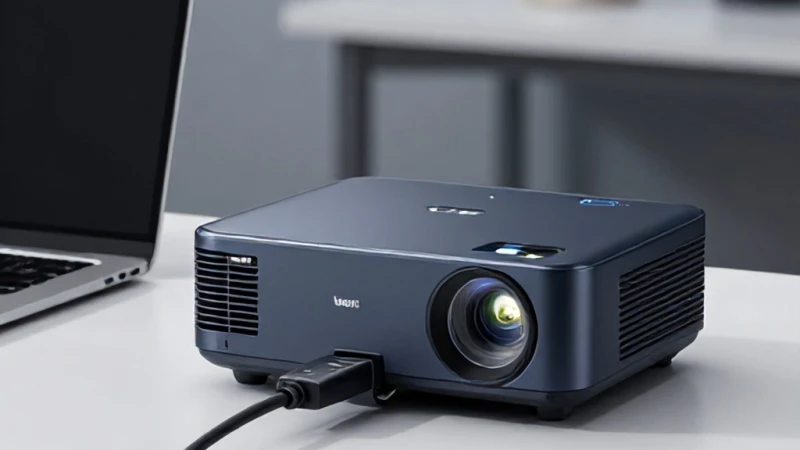
Görüntü alamamanızın en yaygın nedeni genellikle gevşek veya arızalı kablolardır. Öncelikle, cihazınız ile kaynak cihaz (bilgisayar veya medya oynatıcı) arasındaki kabloyu fiziksel olarak kontrol etmelisiniz. Birçok kullanıcı, sadece kabloyu çıkarıp tekrar takarak veya farklı bir portu deneyerek sorunu çözebilmektedir. Özellikle yaşadığınız bir hdmi bağlantı sorunu varsa, kablonun her iki ucunun da tam oturduğundan emin olun. Bazen kabloların içindeki iletken teller zamanla zarar görebilir, bu yüzden imkanınız varsa farklı bir kablo ile test yapmak en sağlıklı yöntemdir. Ayrıca, projeksiyon cihazının üzerindeki giriş kaynağının (Input/Source) doğru seçildiğinden emin olmalısınız; yanlış kaynak seçimi, cihazın sinyal arayıp bulamamasına ve görüntü vermemesine neden olur.
Kablo Kalitesi ve Standartları
Kullandığınız kablonun kalitesi, iletilen sinyalin kararlılığını doğrudan etkiler. Uzun mesafeli bağlantılarda standart kablolar yerine, sinyal kaybını önleyen yüksek kaliteli kablolar kullanmak hayati önem taşır. Eğer hdmi bağlantı sorunu yaşıyorsanız, kablonuzun cihazınızın desteklediği HDMI sürümüyle (örneğin 1.4 veya 2.0) uyumlu olup olmadığını kontrol etmelisiniz. Bazı yüksek çözünürlüklü içerikler, eski nesil kablolarda görüntü gelmemesine yol açabilir. Kablonun çok kıvrılmadığından veya üzerinde ağır bir yük olmadığından emin olun, çünkü fiziksel hasarlar sinyal iletimini tamamen kesebilir.
Konnektörlerin Temizliği
Zamanla giriş portlarının içinde biriken toz veya oksitlenme, iletkenliği engelleyebilir. Bir hava spreyi yardımıyla portları nazikçe temizlemek, hdmi bağlantı sorunu yaşayan kullanıcılar için çoğu zaman mucizevi bir çözüm sunar. Ancak temizlik yaparken metal uçlara zarar vermemeye dikkat etmelisiniz.
Projeksiyon Lamba Ömrü ve Durumu
Projeksiyon cihazlarının en kritik parçası lambadır ve bu parçanın ömrü sınırlıdır. Eğer cihazınız çalışıyor, fanları dönüyor ancak görüntü gelmiyorsa, lambanın ömrünü tamamlamış olma ihtimali yüksektir. Projeksiyon lamba ömrü dolduğunda, cihaz genellikle bir uyarı ışığı yakar veya hata kodu verir. Kullanım kılavuzunuzu inceleyerek, cihazın üzerindeki lamba gösterge ışığının ne anlama geldiğini mutlaka kontrol edin. Eğer lamba patlamışsa veya kullanım saatini doldurmuşsa, görüntü almanız mümkün değildir. Bu durumda orijinal bir lamba değişimi yapmanız, hem cihazın sağlığı hem de görüntü kalitesi açısından zorunludur; yan sanayi ürünlerden kaçınmanızı şiddetle tavsiye ederim.
Lamba Değişimi ve Bakım Süreçleri
Lamba değişimi, hassas bir süreçtir ve cihazın tamamen soğuduğundan emin olduktan sonra yapılmalıdır. Profesyonel bir yaklaşım sergileyerek, lamba yuvasını açtığınızda toz birikintilerini de temizlemelisiniz. Projeksiyon lamba ömrü hakkında dijital sayaçları cihaz menüsünden sıfırlamayı unutmamak gerekir; aksi takdirde cihaz yeni lambayı da eski gibi algılayabilir. Düzenli bakım, lambanın ömrünü uzatır ve cihazın aşırı ısınmasını engeller. Eğer lamba değişimi sonrası hala görüntü alamıyorsanız, balast ünitesinde bir arıza olabilir ve bu durumda teknik servis müdahalesi gerekebilir.
Aşırı Isınma ve Güvenlik Sensörleri
Projeksiyon cihazları, lamba çok ısındığında kendilerini korumaya alırlar. Eğer cihazınız aniden kapandıysa veya açılmıyorsa, fanların çalışıp çalışmadığını kontrol edin. Projeksiyon lamba ömrü verimli olsa bile, cihazın hava kanalları tıkalıysa ısınma sensörleri görüntüyü keser ve cihaz çalışmayı durdurur.
Kaynak Cihaz ve Çözünürlük Ayarları
Bazen sorun projeksiyonda değil, bilgisayarınızın veya medya oynatıcınızın gönderdiği sinyaldedir. Özellikle dizüstü bilgisayarlarda, ekranı projeksiyona yansıtmak için kullanılan klavye kısayolları (genellikle Fn + F tuşları) atlanmış olabilir. Bilgisayarınızın görüntü ayarlarından 'Yinele' veya 'Uzat' modunun seçili olduğundan emin olun. Ayrıca, projeksiyon cihazının desteklemediği çok yüksek bir çözünürlük veya yenileme hızı gönderiyor olabilirsiniz. Bu durumda, kaynak cihazın çözünürlüğünü düşürerek tekrar denemek, bir projeksiyon görüntü hatası giderme konusunda oldukça etkili bir yöntemdir. Yazılım tabanlı bu uyumsuzluklar, donanımsal bir arıza gibi görünebilir ancak basit bir ayar değişikliğiyle saniyeler içinde çözülebilir.
Sürücü ve Yazılım Güncellemeleri
Ekran kartı sürücülerinizin güncel olmaması, harici ekranlarla bağlantı sorunlarına yol açabilir. Güncel sürücüler, donanımlar arasındaki iletişimi optimize eder ve olası hataları minimize eder. Eğer işletim sisteminizde bir değişiklik yaptıysanız, projeksiyon ayarlarınızın sıfırlanmış olma ihtimali yüksektir. Bilgisayarınızın görüntü ayarlarını kontrol ederken, 'Algıla' butonuna basarak projeksiyonun sisteme tanımlanıp tanımlanmadığını teyit edin. Eğer sistem projeksiyonu hiç görmüyorsa, bu durum yine kablo veya giriş portu arızasına işaret eder, bu yüzden süreci bir bütün olarak değerlendirmelisiniz.
Görüntü Formatı ve En Boy Oranı
Bazı durumlarda görüntü gelir ancak ekranın ortasında kalır veya kenarları kesik görünür. Bu durum, cihazın menüsünden 'Aspect Ratio' (En Boy Oranı) ayarlarını değiştirerek veya otomatik yapılandırmayı (Auto Setup) çalıştırarak kolayca çözülebilir. Projeksiyon görüntü hatası bazen sadece bir ayar uyumsuzluğu olabilir, donanımsal bir arıza değildir.