Ofis ortamında veya evde çalışırken en büyük kabuslardan biri, acil bir belgeyi çoğaltmak istediğinizde cihazınızın beklenmedik bir hata vermesidir. Ben de birçok kez benzer durumlarla karşılaştım ve bu sorunun ne kadar sinir bozucu olabileceğini çok iyi biliyorum. Araştırmalarım ve tecrübelerim sonucunda, bu tür teknik aksaklıkların genellikle basit yazılımsal hatalardan veya donanımsal tıkanıklıklardan kaynaklandığını keşfettim. Bu rehberde, fotokopi çekememe sorunu nasıl çözülür sorusuna en pratik ve etkili yanıtları adım adım sunuyorum. Cihazınızı servis çağırmadan önce kendi başınıza onarabileceğiniz bu yöntemler, hem zamandan tasarruf etmenizi sağlayacak hem de gereksiz masraflardan kaçınmanıza yardımcı olacaktır.
Yazıcı Bağlantılarını ve Güç Durumunu Kontrol Edin
Fotokopi çekememe sorunlarında ilk ve en temel adım, cihazın fiziksel bağlantılarını gözden geçirmektir. Bazen çok basit görünen bir kablo gevşekliği, sistemin hata vermesine neden olabilir. Yazıcınızın elektrik kablosunun prize tam oturduğundan ve veri kablosunun bilgisayara veya ağa doğru şekilde bağlı olduğundan emin olmalısınız. Ayrıca, cihazın üzerinde yanan uyarı ışıklarını dikkatle inceleyin. Eğer cihazınızda bir fotokopi hata çözümü süreci başlatmanız gerekiyorsa, öncelikle cihazı tamamen kapatıp fişten çekerek yaklaşık bir dakika bekleyin. Bu işlem, cihazın statik elektriğini boşaltmasını ve belleğini temizlemesini sağlar. Birçok kullanıcı, sadece bu basit yeniden başlatma işlemiyle cihazın normale döndüğünü rapor etmektedir. Unutmayın ki, donanımsal sorunların çoğu aslında geçici elektrik dalgalanmalarından kaynaklanmaktadır.
Yazılım ve Sürücü Güncellemelerini Denetleyin
Donanım kadar önemli olan bir diğer unsur, yazıcınızın bilgisayarınızla konuşmasını sağlayan sürücülerin güncel olmasıdır. Eski veya hatalı bir sürücü, sık sık yazıcı tarama hatası almanızın temel nedeni olabilir. Üreticinizin web sitesini ziyaret ederek modelinize uygun en güncel sürücüleri indirmek, bu tür yazılımsal engelleri aşmanıza yardımcı olacaktır. Güncelleme işlemi sırasında cihazın ağ bağlantısının kesilmediğinden emin olmalısınız. Eğer ağ üzerinden çıktı alıyorsanız, IP çakışmaları da bu soruna yol açabilir. Sürücülerin güncellenmesi, cihazın tarayıcı ünitesi ile olan iletişimini optimize ederek, gelecekte karşılaşabileceğiniz benzer teknik aksaklıkların da önüne geçecektir. Bu adım, sistemin genel kararlılığı için kritik bir öneme sahiptir.
Ağ Ayarlarını Sıfırlama Yöntemleri
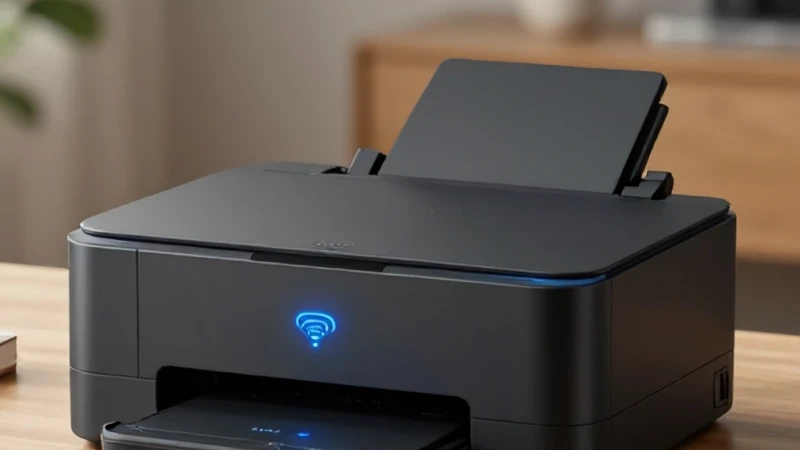
Eğer yazıcınız bir ağa bağlıysa ve fotokopi çekemiyorsanız, sorun ağ yapılandırmasında olabilir. Ağ ayarlarını sıfırlamak, genellikle karmaşık iletişim hatalarını çözer. Yazıcı panelinden 'Ağ Ayarlarını Sıfırla' seçeneğini kullanarak cihazı fabrika ayarlarına döndürebilirsiniz. Ancak bu işlemden sonra ağ bilgilerinizi yeniden girmeniz gerekecektir. Bu süreçte cihazın ağ üzerinden erişilebilir olup olmadığını kontrol etmek için bir ping testi yapabilirsiniz. Ağ ayarlarının yeniden yapılandırılması, özellikle çok kullanıcılı ofis ortamlarında yaşanan bağlantı kopukluklarının giderilmesinde oldukça etkilidir. Doğru yapılandırılmış bir ağ, cihazın tarayıcı ve fotokopi özelliklerinin sorunsuz çalışmasını sağlar ve fotokopi hata çözümü için en hızlı yoldur.
Tarayıcı Ünitesindeki Fiziksel Engeller
Fotokopi çekme işlemi, tarayıcı camının altındaki mekanizmanın hareketine dayanır. Eğer tarayıcı camı kirli veya çizikse, cihaz tarama yaparken hata verebilir. Yumuşak ve tüy bırakmayan bir bezle camı nazikçe temizlemek, yazıcı tarama hatası durumlarını büyük ölçüde azaltacaktır. Bunun yanında, camın altındaki hareketli parçaların önünde küçük bir kağıt parçası veya toz birikintisi olup olmadığını kontrol etmelisiniz. Bazen tarayıcı ünitesi, fiziksel bir engel nedeniyle hareket edemez ve bu da fotokopi ünitesi arızası uyarısını tetikler. Cihazın iç kısmını açıp nazikçe kontrol etmek, genellikle bu tip mekanik takılmaları gidermek için yeterli olmaktadır.
Kağıt Sıkışması ve Sensör Hataları
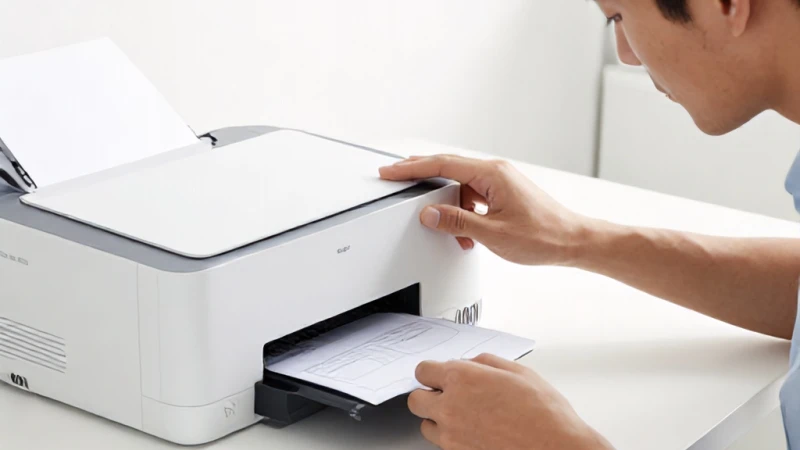
Yazıcılar, kağıt yolundaki sensörler sayesinde işlemleri yönetir. Eğer sensörlerden biri kağıt sıkışmış gibi bir sinyal gönderirse, cihaz fotokopi çekmeyi reddeder. Görünürde kağıt olmasa bile, sensörün üzerinde biriken toz veya kağıt parçası yazıcı tarama hatası oluşmasına neden olabilir. Cihazın kağıt yolunu dikkatlice kontrol edin ve el feneri yardımıyla sensörlerin önünü temizleyin. Bu işlem, mekanik sensörlerin doğru çalışmasını sağlayarak cihazın tekrar hazır duruma gelmesine yardımcı olacaktır. Sensörlerin temizlenmesi, özellikle eski cihazlarda sıkça karşılaşılan bir bakım ihtiyacıdır ve cihazın ömrünü uzatır.
Mürekkep veya Toner Kartuşu Kontrolleri
Kartuş veya toner seviyelerinin düşük olması veya kartuşun yanlış takılması da fotokopi fonksiyonunu engelleyebilir. Yazıcılar, düşük toner seviyesinde bazen fotokopi çekmeyi tamamen durdurabilir. Kartuşu çıkarıp hafifçe sallayarak tekrar takmak, içindeki tozun dağılmasını ve sensörlerin kartuşu doğru algılamasını sağlar. Eğer kartuşunuz boşsa, yenisiyle değiştirmek fotokopi ünitesi arızası durumunu ortadan kaldıracaktır. Ayrıca, kartuşun temas noktalarını alkollü bir bezle silmek, cihazın kartuşu tanımasını kolaylaştırır. Bu basit bakım adımları, cihazın genel sağlığı için oldukça önemlidir ve fotokopi işlerinizin aksamamasını sağlar.
Cihazın Servis Moduna Girişi ve Hata Kodları
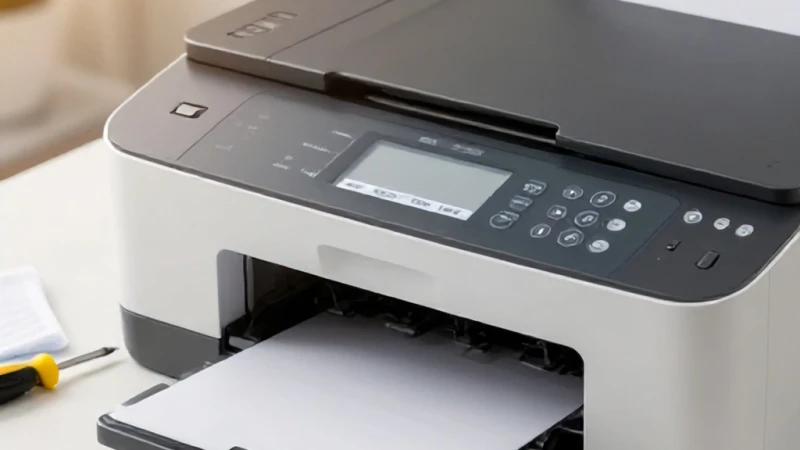
Modern yazıcılar, bir sorun algıladıklarında ekranda hata kodları gösterirler. Bu kodlar, fotokopi hata çözümü için bir harita görevi görür. Kullanım kılavuzunuza veya üreticinin web sitesine bakarak, ekranda gördüğünüz kodun ne anlama geldiğini araştırın. Bazı durumlarda cihazı 'Servis Modu'na alarak, yazılımsal sıfırlama yapmanız gerekebilir. Bu, cihazın tüm hataları unutmasını ve yeni bir başlangıç yapmasını sağlar. Ancak servis modunda yapılan işlemler dikkat gerektirir; yanlış bir ayar cihazı kullanılamaz hale getirebilir. Bu nedenle, sadece bildiğiniz veya kılavuzda belirtilen adımları takip etmeniz hayati önem taşır. Eğer hata kodu devam ediyorsa, profesyonel bir teknik servisten yardım almak en güvenli yoldur.
Donanımsal Parça Değişimi Gereksinimi
Tüm yazılımsal ve temizlik adımlarını denemenize rağmen sorun devam ediyorsa, ciddi bir donanımsal arıza ile karşı karşıya olabilirsiniz. Fotokopi ünitesindeki motorun veya tarayıcı lambasının ömrünü tamamlamış olması, fotokopi ünitesi arızası olarak karşımıza çıkar. Bu tür durumlarda, parçanın değiştirilmesi kaçınılmazdır. Kendi başınıza parça değişimi yapmak riskli olabilir, bu yüzden yetkili servislerle iletişime geçmeniz önerilir. Parça değişimi, cihazın uzun vadeli performansını garanti altına alır ve sürekli arıza yaşamanızın önüne geçer. Unutmayın, bazen profesyonel bir dokunuş, cihazınızı çöpe atmaktan kurtarabilir ve verimliliğinizi yeniden artırabilir.