PlayStation 4 konsolunuzda oyun keyfinizi bölen o can sıkıcı anlardan biriyle karşılaştığınızda, özellikle yazılımsal hatalar karşısında çaresiz hissetmeniz çok doğaldır. Ben de geçmişte benzer sorunlarla karşılaştığımda, cihazın neden güncellenmediğini anlamak için saatlerce araştırma yaptım ve sonunda bu tür durumların aslında sistematik çözümleri olduğunu keşfettim. Konsolunuzun bir anda açılmaması veya sistem yazılımı ekranında takılı kalması, genellikle basit bir veri çakışmasından kaynaklanır. Bu rehberde, ps4 güncelleme hatası sorununu kökünden çözmek için izlemeniz gereken en güvenilir adımları, teknik bir dilden ziyade kendi deneyimlerime dayanarak sade ve anlaşılır bir şekilde ele aldım. Panik yapmayın, doğru adımlarla cihazınızı tekrar hayata döndürebiliriz.
PS4 Güncelleme Hatalarının Temel Nedenleri
Konsolunuzun sistem yazılımını güncellemeye çalışırken karşınıza çıkan hata kodları, aslında işletim sisteminin bir noktada veri akışını durdurduğunu gösterir. Genellikle bu durum, donanımsal bir arızadan ziyade, internet bağlantısındaki anlık kesintiler veya bozuk bir güncelleme dosyası nedeniyle oluşur. Eğer sistem dosyaları tam olarak indirilemediyse, konsolunuz bunu 'hatalı' olarak işaretler ve güvenlik nedeniyle güncelleme sürecini durdurur. ps4 güncelleme hatası aldığınızda ilk yapmanız gereken şey, internet bağlantınızı kontrol etmek ve modeminizden gelen sinyalin kararlılığını test etmektir. Birçok kullanıcı, sadece kablolu bağlantıya geçerek bu sorunu aşabildiğini belirtiyor; zira Wi-Fi üzerinden yapılan güncellemeler paket kaybına karşı oldukça hassastır. Eğer bu sorunu çözemiyorsanız, sistem önbelleğinin temizlenmesi veya veritabanının yeniden oluşturulması gibi daha derinlemesine adımlara geçmemiz gerekecektir.
SU-42118-6 Hata Kodu Nedir?
PlayStation kullanıcıları arasında oldukça yaygın olan SU-42118-6, genellikle sistem yazılımının güncellenmesi sırasında donanım parçalarıyla iletişim kurulamadığında ortaya çıkar. Bu hata kodu, konsolun anakartı ile Blu-Ray sürücüsü arasındaki bir bağlantı kopukluğunu işaret edebileceği gibi, yazılımsal bir döngüden de kaynaklanabilir. su-42118-6 çözümü için öncelikli olarak cihazı tamamen kapatıp güç kablosunu çekerek statik elektriği boşaltmanız, sorunun donanımsal mı yoksa yazılımsal mı olduğunu anlamanıza yardımcı olur. Eğer cihazı yeniden başlattığınızda aynı hatayı alıyorsanız, sistem dosyalarınızın bir kısmı zarar görmüş demektir. Bu durumda, manuel bir müdahale ile sistem yazılımını yeniden yüklemek en etkili yoldur. Unutmayın ki bu hata, çoğu zaman yetkili servis müdahalesi gerektirmeden, doğru yazılım dosyalarıyla ev ortamında giderilebilecek bir durumdur.
Güvenli Modda Başlatma Yöntemi
Konsolunuzu Güvenli Mod'a (Safe Mode) almak, aslında sistem yazılımını kurtarmak için kullandığımız en temel ve en etkili yöntemdir. Cihazınızı tamamen kapalı konuma getirdikten sonra, güç düğmesine 'bip' sesini duyana kadar basılı tutun ve ikinci bip sesini duyduğunuzda elinizi çekin. Bu aşamada, ekrana gelen menüden 'Sistem Yazılımını Güncelle' seçeneğini seçmek, su-42118-6 çözümü sürecinin ilk resmi adımıdır. Eğer internet üzerinden güncelleme başarısız olursa, bir sonraki aşamada harici bir depolama birimi kullanmamız gerekecektir. Güvenli mod, işletim sisteminin en temel katmanında çalıştığı için, normal modda hata veren süreçleri genellikle başarıyla tamamlayabilir. Bu aşamada sabırlı olmanız ve işlemin tamamen bitmesini beklemeniz, verilerinizin korunması açısından kritik bir öneme sahiptir.
USB Üzerinden Güncelleme İşlemi
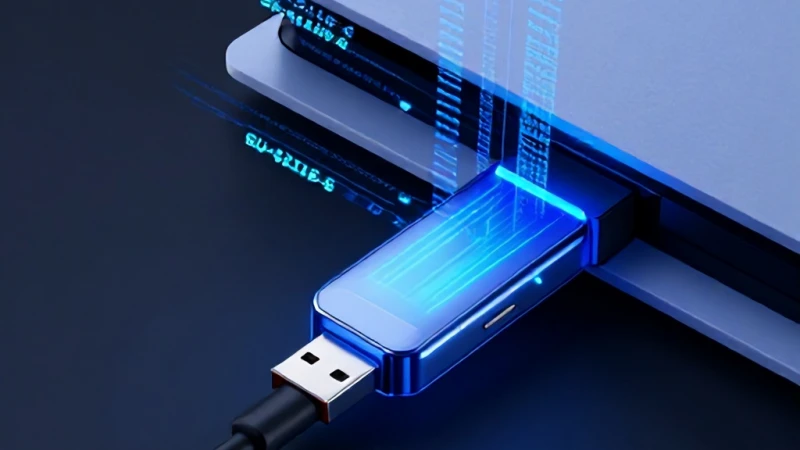
Eğer konsolunuz internet üzerinden güncellemeyi reddediyorsa, usb güncelleme ps4 yöntemi sizin için tek ve en kesin çıkış yoludur. Bu işlem için en az 8 GB boş alanı olan, FAT32 veya exFAT formatında bir USB bellek hazırlamanız gerekmektedir. PlayStation'ın resmi sitesinden indirilen güncel yazılım dosyasını, USB belleğinizin içinde oluşturacağınız 'PS4' ve onun içinde de 'UPDATE' klasörünün içine yerleştirmelisiniz. Özellikle dosya isimlendirmesinin 'PS4UPDATE.PUP' şeklinde olduğundan ve klasör yapısının tam olarak 'PS4 > UPDATE' şeklinde hazırlandığından emin olmalısınız. Aksi takdirde, konsolunuz USB belleği taksanız bile güncelleme dosyasını görmeyecektir. Bu yöntem, internet hızından bağımsız olduğu için çok daha kararlı sonuçlar verir ve sistem yazılımını sıfırdan kurmanıza olanak tanır.
USB Bellek Hazırlarken Dikkat Edilmesi Gerekenler
usb güncelleme ps4 sürecinin başarılı olması için USB belleğinizin formatı hayati bir rol oynar. Birçok kullanıcı, Windows üzerinde varsayılan olarak gelen NTFS formatını kullanmaya çalışıyor ancak PlayStation 4 konsolları NTFS formatını doğrudan okuyamaz. Bu yüzden belleğinizi mutlaka FAT32 formatında biçimlendirmeniz gerekir. Ayrıca, belleğin içinde başka hiçbir dosya veya klasör bulunmaması, işlemin hızını ve başarı oranını ciddi oranda artıracaktır. Doğru hazırlanan bir USB bellek ile güncelleme yapmak, ps4 güncelleme hatası sorununu %90 oranında ortadan kaldırır. Dosyaları kopyaladıktan sonra belleği bilgisayarınızdan güvenle çıkarıp konsolunuza takın ve Güvenli Mod menüsünden güncelleme seçeneğini seçerek süreci başlatın. İşlem sırasında USB belleği asla yerinden çıkarmayın.
Veritabanını Yeniden Oluşturma
Eğer güncelleme dosyası yüklendiği halde konsolunuz hala hata veriyorsa, veritabanını yeniden oluşturmak (Rebuild Database) sistemdeki dağınık dosyaları düzenleyecektir. Bu işlem, oyunlarınızı silmez ancak ana menüdeki ikonların sıralamasını veya bildirim geçmişinizi sıfırlayabilir. Güvenli Mod menüsündeki bu seçenek, sistemin disk üzerindeki tüm verileri tarayarak hatalı sektörleri onarmasını sağlar. su-42118-6 çözümü arayışında olan birçok kullanıcı, sadece güncelleme yapmakla kalmayıp, bu adımı da uygulayarak sistemin çok daha akıcı çalıştığını fark etmiştir. Veritabanı onarımı, diskinizdeki yazılımsal hataları temizleyen bir nevi 'sistem temizliği' olarak düşünülebilir. Bu işlem diskinizin doluluk oranına göre 5 dakika ile 1 saat arasında sürebilir, bu yüzden işlemin bitmesini sabırla beklemelisiniz.
Servis Müdahalesi Ne Zaman Gerekir?
Tüm bu yazılımsal adımları denemenize rağmen hala sonuç alamıyorsanız, sorunun donanımsal bir arızadan kaynaklanma ihtimali oldukça yüksektir. Özellikle Blu-Ray sürücüsünün anakartla olan bağlantı kablosunun kopması veya sürücü motorunun arızalanması, sistemin kendini korumaya almasına neden olur. usb güncelleme ps4 işlemi sırasında hala hata alıyorsanız, artık profesyonel bir teknik servise danışma vaktiniz gelmiş demektir. Kendi başınıza konsolu açıp parçalarla oynamak, cihazın garantisini tamamen bitirebilir ve daha büyük maliyetlere yol açabilir. Teknik servisler, özel ekipmanlarıyla donanımsal arızaları tespit edebilir ve gerekli parça değişimlerini yapabilirler. Unutmayın ki, teknoloji bazen bizim yeteneklerimizin ötesinde fiziksel onarım gerektiren durumlar yaratabilir ve bu noktada uzman desteği almak en sağlıklı karardır.