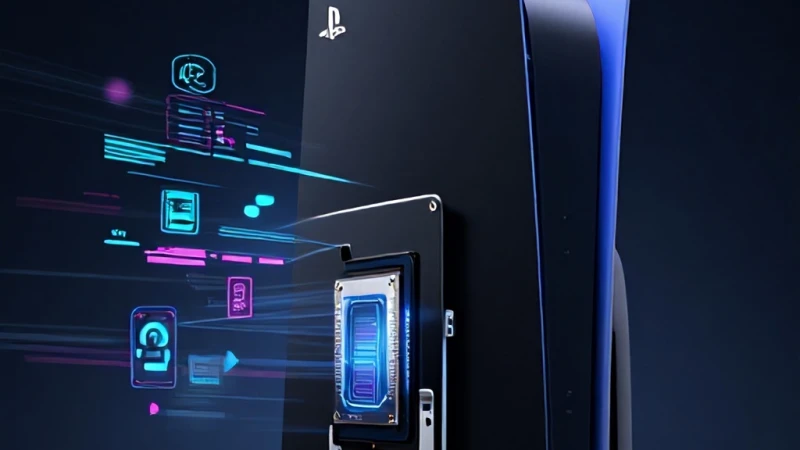
PlayStation 5 konsolunuzu açtığınızda oynamayı planladığınız oyunlara erişememek veya çevrimiçi özelliklerden mahrum kalmak oldukça can sıkıcı bir durumdur. Birçok kullanıcı gibi ben de bu tür sorunlarla karşılaştığımda derinlemesine bir araştırma yaparak en etkili çözüm yollarını tek tek test ettim. Özellikle internet kesintileri veya sunucu erişim sorunları oyun keyfinizi yarıda kesebilir. Eğer siz de ps5 ağ hatası ile karşı karşıyaysanız, endişelenmeyin çünkü bu durum genellikle yazılımsal veya ağ yapılandırması ile ilgili basit ayarlarla çözülebilir. Bu rehberde, konsolunuzu tekrar çevrimiçi hale getirecek en güncel ve profesyonel yöntemleri sizler için hazırladım.
PS5 İnternet Sorunlarını Anlamak
Konsolunuzun internete bağlanamaması, modeminizden kaynaklanan bir sorun olabileceği gibi PSN sunucularındaki anlık yoğunluktan da kaynaklanabilir. İlk olarak, ağ bağlantınızın genel durumunu kontrol etmek için Ayarlar menüsündeki Bağlantı Durumu testini çalıştırmanız gerekir. Eğer burada psn bağlanamıyor hata uyarısı alıyorsanız, sorun büyük olasılıkla Sony sunucularındadır. Ancak yerel ağınızda bir kopukluk varsa, modeminizi kapatıp açmak genellikle ilk ve en etkili adımdır. İnternet servis sağlayıcınızla görüşmeden önce kendi cihazlarınızda yapabileceğiniz basit adımları uygulamak, zaman kazanmanızı sağlayacaktır. Unutmayın ki sabit bir internet bağlantısı, özellikle çevrimiçi rekabetçi oyunlarda performansınızı doğrudan etkileyen en kritik unsurdur.
Ağ Ayarlarını Sıfırlama Yöntemleri
DNS Ayarı PS5 Yapılandırması
Çoğu kullanıcı, varsayılan DNS adreslerinin yavaşlığı veya engellenmesi nedeniyle bağlantı hataları yaşar. Bu noktada devreye dns ayarı ps5 üzerinde manuel olarak yapılandırmak girer. Ayarlar menüsünden Ağ sekmesine giderek internet bağlantısı kurulumunu manuel olarak seçin. IP adresi ve DHCP ayarlarını otomatik bırakıp, DNS ayarlarını manuel konuma getirin. Birincil DNS olarak 8.8.8.8 ve ikincil DNS olarak 8.8.4.4 adreslerini girdiğinizde, bağlantı hızınızın arttığını ve hataların azaldığını görebilirsiniz. Bu yöntem, özellikle ps5 ağ hatası yaşayan birçok oyuncu için kesin çözümdür. Doğru DNS kullanımı, konsolunuzun sunuculara daha hızlı erişmesini sağlar ve kesintisiz oyun deneyimi için hayati önem taşır.
Modem ve Donanım Kontrolleri
Kablolu ve Kablosuz Bağlantı Farkları
Eğer Wi-Fi üzerinden bağlanıyorsanız, sinyal gücü veya parazitlenme bağlantı hatalarına neden olabilir. Mümkünse mutlaka Ethernet kablosu kullanarak konsolunuzu modeme bağlayın. Kablolu bağlantı, Wi-Fi sinyallerindeki dalgalanmalardan etkilenmez ve daha stabil bir ping değeri sunar. Eğer psn bağlanamıyor hata mesajı almaya devam ediyorsanız, modeminize bağlı diğer cihazları geçici olarak devre dışı bırakarak bant genişliğini konsolunuza ayırın. Bazen modeminizdeki NAT tipi kısıtlamaları da bağlantıyı engelleyebilir; bu durumda port yönlendirme ayarlarını gözden geçirmek gerekebilir. Donanımsal kontroller, yazılımsal hataların önüne geçmek için atılması gereken en temel adımdır.
İleri Düzey Çözüm Teknikleri
Güvenli Mod ile Bağlantı Onarımı
Veritabanını Yeniden Oluşturma
Konsolunuzu tamamen kapatıp güç düğmesine basılı tutarak Güvenli Mod'a giriş yapabilirsiniz. Bu menüde yer alan veritabanını yeniden oluşturma seçeneği, sistem dosyalarındaki küçük hataları düzelterek internet bağlantı sorunlarını giderebilir. Eğer dns ayarı ps5 ile yaptığınız düzenlemeler yeterli olmadıysa, bu yöntem sistemin ağ yapılandırmasını tazeleyecektir. Bu işlem sırasında verileriniz silinmez ancak sistemin daha temiz çalışmasına yardımcı olur. Özellikle psn bağlanamıyor hata uyarısı kronik bir hal aldıysa, bu profesyonel yöntem genellikle sorunu kökünden çözer. Sabırlı olun ve işlemin tamamlanmasını bekleyin; ardından konsolunuzun internete çok daha hızlı bağlandığını fark edeceksiniz.
Yazılım Güncellemeleri ve Sunucu Kontrolü
Sistem Yazılımını Güncel Tutma
Sony, PlayStation 5 için sürekli olarak ağ kararlılığını artıran güncellemeler yayınlamaktadır. Konsolunuzun güncel olduğundan emin olmak, ps5 ağ hatası ihtimalini minimize eder. Ayarlar menüsünden sistem yazılımı güncelleme kontrolünü düzenli olarak yapın. Ayrıca, Sony'nin resmi durum sayfasını kontrol ederek PSN ağının dünya genelinde kapalı olup olmadığını öğrenin. Bazen sorun sizden değil, doğrudan sunucu kaynaklı olabilir ve bu durumda beklemeniz gereken tek şey Sony'nin onarım yapmasıdır. Güncel yazılım, her zaman en iyi performansı ve güvenliği sağlar, bu nedenle güncellemeleri asla ertelemeyin ve bağlantı kararlılığını her daim ön planda tutun.