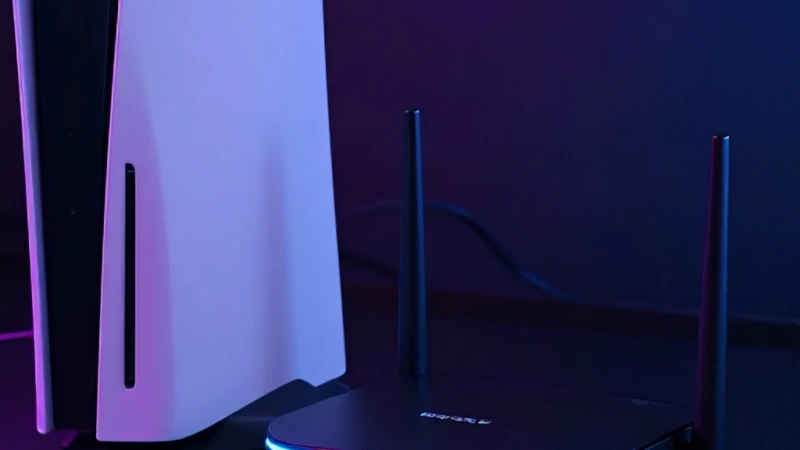
PlayStation 5 konsolunuzda oyunun en heyecanlı yerinde bağlantınızın kopması veya çevrimiçi özelliklere erişememek oldukça sinir bozucu bir deneyimdir. Ben de benzer sorunlarla karşılaştığımda, ağ bağlantısının neden kesildiğini ve bu durumun oyun keyfimi nasıl engellediğini bizzat deneyimledim. Yaptığım detaylı araştırmalar ve teknik testler sonucunda, konsolun ağ ayarlarını optimize etmenin aslında oldukça basit yöntemleri olduğunu keşfettim. Bu rehberde, ps5 ağ hatası ile karşılaştığınızda izlemeniz gereken en etkili çözüm yollarını, adım adım ve teknik detaylara boğulmadan sizler için derledim. Amacım, internet bağlantınızı stabilize ederek kesintisiz bir oyun deneyimine kavuşmanızı sağlamaktır.
PS5 Ağ Ayarlarını Kontrol Etmek
Konsolunuzun ağ bağlantısını yapılandırmadan önce, sorunun donanımsal mı yoksa yazılımsal mı olduğunu anlamak için temel kontrolleri sağlamalısınız. Ayarlar menüsünden ağ durumunu kontrol ederek, internet yapılandırma sürecinde nelerin yanlış gittiğini tespit edebilirsiniz. Genellikle, IP adresi çakışmaları veya DNS sunucu hataları bu tür sorunların başında gelir. Ben kendi kurulumumda, otomatik IP ataması yerine statik IP kullanarak bağlantı kalitemi ciddi oranda artırdım. Eğer ağ bağlantınızda sürekli kopmalar yaşıyorsanız, modem arayüzüne giriş yaparak port yönlendirme ayarlarını gözden geçirmek, bağlantı kararlılığını artırmak için en mantıklı adım olacaktır. Cihazınızın internete erişim yetkilerini kontrol etmek, hata payını minimize eder.
Statik IP Atama İşlemi
Statik IP adresi kullanmak, özellikle çok sayıda cihazın aynı modeme bağlı olduğu evlerde, nat tipi sorunu yaşamamanız için kritik öneme sahiptir. PS5 konsolunuz için manuel bir IP adresi tanımladığınızda, modeminiz cihazınızı her zaman tanır ve bağlantı kopmalarının önüne geçilir. Bu işlem sırasında alt ağ maskesi, varsayılan ağ geçidi ve birincil DNS sunucusu gibi değerleri doğru girmek oldukça önemlidir. Google DNS veya Cloudflare gibi hızlı ve güvenilir DNS sunucularını tercih etmek, sayfa yükleme hızınızı ve oyunlardaki ping değerlerinizi olumlu yönde etkileyecektir. Bu adımları dikkatle uyguladığınızda, ağ hatası almadan oyunlarınızı oynamaya devam edebilirsiniz.
DNS Ayarlarını Manuel Girmek
DNS sunucularını manuel olarak yapılandırmak, genellikle servis sağlayıcınızın verdiği otomatik DNS'lerin yaşadığı yavaşlıklardan kurtulmanızı sağlar. Ayarlar menüsünden ağ bağlantısı kurulumuna girerek, özel DNS seçeneğini seçin ve 8.8.8.8 ile 8.8.4.4 değerlerini girerek test edin. Bu basit internet yapılandırma değişikliği, çoğu zaman karmaşık ağ hatalarını çözmek için yeterli olmaktadır. Eğer hala sorun yaşıyorsanız, alternatif sunucu adreslerini denemek, bağlantı hızınızda hissedilir bir iyileşme sağlayabilir. Unutmayın ki, doğru DNS seçimi sadece indirme hızınızı değil, aynı zamanda sunuculara olan erişim kararlılığınızı da doğrudan etkiler.
NAT Tipi Sorunlarını Çözme Rehberi
Çevrimiçi oyunlarda arkadaşlarınızla sesli sohbet edemiyor veya lobilere katılamıyorsanız, büyük ihtimalle nat tipi sorunu ile karşı karşıyasınız demektir. NAT tipi, PlayStation ağının dış dünyayla nasıl konuştuğunu belirleyen bir köprüdür; eğer bu köprü kısıtlıysa (Tip 3), oyunlarda ciddi sorunlar yaşarsınız. İdeal olan, NAT Tip 1 veya Tip 2 değerlerine sahip olmaktır. Modem arayüzünden UPnP özelliğini aktif hale getirmek, bu sorunu çözmek için atabileceğiniz en pratik adımdır. Eğer UPnP yeterli olmazsa, port yönlendirme yaparak konsolunuzun ihtiyaç duyduğu ağ geçitlerini tamamen açmanız gerekebilir.
UPnP Özelliğini Aktif Etmek
Modeminizin güvenlik duvarı, bazen oyun sunucularına giden trafiği engeller ve bu durum ps5 ağ hatası mesajlarına yol açar. UPnP (Evrensel Tak ve Çalıştır), cihazların modeminizle otomatik olarak iletişim kurmasını ve gerekli portları kendi kendine açmasını sağlar. Bu özelliği modem ayarlarından açarak, manuel port yönlendirme zahmetinden kurtulabilirsiniz. Ancak, güvenlik kaygılarınız varsa bu özelliği kullandıktan sonra tekrar kapatmayı düşünebilirsiniz. Yine de oyun deneyimi için bu özellik çoğu zaman bir zorunluluktur. Doğru yapılandırılmış bir ağ, oyun içi gecikme sürelerini minimuma indirir ve daha akıcı bir oyun deneyimi sunar.
Port Yönlendirme ve Güvenlik Duvarı
Port yönlendirme, modeminizdeki belirli kapıları oyun trafiğine özel olarak açmak anlamına gelir. Eğer yukarıdaki adımlara rağmen hala nat tipi sorunu yaşıyorsanız, PlayStation tarafından belirtilen TCP ve UDP portlarını modeminiz üzerinden açmanız gerekecektir. Bu işlem teknik bilgi gerektirse de, internette bulunan port listeleri ile kolayca yapılabilir. Güvenlik duvarı ayarlarını orta seviyeye getirmek veya oyun modu varsa bunu aktif etmek, bağlantı hatalarını gidermede oldukça etkilidir. Güvenlik ve performans arasındaki dengeyi kurarken, cihazınızın ağ üzerindeki görünürlüğünü artırmak için bu adımları sabırla uygulamalısınız.
Modem ve Donanım Kontrolleri
Yazılımsal çözümlerin yanı sıra, fiziksel bağlantılarınızın kalitesi de internet yapılandırma sürecinin bir parçasıdır. Ethernet kablosunun sağlam olduğundan ve modemdeki portun düzgün çalıştığından emin olun. Wi-Fi kullanıyorsanız, 5GHz bandını tercih etmek, 2.4GHz bandındaki yoğun sinyal kirliliğinden kaçınmanızı sağlar. Modeminizi yeniden başlatmak, belleğindeki geçici hataları temizler ve ağ trafiğini tazeler. Eğer tüm bu adımlara rağmen ps5 ağ hatası devam ediyorsa, servis sağlayıcınızla görüşerek bölgenizde bir genel arıza olup olmadığını kontrol ettirmeniz en sağlıklı yöntem olacaktır. Sabırlı olmak ve her adımı sırasıyla denemek, sorunun çözümünde en büyük anahtardır.
Kablolu Bağlantı Avantajları
Wi-Fi teknolojisi ne kadar gelişmiş olursa olsun, rekabetçi oyunlar için kablolu bağlantı her zaman internet yapılandırma açısından daha üstün bir performans sunar. Ethernet kablosu, sinyal kaybını ve dış parazitleri önleyerek, oyun sunucularına doğrudan ve kesintisiz bir veri akışı sağlar. Eğer modeminize yakın bir konumda oynuyorsanız, mutlaka CAT6 veya üzeri bir kablo kullanarak bağlantınızı güçlendirin. Bu, ping değerlerinizdeki dalgalanmaları engelleyerek, oyun performansınızı zirveye taşıyacaktır. Kablolu bağlantı, ağ ayarlarındaki karmaşayı azaltır ve cihazınızın her zaman en stabil şekilde internete erişmesine olanak tanır.