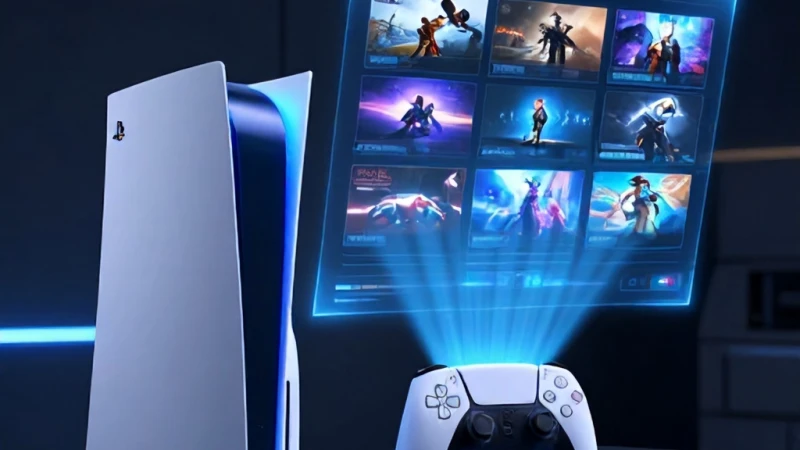
PlayStation 5 konsolunuzu açtığınızda kütüphanenizde olması gereken oyunları görememek veya oyun simgelerinin tamamen kaybolduğunu fark etmek oldukça sinir bozucu bir durumdur. Bir oyuncu olarak bu sorunu bizzat araştırdım ve nedenlerini analiz ettim; genellikle bu durum yazılımsal bir senkronizasyon hatasından veya sunucu taraflı geçici bir aksaklıktan kaynaklanmaktadır. PS5 oyun açılmıyor gibi görünen bu tür durumlarda panik yapmanıza gerek yok, zira Sony'nin sistem mimarisi bu tür hataları gidermek için oldukça güvenli araçlar sunmaktadır. Bu rehberimde, konsolunuzu eski haline getirecek en etkili yöntemleri, teknik detaylara boğulmadan adım adım açıklayacağım.
PS5 Oyun Simgesi Kaybolma Sorununun Temel Nedenleri
Konsolunuzda kütüphane hata çözümü süreçlerine başlamadan önce sorunun kök nedenini anlamak oldukça önemlidir. Genellikle bu durum, PlayStation Network (PSN) üzerindeki lisans bilgilerinin konsolunuzla senkronize olamaması veya sistem yazılımının önbelleğindeki bir bozulmadan kaynaklanır. Bazen otomatik güncellemeler sırasında gerçekleşen kesintiler, sistemin oyun dosyalarını düzgün tanımasını engeller. Bu durum, oyun kaybolma hatası olarak adlandırılsa da aslında dosyalarınızın silindiği anlamına gelmez; sadece sistemin bu dosyaları görüntüleme yetisi geçici olarak askıya alınmıştır. Bu aşamada yapmanız gereken ilk şey, internet bağlantınızı kontrol etmek ve ardından Sony sunucularının durumunu PSN servis sayfasından doğrulamaktır.
Lisansları Geri Yükleme Yöntemi
Oyunlarınızın kütüphanede görünmemesinin en yaygın sebebi lisans uyuşmazlığıdır. Bu sorunu çözmek için konsolunuzun Ayarlar menüsüne giderek Kullanıcılar ve Hesaplar sekmesini açmalısınız. Burada Diğer seçeneğine tıkladığınızda 'Lisansları Geri Yükle' butonunu göreceksiniz. Bu işlem, konsolunuzdaki tüm dijital içeriklerin lisanslarını PSN sunucuları ile tekrar senkronize eder. Oyun kaybolma hatası ile karşılaştığınızda bu yöntem genellikle kesin bir çözüm sunar. İşlem tamamlandıktan sonra ana ekrana dönerek oyunlarınızın geri gelip gelmediğini kontrol edin. Eğer hala PS5 oyun açılmıyor uyarısı alıyorsanız, bir sonraki aşamaya geçerek sistem önbelleğini temizlemeyi denemeniz gerekecektir.
Güvenli Mod ile Veritabanı Yenileme
Lisansları geri yüklemek sorunu çözmediyse, veritabanını yenilemek en etkili kütüphane hata çözümü yöntemidir. Bunun için PS5 konsolunuzu tamamen kapatın ve güç düğmesine ikinci bip sesini duyana kadar basılı tutarak Güvenli Mod'a giriş yapın. Konsolu bir USB kablosu ile kontrolcüye bağladıktan sonra 'Veritabanını Yenile' seçeneğini seçin. Bu işlem, sistemdeki tüm verileri yeniden tarar ve bozuk dosya indekslerini onarır. Bu süreç, özellikle PS5 oyun açılmıyor şikayetlerinde sistemin oyunları tekrar tanımasını sağlayan en güçlü araçtır. Veritabanı yenileme işlemi oyunlarınızı silmez, sadece konsolunuzun dosyaları düzgün bir şekilde dizinlemesini sağlar.
İnternet ve PSN Bağlantı Kontrolleri
Bazen sorun doğrudan konsolunuzun ağ ayarlarından kaynaklanabilir. Wi-Fi veya kablolu bağlantınızdaki anlık kesintiler, kütüphanenizin yüklenmesini engelleyebilir. Ayarlar menüsünden Ağ sekmesine giderek bağlantı durumunuzu test edin. Eğer bağlantı hatası alıyorsanız, modeminizi yeniden başlatmak veya DNS ayarlarını değiştirmek (Google DNS veya Cloudflare DNS kullanmak) oyun kaybolma hatası sorununu çözebilir. Ayrıca, PSN üzerinde oturumunuzu kapatıp tekrar açmak, kullanıcı profilinizin sunucu ile olan bağlantısını tazeleyecektir. Bu basit adımlar, kütüphanenizin yeniden yüklenmesini tetikleyebilir ve görünmeyen simgelerin geri gelmesini sağlayabilir.
Hesap ve Profil Senkronizasyon Sorunları
Konsolunuzda birden fazla hesap varsa, oyunun hangi hesaptan satın alındığını kontrol etmek önemlidir. Oyun, ana konsolunuzda başka bir hesap üzerinden satın alınmışsa, o hesabın 'Konsol Paylaşımı ve Çevrimdışı Oynama' özelliğinin aktif olması gerekir. Bu ayar kapalıysa, kütüphanenizdeki oyunlar görünmeyebilir. Kütüphane hata çözümü için bu ayarı kontrol etmek oldukça kritiktir. Ayarlar - Kullanıcılar ve Hesaplar - Diğer - Konsol Paylaşımı ve Çevrimdışı Oynama yolunu izleyerek bu seçeneğin etkin olduğundan emin olun. Bu ayarı aktif hale getirdiğinizde, kütüphanenizdeki tüm içerikler tekrar görünür hale gelecektir.
Sistem Yazılımını Güncelleme
Eski bir sistem yazılımı, yeni oyun güncellemeleriyle uyumsuzluk yaratarak PS5 oyun açılmıyor gibi hatalara yol açabilir. Ayarlar menüsünden Sistem - Sistem Yazılımı - Sistem Yazılımı Güncellemesi ve Ayarları bölümüne giderek konsolunuzun güncel olup olmadığını kontrol edin. Bekleyen bir güncelleme varsa, bunu mutlaka yükleyin. Sistem güncellemeleri, Sony'nin bilinen hataları gidermek için yayınladığı yamaları içerir ve bu tür ekran hatalarını kalıcı olarak düzeltebilir. Konsolunuz her zaman en son sürümde olmalıdır.
Destek Talebi Oluşturma
Tüm bu adımlara rağmen sorununuz devam ediyorsa, donanımsal bir arıza veya hesabınızda daha derin bir sorun olabilir. Bu durumda en mantıklı adım, PlayStation Destek hattı ile iletişime geçmektir. Destek ekibine yaşadığınız sorunu ve denediğiniz yöntemleri detaylıca anlatın. Onlar, hesabınızın arka planındaki lisans durumunu kontrol edebilir ve gerekirse uzaktan müdahale edebilirler. Kendi başınıza çözemediğiniz durumlarda profesyonel yardım almak, konsolunuzun sağlığı için her zaman en güvenli yoldur.