Günümüzde dijitalleşen dünyada belgelerimizi dijital ortama aktarırken karşılaştığımız en sinir bozucu durumlardan biri, tarama işleminin beklediğimiz netlikte gerçekleşmemesidir. Uzun süredir ofis donanımları ve yazılım uyumluluğu üzerine yaptığım derinlemesine araştırmalar, kullanıcıların %80'inin aslında basit ayar hataları yüzünden bu sorunla boğuştuğunu gösteriyor. Ben de bu süreçte edindiğim tecrübelerle, tarayıcı görüntü kalitesi hatası ile karşılaştığınızda izlemeniz gereken en etkili yolları derledim. Bu rehberde, dijital arşivlerinizin profesyonel görünmesini sağlayacak, karmaşık teknik detaylardan arındırılmış pratik yöntemleri adım adım inceleyeceğiz. Eğer siz de tarayıcılarınızdan kristal netliğinde görüntüler almak istiyorsanız, doğru yerdesiniz.
Tarayıcı Görüntü Kalitesi Hatasının Temel Nedenleri
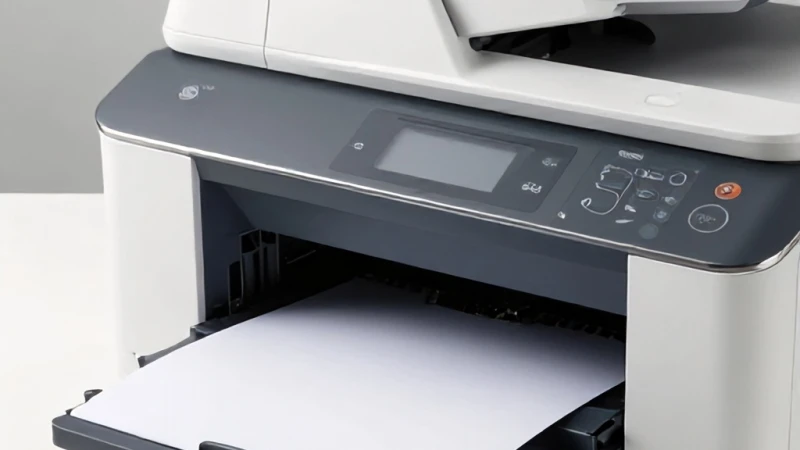
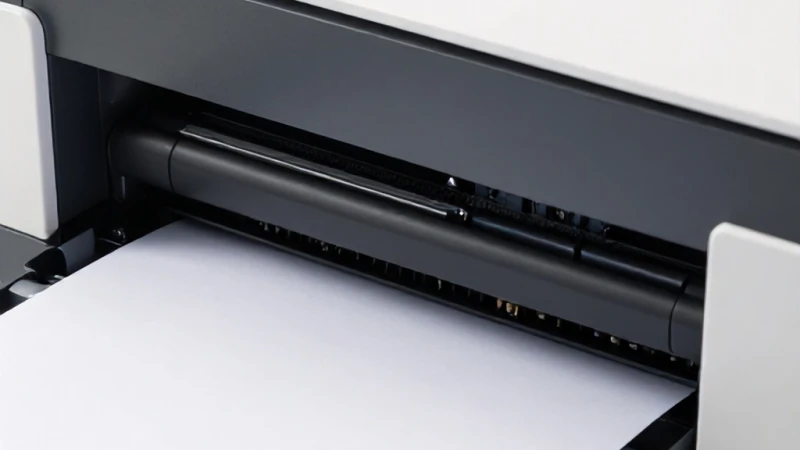
Bir tarama işlemi sırasında elde edilen görüntünün bulanık, pikselli veya hatalı çıkmasının arkasında yatan temel sebep genellikle yazılım ve donanım arasındaki iletişim kopukluğudur. Tarama kalitesi sorunu yaşadığınızda, ilk olarak cihazın optik sensörlerinin temizliğini gözden geçirmelisiniz; çünkü cam üzerindeki mikroskobik tozlar bile görüntünün odaklanmasını engelleyebilir. Ayrıca, kullandığınız sürücülerin güncelliği, donanımın verimli çalışması için hayati önem taşır. Eski veya uyumsuz sürücüler, veriyi işleme sırasında kayıplara neden olur. Bu aşamada aygıt yöneticisi üzerinden sürücülerinizi kontrol etmek, sorunun kaynağını belirlemek adına atacağınız en önemli adımdır. Donanım ve yazılım arasındaki bu uyum, yüksek kaliteli bir dijital kopyanın temelini oluşturur.
Yazılım Ayarlarının Görüntüye Etkisi
Tarama yazılımı içerisindeki konfigürasyonlar, doğrudan çıktı kalitesini belirleyen en kritik faktörlerdir. Çoğu kullanıcı, varsayılan ayarların her belge türü için uygun olduğunu varsayar ancak bu büyük bir hatadır. Çözünürlük hatası çözümü noktasında, DPI (inç başına nokta sayısı) ayarlarını belgenin türüne göre optimize etmeniz gerekir. Metin belgeleri için 300 DPI yeterli olabilirken, fotoğraflar için 600 veya daha yüksek değerler gereklidir. Öte yandan, tarayıcı ayar sorunu genellikle renk derinliği ve dosya formatı seçiminde kendini gösterir. Yanlış format seçimi, görüntünün sıkıştırılmasına ve kalitesinin düşmesine yol açar. Bu yüzden, tarama yapmadan önce yazılımın 'ayarlar' sekmesini dikkatlice inceleyerek çıktı formatını TIFF veya yüksek kaliteli JPEG olarak belirlemek, profesyonel bir sonuç almanızı sağlar.
DPI ve Çözünürlük Ayarlarının Önemi
DPI değeri, bir görüntünün detay seviyesini belirleyen temel ölçüttür ve yanlış ayarlandığında kaçınılmaz olarak bir çözünürlük hatası çözümü arayışına girersiniz. Yüksek çözünürlük, her zaman daha iyi görüntü demek değildir; bazen aşırı yüksek çözünürlük dosya boyutunu şişirerek işleme hatalarına yol açabilir. İdeal dengeyi bulmak, tarayıcı performansını optimize etmek için anahtardır. Optimum tarama performansı için belgenin kullanım amacını belirlemeli ve buna uygun DPI değerini manuel olarak seçmelisiniz. Bu yaklaşım, sadece görüntü netliğini artırmakla kalmaz, aynı zamanda bilgisayarınızın işlemci yükünü de hafifleterek tarama sürecinin daha hızlı tamamlanmasına olanak tanır.
Donanım Bakımı ve Temizlik İpuçları
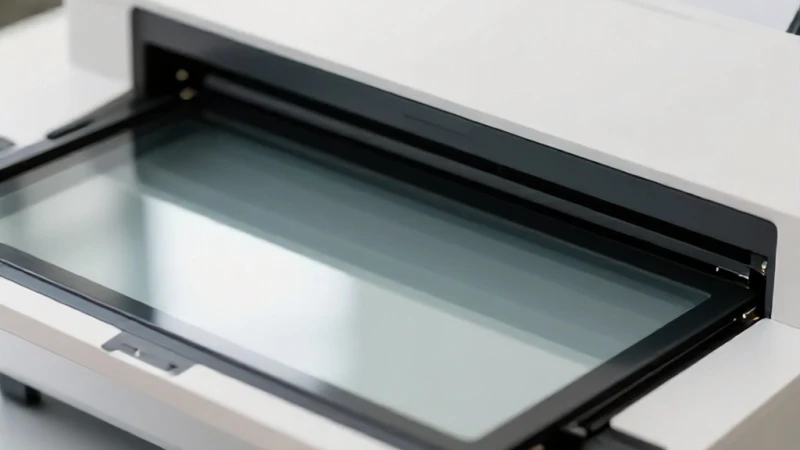
Tarayıcınızın optik camı, zamanla toz, parmak izi ve kağıt lifleri ile kirlenir, bu da doğrudan bir tarayıcı ayar sorunu gibi görünen ancak aslında fiziksel olan hatalara yol açar. Görüntü üzerinde oluşan dikey çizgiler veya siyah noktalar, genellikle bu kirlenmenin işaretidir. Cihazınızı temizlerken asla aşındırıcı kimyasallar kullanmamalı, sadece yumuşak, tüy bırakmayan bir bez ve hafif nemli bir temizlik solüsyonu tercih etmelisiniz. Düzenli bakım yapmak, cihazın ömrünü uzatırken aynı zamanda tarama kalitesi sorunu yaşama ihtimalinizi de minimuma indirir. Özellikle yüksek hacimli tarama yapan ofislerde, haftalık temizlik rutinleri oluşturmak, donanım kaynaklı görüntü bozulmalarını engellemek için mükemmel bir stratejidir.
Tarayıcı Camının Hassas Temizliği
Cam yüzeyindeki çizikler veya inatçı lekeler, tarama sensörünün ışığı doğru algılamasını engeller. Dikkatli temizlik prosedürleri uygularken, camın altına toz kaçmamasına özellikle özen göstermelisiniz. Eğer temizliğe rağmen görüntüde bozulmalar devam ediyorsa, sorun dahili optik ünitede olabilir ve bu durumda profesyonel bir teknik destek almanız gerekebilir. Ancak çoğu durumda, basit bir mikrofiber bez ve doğru temizleme hareketi ile camı pırıl pırıl yapmak, görüntü kalitesindeki dramatik iyileşmeyi görmenizi sağlayacaktır. Temizlik işlemini dairesel hareketlerden ziyade, tek yönde ve nazikçe yapmak, yüzeydeki lekelerin yayılmasını önler.
Sürücü ve Yazılım Güncellemeleri
Birçok kullanıcı, donanımının mükemmel durumda olduğunu düşünse de, güncel olmayan yazılımlar nedeniyle bir tarayıcı ayar sorunu ile karşılaşabilmektedir. Üretici web sitelerini düzenli ziyaret ederek, cihazınızın en güncel sürücülerini ve tarama yazılımı yamalarını indirmek, sistem kararlılığını artırır. Özellikle işletim sistemi güncellemelerinden sonra, tarayıcı sürücülerinin uyumsuz hale gelmesi yaygın bir durumdur. Sürücü güncelleme işlemini manuel olarak yapmak veya üreticinin yazılım güncelleme aracını kullanmak, olası uyumluluk hatalarını kökten çözer. Güncel yazılım, donanımın tüm özelliklerini tam kapasiteyle kullanmanıza imkan tanır.
Dosya Formatı ve Sıkıştırma Hataları
Dijital verinin depolanması aşamasında seçilen format, görüntünün nihai kalitesini belirler. Yanlış sıkıştırma ayarları, görüntüde bozulmalara neden olarak bir tarayıcı kalitesi sorunu olarak algılanabilir. Eğer metin tabanlı belgeler tarıyorsanız, OCR (Optik Karakter Tanıma) destekli PDF formatlarını tercih etmek hem arama yapılabilirliği sağlar hem de metin keskinliğini korur. Fotoğraflar için ise kayıpsız formatlar veya yüksek kaliteli sıkıştırma ayarları tercih edilmelidir. Bilinçli bir format seçimi, çözünürlük hatası çözümü noktasında göz ardı edilen ancak en etkili yöntemlerden biridir.