Yazıcı başında çalışırken aniden beliren hata mesajları, iş akışınızı ciddi oranda sekteye uğratabilir. Özellikle yoğun bir çalışma temposu içindeyken, ekranda beliren o can sıkıcı uyarılar moral bozucu olabilir. Ben, yıllardır ofis donanımları üzerine çalışan bir uzman olarak bu tür teknik aksaklıkların aslında çoğu zaman basit bir yazılımsal tetikleyiciye dayandığını bizzat gözlemledim. Yazıcılar, içlerindeki çip mekanizmaları sayesinde toner ömrünü tahmin etmeye çalışırlar ancak bazen bu tahminler gerçek durumu yansıtmaz. Bugün, bu sorunu kendi başınıza nasıl aşabileceğinizi, teknik servise ihtiyaç duymadan nasıl düzeltebileceğinizi tüm detaylarıyla inceleyeceğiz. Hazırsanız, cihazınızın sağlığına kavuşması için izlemeniz gereken yollara birlikte göz atalım.
Yazıcı Toner Uyarısı Hatasının Temel Nedenleri
Yazıcıların hata vermesinin arkasında yatan temel mekanizma, genellikle tonerin içindeki çipin sayım algoritmasıdır. Birçok kullanıcı, toner kartuşunun içinde hala toz bulunmasına rağmen cihazın yazdırmayı reddetmesinden şikayetçidir. Burada karşımıza çıkan en yaygın sorunlardan biri toner seviyesi hatası olarak tanımlanır. Yazıcı, çip üzerindeki veriyi okur ve belirli bir sayfa sayısına ulaşıldığında otomatik olarak durur. Ancak, bazen çip sıfırlanmaz veya yazıcı hafızasında eski veriler kalır. Bu durum, kullanıcının elindeki tonerin aslında dolu olmasına rağmen yazıcı toner arızası uyarısı almasına neden olur. İşin teknik boyutuna baktığımızda, sensörlerin kirlenmesi veya yazılımın güncel olmaması da bu süreci tetikleyen diğer önemli faktörler arasında yer almaktadır.
Çip Yazılımı ve Sensör Hataları
Yazıcı Sensörlerinin Temizlenmesi
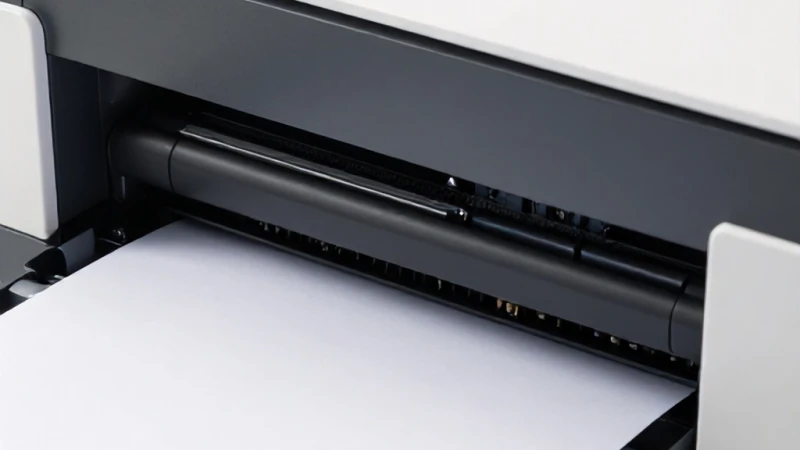
Cihazınızın içindeki optik sensörler, toner kartuşunun varlığını ve durumunu algılamak için ışık kullanır. Eğer bu sensörler tozlanırsa, yazıcı içindeki kartuşu hiç yokmuş gibi algılayabilir. Bu durum, kaçınılmaz olarak toner bitti uyarısı almanıza sebebiyet verir. Sensörleri temizlemek için yazıcıyı kapatıp fişten çekmek ilk kuraldır. Ardından, yumuşak ve tüy bırakmayan bir bezle (tercihen mikrofiber) iç kısımdaki sensör yollarını nazikçe silmelisiniz. Bu basit işlem, bazen aylarca süren bir hatayı saniyeler içinde çözebilir. Unutmayın, hassas parçalara zarar vermemek için aşırı bastırmaktan kaçınmalısınız. Temizlik sonrası cihazı tekrar açtığınızda, yazıcının kartuşu yeniden tanıdığını ve yazıcı toner arızası hatasının kaybolduğunu fark edeceksiniz.
Yazılımsal Sıfırlama Yöntemleri
Toner Sayacını Manuel Olarak Sıfırlama
Birçok modern yazıcı modelinde, menü üzerinden erişilebilen gizli servis modları bulunur. Bu modlar, kullanıcıların kartuş değişiminden sonra cihazı manuel olarak sıfırlamasına olanak tanır. Eğer ekranınızda sürekli toner seviyesi hatası görüyorsanız, yazıcı ayarlarından 'toner sıfırlama' veya 'varsayılan ayarlara dön' seçeneklerini denemelisiniz. Bazı modellerde ise belirli tuş kombinasyonları (örneğin 'Geri' ve 'OK' tuşlarına aynı anda basmak) servis menüsünü açar. Buradan 'Continue Mode' veya 'Toner Reset' seçeneklerini aktif ederek, cihazın mevcut kartuşu yeniymiş gibi kabul etmesini sağlayabilirsiniz. Bu yöntem, özellikle orijinal olmayan kartuş kullananlar için hayat kurtarıcı bir toner bitti uyarısı çözümü sunmaktadır.
Yazıcı Toner Arızası Durumunda Donanım Kontrolü
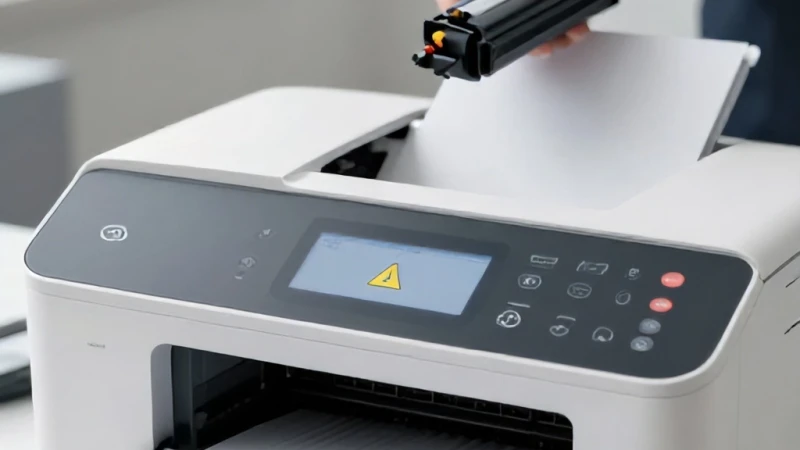
Yazılımsal yöntemler sonuç vermediğinde, fiziksel donanım kontrolüne geçmek gerekir. Kartuşun yuvaya tam oturup oturmadığını kontrol etmek, genellikle gözden kaçan bir detaydır. Bazen kartuşun yan tarafındaki metal kontak noktaları oksitlenmiş olabilir. Bu oksitlenme, yazıcı ile kartuş arasındaki veri akışını engeller ve yazıcı toner arızası mesajını tetikler. Kontak noktalarını silgi yardımıyla nazikçe temizlemek, iletkenliği geri kazandırabilir. Ayrıca, kartuşun içinde toner tozu birikmesi veya dağılması, sensörlerin yanlış okuma yapmasına neden olabilir. Kartuşu nazikçe sallayarak tozu homojen hale getirmek, bazen geçici bir çözüm sağlasa da, uzun vadede kartuşun değiştirilmesi veya profesyonel bir bakımın yapılması en sağlıklı yaklaşımdır.
Kartuş Temas Noktalarının İncelenmesi
Kontak Noktalarının Bakımı
Kartuşunuzun yan kısmında bulunan altın rengi veya metalik temas noktaları, yazıcının beyni ile haberleşen kısımlardır. Eğer buralarda bir parmak izi, toz veya mürekkep lekesi varsa, cihazınız toner seviyesi hatası verecektir. İzopropil alkol ile nemlendirilmiş bir pamuklu çubuk kullanarak bu noktaları temizlemek, bağlantı kalitesini ciddi oranda artırır. Bu işlem sırasında kartuşa zarar vermemeye dikkat etmelisiniz. Temizliğin ardından, kartuşu yuvaya tam olarak yerleştirdiğinizden emin olun. Bazen kilit mekanizmasının tam oturmaması, yazıcının toner bitti uyarısı vermesine neden olur. Her şeyin düzgün olduğundan emin olduğunuzda, yazıcınızın hata mesajını temizlediğini ve tekrar yazdırmaya hazır olduğunu göreceksiniz.
Sürücü Güncellemeleri ve Yazıcı Bağlantısı
Bilgisayarınızdaki yazıcı sürücüsü güncel değilse, yazıcınızın gönderdiği hata kodlarını yanlış yorumlayabilir. Eski bir sürücü, kartuş durumunu olduğundan daha kötü gösterebilir veya var olmayan hatalar üretebilir. Üreticinin resmi web sitesine giderek modelinize uygun en güncel sürücüyü indirmek, birçok yazılım tabanlı sorunu kökten çözer. Ayrıca, USB kablosunun veya ağ bağlantısının (Wi-Fi) stabilitesi de önemlidir. Kopuk bir bağlantı, yazıcının durumu hakkında bilgisayara yanlış veri göndermesine neden olabilir. Bu nedenle, öncelikle bağlantıları kontrol edip ardından sürücüleri güncellemek, yazıcı toner arızası gibi can sıkıcı durumların önüne geçmek için atılması gereken en mantıklı adımlardan biridir.
Firmware Güncellemesinin Önemi
Yazıcı üreticileri, zaman zaman cihazın yazılımını (firmware) güncelleyerek bilinen hataları giderirler. Eğer yazıcınız sürekli olarak toner bitti uyarısı veriyorsa, bu durum bir firmware hatası olabilir. Yazıcınızın menüsünden veya bilgisayar üzerinden 'yazılım güncelleme' sekmesini kontrol edin. Yeni bir sürüm varsa, güncellemeyi yüklemek cihazın kartuş algılama algoritmalarını iyileştirebilir. Güncelleme sırasında yazıcının elektriğinin kesilmemesi hayati önem taşır; aksi takdirde cihazınız kullanılamaz hale gelebilir. Doğru yapılmış bir güncelleme, sadece hata mesajlarını gidermekle kalmaz, aynı zamanda yazıcınızın baskı kalitesini ve hızını da optimize eder. Bu adımları sabırla uyguladığınızda, teknik servis masrafından kurtulmuş olacaksınız.