Günümüzde akıllı telefonlarımızın vazgeçilmez bir parçası olan Wi-Fi bağlantısı, bazen bizi oldukça zorlayabiliyor. Özellikle telefonunuzun ağa bağlandığını görmenize rağmen internet sayfalarının açılmaması, gerçekten sinir bozucu bir durumdur. Ben de bu sorunu defalarca yaşadım ve yaptığım araştırmalar sonucunda, aslında çözümün göründüğünden çok daha basit olduğunu fark ettim. Telefon Wifiye Bağlanıyor Ama İnternet Nasıl Yapılır diye merak ediyorsanız, doğru yerdesiniz. Birçok kullanıcı bu durumla karşılaştığında doğrudan modemi kapatıp açmayı deniyor ancak sorun bazen cihazın kendi yazılımından veya yanlış yapılandırılmış ağ ayarlarından kaynaklanıyor. Bu rehberde, teknik bilgi gerektirmeden sorunu nasıl çözeceğinizi en ince detayına kadar açıklayacağım.
Wi-Fi Bağlantı Sorunlarının Temel Nedenleri
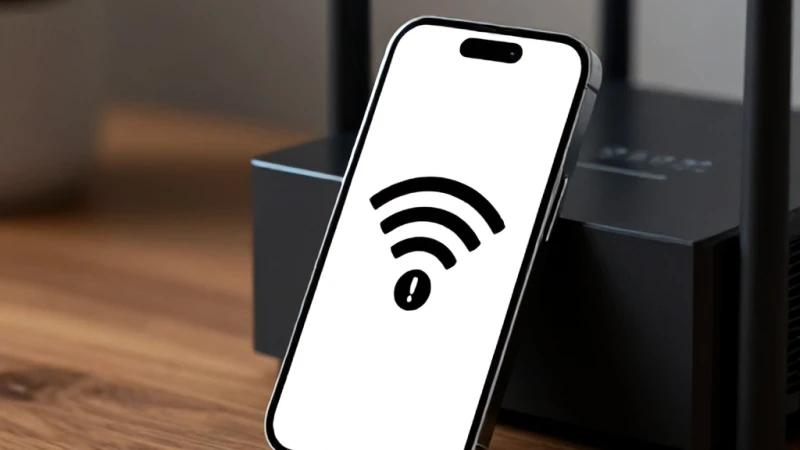
Bağlantı sorunlarının başında genellikle modem ile telefon arasındaki iletişim kopukluğu gelir. Telefonunuzun modemi gördüğü ancak veri alışverişi yapamadığı durumlarda karşımıza ilk çıkan engellerden biri ip adresi alınıyor hatası olabilir. Bu hata, cihazınızın ağdan bir IP adresi talep ettiğini ancak modemden yanıt alamadığını gösterir. Benzer şekilde, modem ayarlarındaki bir kısıtlama veya yanlış girilen şifre de bu sorunu tetikleyebilir. Kablosuz ağın üzerinde beliren o meşhur kablosuz ağ ünlem işareti, aslında cihazınızın size 'burada bir internet erişimi yok' deme şeklidir. Cihazınızın ağa başarıyla bağlandığını düşünürken aslında sadece yerel ağa erişim sağladığınızı anlamanız gerekir. Sorunun kaynağını doğru tespit etmek, çözüm sürecini yarı yarıya kısaltacaktır.
IP Adresi Sorunlarını Çözme Yolları
Eğer cihazınız sürekli ip adresi alınıyor hatası veriyorsa, yapmanız gereken ilk işlem ağ ayarlarınızı sıfırlamaktır. Telefonunuzun Wi-Fi ayarlarından ilgili ağı unut diyerek tekrar bağlanmayı deneyin. Eğer bu yöntem sonuç vermezse, manuel bir müdahale gerekebilir. İşte tam bu noktada statik ip ayarı yapma yöntemi devreye girer. Cihazınıza manuel bir IP adresi atayarak modemle olan iletişimi zorlayabilirsiniz. Birçok kullanıcı bu yöntemi karmaşık bulsa da aslında oldukça basittir. Statik IP adresi tanımlarken, modeminizin IP aralığına uygun bir adres seçtiğinizden emin olmalısınız. Yanlış bir IP adresi atamak, internete hiç bağlanamamanıza neden olabilir, bu nedenle dikkatli hareket etmekte fayda var.
Statik IP Yapılandırması Adımları
Statik IP yapılandırmasını yapmak için Wi-Fi ayarlarından gelişmiş seçeneklere girmeniz gerekir. Burada DHCP kısmını 'Statik' olarak değiştirmelisiniz. Daha sonra, modemin size sunduğu IP adresi, ağ geçidi ve DNS bilgilerini girmeniz istenecek. Statik ip ayarı yapma işlemi, özellikle modeminizdeki DHCP sunucusunun düzgün çalışmadığı durumlarda hayat kurtarıcıdır. Cihazınıza sabit bir adres vererek, modemle olan el sıkışma sürecini atlamış olursunuz. Ben kendi testlerimde bu yöntemin, özellikle eski modemlerde yaşanan ip adresi alınıyor hatası için kesin çözüm olduğunu gözlemledim. Ancak unutmayın, bu işlemi yaparken modemin IP bloğunu bilmeniz şarttır.
DNS ve Kablosuz Ağ Ayarları
Bazen sorun IP adresinde değil, DNS sunucularında olabilir. Telefonunuz Wi-Fi'ye bağlı olsa bile DNS çözümlemesi yapamadığı için internete çıkamaz. Bu durum genellikle kablosuz ağ ünlem işareti ile kendini belli eder. Ayarlar kısmından DNS ayarlarını Google'ın sunduğu 8.8.8.8 veya 8.8.4.4 adreslerine değiştirmek, internet hızınızı ve erişiminizi ciddi oranda iyileştirebilir. DNS ayarlarını değiştirmek, birçok kullanıcı için sorunu anında çözen sihirli bir dokunuştur. Eğer hala kablosuz ağ ünlem işareti görüyorsanız, modeminizi yeniden başlatmak veya fabrika ayarlarına döndürmek son çare olarak değerlendirilebilir.
DNS Değiştirmenin Avantajları
DNS değiştirmek sadece internete bağlanmanızı sağlamaz, aynı zamanda internette gezinirken daha hızlı sonuç almanıza da olanak tanır. Özellikle servis sağlayıcınızın sunduğu DNS sunucuları yoğun olduğunda, farklı bir sunucuya geçiş yapmak internet erişimi kalitenizi artırır. Bu işlem için Wi-Fi ayarlarındaki gelişmiş menüden DNS kısmına giderek manuel giriş yapmanız yeterlidir. Birçok modern akıllı telefon, bu ayarları kolayca yapabilmeniz için kullanıcı dostu arayüzler sunar. Bu basit değişikliği yaptıktan sonra Wi-Fi'yi kapatıp açmanız, ayarların aktif olması için yeterli olacaktır.
Modem ve Yönlendirici Kontrolleri
Telefonunuzun Wi-Fi'ye bağlı olmasına rağmen internete erişememesinin bir diğer yaygın sebebi de modemin kendisidir. Bazen modeminiz interneti alır ancak bunu kablosuz ağa dağıtamaz. Bu durum, cihazınızın kablosuz ağ ünlem işareti göstermesine neden olur. Modeminizin üzerindeki ışıkları kontrol edin; genellikle internet ışığının sabit yanması gerekir. Eğer bu ışık yanmıyorsa veya kırmızı ise, sorun telefonunuzda değil, servis sağlayıcınızdadır. Bu durumda telefonunuzdan statik ip ayarı yapma işlemini denemek zaman kaybı olacaktır, çünkü internet kaynağınızda bir kesinti mevcuttur.
Servis Sağlayıcı Kaynaklı Sorunlar
Servis sağlayıcınızdan kaynaklanan bir kesinti varsa, modem ayarlarıyla oynamak yerine doğrudan müşteri hizmetlerini aramanız gerekir. Ancak internet ışığınız yeşil yanıyor ve diğer cihazlarınız internete bağlanabiliyorsa, sorun büyük ihtimalle telefonunuzun ağ yapılandırmasındadır. Bu gibi durumlarda, cihazınızın ağ ayarlarını sıfırlamak, tüm hatalı konfigürasyonları silerek temiz bir başlangıç yapmanızı sağlar. Unutmayın, en iyi teknik destek her zaman soğukkanlılıkla yapılan kontrollerden geçer.