Evde veya ofiste işlerinizi hızlandırmak için kurduğunuz teknolojik cihazların bir anda bağlantı koparması gerçekten can sıkıcı olabilir. Özellikle kablosuz bir yazıcı kullanırken 'Wi-Fi Yazıcı Bulunamadı' hatası ile karşılaşmak, acil bir belge çıktısı almanız gerektiğinde tüm planlarınızı altüst edebilir. Ben de benzer durumlarla çok kez karşılaştım ve bu sorunun kök nedenlerini derinlemesine araştırarak sizler için en etkili çözüm yollarını derledim. Bu rehberde, bağlantı sorunlarını nasıl gidereceğinizi, ağ ayarlarınızı nasıl kontrol edeceğinizi ve yazıcınızı tekrar nasıl çevrimiçi hale getireceğinizi adım adım açıklayacağım. Endişelenmeyin, bu teknik engelleri aşmak sandığınızdan çok daha kolay olabilir.
Bağlantı Sorunlarının Temel Nedenleri
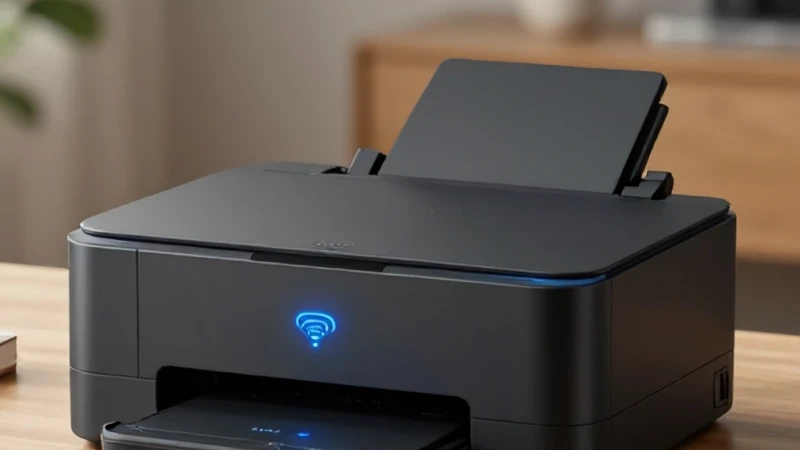
Bir yazıcı ağ üzerinde görünmediğinde, genellikle sorunun kaynağı basit bir iletişim kopukluğudur. İlk olarak, yazıcınızın ve bilgisayarınızın aynı ağa bağlı olduğundan emin olmalısınız. Bazen modem veya yönlendirici kaynaklı geçici hatalar, cihazların birbirini görmesini engeller. Bu durum, özellikle kablosuz yazıcı hatası ile karşılaştığınızda ilk kontrol etmeniz gereken noktadır. Modeminizi yeniden başlatmak, genellikle çoğu küçük ağ problemini anında çözebilir. Ayrıca, yazıcınızın Wi-Fi ışığının sabit yanıp yanmadığını kontrol edin; eğer yanıp sönüyorsa bağlantı kurulmaya çalışılıyor ancak başarısız oluyordur. Cihazlar arasındaki bu kopukluk, ağ trafiğindeki yoğunluktan veya sinyal zayıflığından kaynaklanıyor olabilir. Bu tür bir yazıcı ağ sorunu yaşadığınızda panik yapmadan önce cihazları birbirine yaklaştırmayı veya ağ ayarlarını gözden geçirmeyi deneyebilirsiniz.
IP Adresi ve Ağ Yapılandırması
IP Çakışması Hatasını Çözmek
Ağ cihazlarında sıkça yaşanan bir diğer problem ise IP adreslerinin çakışmasıdır. Eğer ağdaki iki cihaz aynı IP adresini kullanmaya çalışırsa, ip çakışma hatası meydana gelir ve bu da yazıcınızın ağdan düşmesine neden olur. Bu durumu çözmek için yazıcınıza statik bir IP adresi atamak en kalıcı çözüm yoludur. Yazıcınızın yönetim paneline girerek ağ ayarlarından otomatik (DHCP) yerine manuel bir IP adresi belirleyebilirsiniz. Bir kez statik IP atadığınızda, bu ip çakışma hatası ile tekrar karşılaşma ihtimaliniz neredeyse sıfıra iner. Eğer statik IP atama konusunda tecrübeniz yoksa, modemin arayüzüne girerek cihazın IP adresini rezerve etmeyi deneyin. Bu teknik adım, yazıcı ağ sorunu yaşayan kullanıcılar için çoğu zaman hayat kurtarıcı bir yöntem olarak öne çıkmaktadır.
Yazıcı Sürücülerini Kontrol Etme
Bağlantı ayarlarınız doğru olsa bile, bilgisayarınızda yüklü olan sürücüler güncel değilse yazıcıyı bulamayabilirsiniz. Eski veya bozuk sürücüler, işletim sisteminin yazıcıyla iletişim kurmasını engeller. Üreticinin resmi web sitesine giderek yazıcınızın en son sürücülerini indirip kurmak, kablosuz yazıcı hatası problemlerini genellikle kökten çözer. Sürücüleri güncelledikten sonra bilgisayarınızı yeniden başlatmayı unutmayın. Ayrıca, Windows veya macOS'un yazıcıyı tanıması için yazıcı ekleme sihirbazını kullanarak cihazı ağ üzerinde tekrar aratmanız faydalı olacaktır. Eğer sürücülerde bir sorun varsa, aygıt yöneticisi üzerinden yazıcıyı kaldırıp temiz bir kurulum yapmak, sistemsel hataları gidermek için en etkili yoldur. Yazılımın güncelliği, donanımın performansını doğrudan etkileyen kritik bir unsurdur.
Güvenlik Yazılımları ve Ağ Kısıtlamaları
Bazen bilgisayarınızda yüklü olan güvenlik duvarı veya antivirüs yazılımları, yazıcının ağ üzerinden bilgisayarınıza erişmesini engelleyebilir. Güvenlik duvarı ayarlarında yazıcıya izin vermek veya geçici olarak devre dışı bırakıp denemek, sorunun kaynağını anlamanıza yardımcı olur. Eğer yazıcı ağ sorunu güvenlik duvarından kaynaklanıyorsa, yazıcının IP adresini güvenlik duvarı izin listesine ekleyerek bu durumu kalıcı olarak düzeltebilirsiniz. Bazı durumlarda, ağ profili 'ortak' olarak ayarlanmışsa Windows yazıcı paylaşımını engelleyebilir; bu yüzden ağ profilinizi 'özel' olarak değiştirmeniz gerekebilir. Bu tür güvenlik ayarları, çoğu zaman farkında olmadan bağlantıyı bloklayan sessiz engellerdir. Dikkatli bir yapılandırma ile bu engelleri aşabilir ve yazıcınızı sorunsuz bir şekilde kullanmaya devam edebilirsiniz.
Yazıcıyı Ağdan Sıfırlama
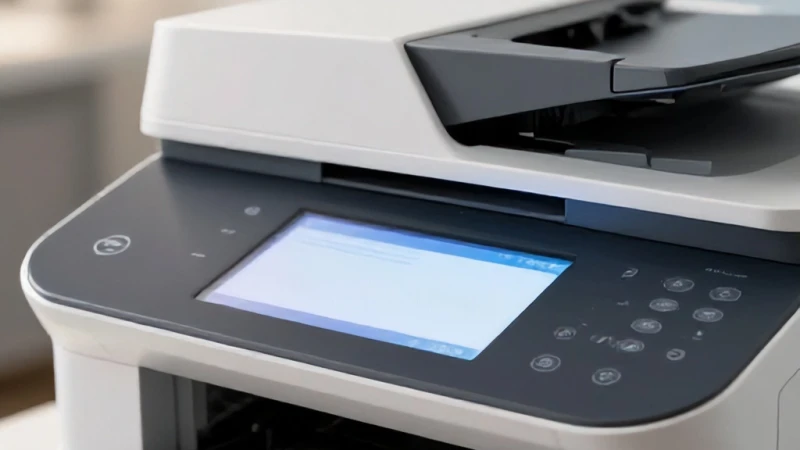
Yukarıdaki tüm yöntemleri denemenize rağmen sonuç alamadıysanız, yazıcının ağ ayarlarını fabrika ayarlarına döndürmek son çare olarak değerlendirilmelidir. Yazıcının menüsünden 'Ağ Ayarlarını Sıfırla' seçeneğini kullanarak cihazın tüm bağlantı geçmişini temizleyebilirsiniz. Bu işlem sonrasında yazıcıyı tıpkı ilk aldığınız gün gibi ağa yeniden tanıtmanız gerekecektir. Bu süreçte tekrar kablosuz yazıcı hatası almamak için kurulum adımlarını dikkatle takip edin. Sıfırlama işlemi, cihazın hafızasında biriken hatalı verileri temizleyerek temiz bir başlangıç yapmanızı sağlar. Bu işlemden sonra kurulumu yaparken ip çakışma hatası almamak adına, cihazın ağa doğru şekilde bağlandığından ve IP adresini başarıyla aldığından emin olmalısınız. Sabırlı bir yapılandırma süreci, genellikle en karmaşık bağlantı sorunlarını bile çözüme kavuşturur.