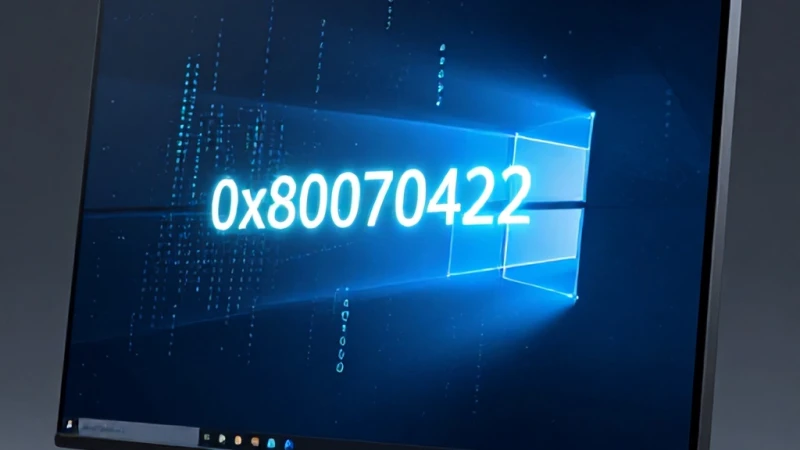
Bilgisayar başında çalışırken veya önemli bir güncelleme yapmaya hazırlanırken karşınıza çıkan hata mesajları, kuşkusuz en sinir bozucu deneyimlerden biridir. Özellikle Windows işletim sisteminde sıkça rastlanan ve kullanıcıları çaresiz bırakan durumlardan biri olan 0x80070422 hata kodu, genellikle güncelleme servislerinin düzgün çalışmadığını işaret eder. Ben, uzun yıllardır sistem yönetimi ve teknik destek konularında derinlemesine araştırmalar yapan biri olarak, bu sorunun kullanıcı deneyimini nasıl sekteye uğrattığını çok iyi biliyorum. Endişelenmenize hiç gerek yok; çünkü bu rehberde, 0x80070422 hata çözümü için en etkili yöntemleri, teknik bir karmaşaya girmeden, adım adım açıklayacağım. Sisteminizdeki engelleri kaldırarak güncellemelerinize kaldığınız yerden devam etmenizi sağlamak için buradayım.
Windows Update Hizmetlerini Kontrol Etme
Windows işletim sisteminin kalbinde yer alan servisler, sistemin sağlıklı çalışması için hayati bir öneme sahiptir. Eğer sisteminizde bir güncelleme hatası alıyorsanız, ilk bakmanız gereken yer kesinlikle servisler menüsüdür. Çoğu zaman, arka planda çalışması gereken temel bileşenler devre dışı bırakılmış olabilir veya beklenmedik bir şekilde durdurulmuş olabilir. Windows Update hizmetleri, işletim sisteminizin en güncel güvenlik yamalarını almasını sağlayan ana yapıdır. Bu hizmetin kapalı olması, sistemin dış dünyayla iletişimini koparır ve size o meşhur hata kodunu sunar. Bu aşamada yapmanız gereken, 'Hizmetler' panelini açarak ilgili servisin durumunu 'Çalışıyor' moduna getirmektir. Bu basit adımı gerçekleştirdikten sonra sisteminizin hata vermeden güncellemeleri kontrol etmeye başladığını göreceksiniz. Sabırlı olun, çünkü bu temel ayar çoğu durumda sorunu kökten çözmektedir.
Hizmetler Panelinde Yapılacak Ayarlar
Hizmetler paneline erişmek için Başlat menüsüne 'services.msc' yazarak aracı çalıştırmanız yeterlidir. Karşınıza çıkan karmaşık listede Windows Update seçeneğini bulmak biraz zaman alabilir, ancak alfabetik sıralamayı kullanarak işinizi kolaylaştırabilirsiniz. Windows Update hizmetleri üzerinde sağ tıklayıp özellikler sekmesine gittiğinizde, başlangıç türü kısmını kontrol etmeniz gerekir. Eğer bu değer 'Devre Dışı' olarak ayarlanmışsa, sisteminiz güncellemeleri reddedecektir. Bu ayarı 'Otomatik' hale getirmek, sistem açılışında hizmetin kendiliğinden başlatılmasını sağlar. Hizmet açılmıyor hatası alıyorsanız, bu durum genellikle bağımlı servislerin de kapalı olmasından kaynaklanır. Bu nedenle, sadece Windows Update değil, ona bağlı olan 'Arka Plan Akıllı Aktarım Hizmeti' gibi diğer servisleri de kontrol etmeniz, sisteminizin tam performansla çalışması için büyük önem taşır.
Bağımlı Hizmetlerin Aktifleştirilmesi
Ana hizmetin yanı sıra, sistemin arka planında çalışan ve güncelleme paketlerini indiren yardımcı servisler de 0x80070422 hata kodu ile doğrudan ilişkilidir. Bazen kullanıcılar farkında olmadan veya bir yazılım çakışması nedeniyle bu hizmetleri durdurabilirler. Özellikle 'Arka Plan Akıllı Aktarım Hizmeti' (BITS) bu noktada kilit rol oynar. Eğer bu hizmet çalışmıyorsa, sisteminiz güncellemeleri indirmek için gerekli olan veri akışını sağlayamaz. Dolayısıyla, hizmet açılmıyor hatası ile karşılaştığınızda, sadece bir hizmete odaklanmak yerine, tüm güncelleme ekosistemini gözden geçirmelisiniz. Bu süreçte dikkatli olmalı ve hizmetleri başlatırken 'Başlat' butonunun aktif olup olmadığını kontrol etmelisiniz. Eğer buton gri renkteyse, sisteminizde daha derin bir yapılandırma sorunu olabilir.
Kayıt Defteri Düzenleyicisi ile Onarım
Hizmetler panelindeki işlemler sorunu çözmediyse, bir sonraki adım olarak Windows Kayıt Defteri'ne (Registry) bakmamız gerekebilir. Kayıt defteri, Windows'un tüm konfigürasyon verilerini tutan beyin gibidir. Burada yapılan küçük bir değişiklik, sistemin çalışma prensiplerini tamamen değiştirebilir. 0x80070422 hata çözümü için kayıt defterinde yapacağınız değişiklikler, sistemin güncelleme servislerine olan bakış açısını zorla değiştirecektir. Ancak bu aşamada çok dikkatli olmalısınız; yanlış bir anahtarı silmek veya değiştirmek sistemde telafisi güç hatalara yol açabilir. Bu yüzden, herhangi bir işlem yapmadan önce mutlaka bir kayıt defteri yedeği almanız gerektiğini hatırlatmak isterim. Uzman bir kullanıcı olarak, bu yöntemi sadece diğer adımlar başarısız olduğunda uygulamanızı tavsiye ederim.
Kayıt Defteri Anahtarlarını Kontrol Etme
Kayıt defteri düzenleyicisini (regedit) açtıktan sonra, 'HKEY_LOCAL_MACHINE\SYSTEM\CurrentControlSet\Services\wuauserv' yolunu izleyerek Windows Update servisinin kayıtlarına ulaşabilirsiniz. Burada bulunan 'Start' anahtarının değerini kontrol etmek oldukça kritiktir. Eğer bu değer '4' olarak ayarlanmışsa, sistem servisi otomatik olarak başlatmayı reddediyor demektir. Değeri '2' olarak değiştirmek, servisin başlangıçta otomatik olarak açılmasını zorunlu kılar. Windows Update hizmetleri ayarlarını doğrudan kayıt defterinden bu şekilde manipüle etmek, grafik arayüzünde çözülemeyen birçok sorunu ortadan kaldırır. Değişikliği yaptıktan sonra bilgisayarınızı yeniden başlatmanız, yeni ayarların devreye girmesi için zorunludur. Sistemin açılışında servislerin otomatik olarak devreye girdiğini görmek, sorunun çözüldüğünün en büyük kanıtıdır.
Sistem Dosyalarını Denetleme ve Onarma
Windows, kendi dosyalarını korumak ve onarmak için yerleşik araçlara sahiptir. Eğer yukarıdaki yöntemler işe yaramadıysa, sistem dosyalarınızda bir bozulma meydana gelmiş olabilir. Bu durum, 0x80070422 hata kodunun tetiklenmesine neden olan derin dosya sistemi hatalarını beraberinde getirir. Komut İstemi'ni (CMD) yönetici olarak çalıştırıp 'sfc /scannow' komutunu girmek, sistemin tüm dosyalarını tarar ve eksik veya bozuk olanları onarır. Bu işlem sırasında sabırlı olmalısınız, çünkü sistemin derinliklerine inen bu tarama biraz zaman alabilir. Hizmet açılmıyor hatası genellikle bu tür dosya bütünlüğü sorunlarından kaynaklanır ve bu komut, işletim sistemini fabrika ayarlarına yakın bir bütünlüğe kavuşturur.
DISM Aracı ile İleri Düzey Onarım
SFC komutu yetersiz kaldığında, DISM (Dağıtım Görüntüsü Hizmeti ve Yönetimi) aracı devreye girer. Bu araç, Windows imajını onarmak için kullanılan daha kapsamlı bir yöntemdir. 'DISM /Online /Cleanup-Image /RestoreHealth' komutunu kullanarak, Windows'un kendi sunucularından sağlıklı dosya kopyalarını çekmesini sağlayabilirsiniz. Bu işlem, 0x80070422 hata çözümü sürecinde son kale olarak kabul edilir. Eğer bu işlemden sonra hala güncellemeleri alamıyorsanız, işletim sisteminizde daha ciddi bir yazılımsal çakışma olabilir. Ancak genellikle, bu adımların ardından sisteminiz tüm güncellemeleri sorunsuz bir şekilde kurmaya başlayacaktır. Sisteminizi her zaman güncel tutmak, bu tür hatalarla bir daha karşılaşmamanız için en iyi savunma mekanizmasıdır.