Ofisinizde veya evinizde bir belgeyi aceleyle yazdırmanız gerektiğinde, yazıcınızın hata vermesi oldukça sinir bozucu bir durumdur. Yıllardır teknoloji dünyasında edindiğim tecrübelerle, bu tür aksaklıkların genellikle basit bir bağlantı sorunu veya yazılım çakışmasından kaynaklandığını söyleyebilirim. Ben de zaman zaman bu engellerle karşılaştım ve her seferinde sorunun kökenine inerek kalıcı çözümler ürettim. Bugün, yazdırma hata çözümü konusunda size rehberlik ederek, en karmaşık görünen hataları bile nasıl aşabileceğinizi göstereceğim. Panik yapmadan, adım adım ilerleyerek yazıcınızı tekrar çalışır hale getirebiliriz. Bu süreçte sabırlı olmak, teknik donanımın dilini anlamak adına atacağınız en büyük adımdır; gelin, bu süreci birlikte yönetelim.
Yazıcı Bağlantılarını Kontrol Etmek
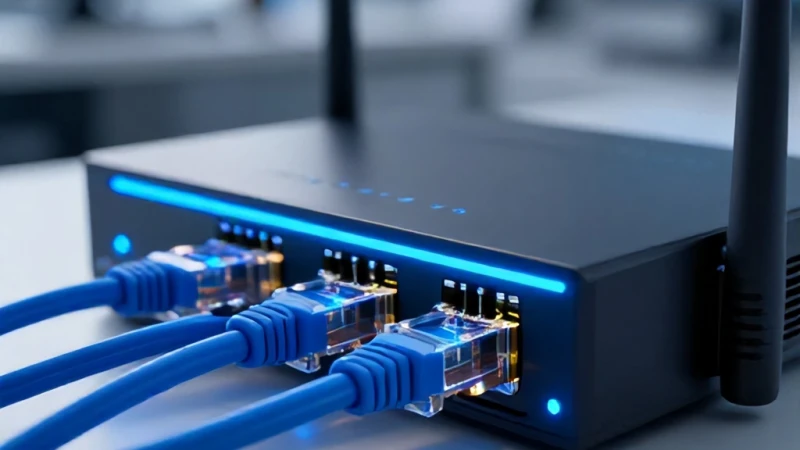
Yazıcı sorunlarının büyük bir kısmı aslında fiziksel bağlantı kopukluklarından kaynaklanır. İlk olarak, yazıcınız ile bilgisayarınız arasındaki USB kablosunun tam oturduğundan ve herhangi bir hasar almadığından emin olmanız gerekir. Kablolu bağlantılar zamanla gevşeyebilir veya içten kırılabilir; bu durum doğrudan bir yazıcı hata sorunu oluşturur. Eğer ağ üzerinden bağlı bir yazıcı kullanıyorsanız, modeminizi kontrol etmeli ve IP çakışması olup olmadığını denetlemelisiniz. Bağlantı kararlılığı, yazdırma komutlarının yazıcıya ulaşması için hayati önem taşır. Eğer kablolarda bir sorun yoksa, farklı bir USB portu denemek genellikle sorunu anında çözer. Unutmayın, basit fiziksel kontroller, karmaşık yazılımsal müdahalelerden önce her zaman ilk adımınız olmalıdır.
Kablolu ve Kablosuz Ağ Ayarları
IP Adresi Yapılandırması
Ağ yazıcılarında en sık karşılaşılan problem, IP adresinin dinamik olarak değişmesi ve bilgisayarın yazıcıyı artık görememesidir. Yazıcınızın kontrol panelinden ağ ayarlarına girerek statik bir IP adresi atamak, yazdırma hata kod oluşumlarını minimuma indirir. Bu işlem, cihazın ağ üzerinde sürekli aynı adreste sabit kalmasını sağlayarak bağlantı kopukluklarını engeller. Eğer ağ ayarlarını değiştirmeyi bilmiyorsanız, yazıcınızı fabrika ayarlarına döndürüp yeniden kurmak da bir seçenektir. Ancak statik IP yöntemi, kurumsal ortamlarda en güvenilir yoldur. Ağ üzerindeki diğer cihazlarla çakışma yaşanmadığından emin olmak için, router arayüzünden yazıcınıza ayrılan IP adresini sabitlemek, teknik olarak en sağlıklı yaklaşımdır.
Yazdırma Kuyruğunu Temizleme Yöntemleri
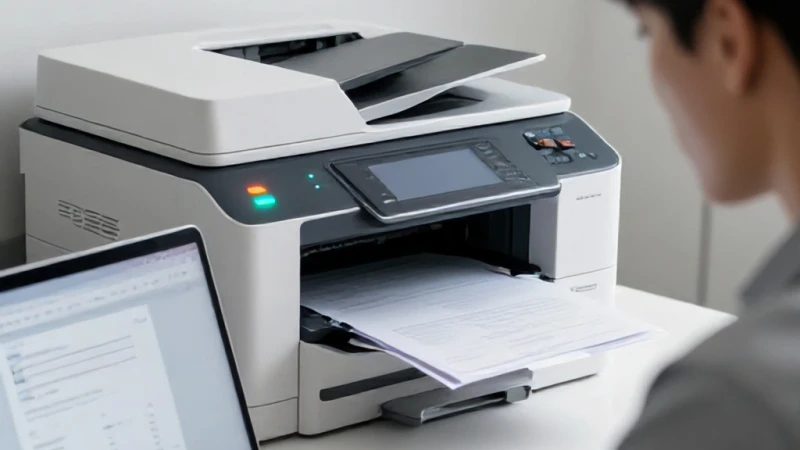
Bilgisayarınızda biriken eski veya hatalı yazdırma görevleri, yeni komutların işlenmesini engelleyebilir. Bu durum, yazıcının sürekli hata vermesine veya hiç tepki vermemesine neden olur. Denetim Masası üzerinden 'Aygıtlar ve Yazıcılar' kısmına giderek yazdırma kuyruğunu manuel olarak temizlemek, yazdırma hata çözümü için en etkili yöntemlerden biridir. Bazen bir dosya kuyrukta takılı kalır ve tüm sistemi kilitler; bu nedenle tüm bekleyen belgeleri iptal etmek gerekebilir. Yazdırma biriktiricisi servisini durdurup yeniden başlatmak, arka planda çalışan bu servisin hatadan kurtulmasını sağlar. Bu basit işlem, çoğu zaman servis çağrısı yapmadan sorunu çözmenize olanak tanır.
Sürücü ve Yazılım Güncellemeleri
Eski veya bozuk bir yazıcı sürücüsü, modern işletim sistemleri ile uyumsuzluk yaratarak ciddi bir yazıcı hata sorunu doğurur. Üreticinin resmi web sitesinden en güncel sürücüyü indirmek, cihazın işletim sisteminizle sağlıklı bir şekilde haberleşmesini sağlar. Otomatik güncellemeler bazen eksik yüklenebilir, bu yüzden sürücüyü tamamen kaldırıp temiz bir kurulum yapmak her zaman daha güvenlidir. Sürücü yazılımı, yazıcının beyni gibidir; eğer bu beyin güncel değilse, komutları anlamakta zorlanır. Özellikle büyük Windows güncellemelerinden sonra sürücülerin güncellenmesi, yazıcınızın performansını artıracak ve olası hata kodlarını ortadan kaldıracaktır.
Sürücü Çakışmalarını Giderme
Bazen sistemde birden fazla yazıcı sürücüsü yüklü olabilir ve bunlar birbiriyle çakışarak yazdırma hata kod hatalarına sebebiyet verebilir. Aygıt Yöneticisi üzerinden gereksiz veya eski sürücüleri kaldırmak, sistemin rahatlamasını sağlar. Özellikle 'varsayılan yazıcı' ayarının doğru yapıldığından emin olmak kritiktir. Yanlış yazıcıya gönderilen komutlar, sistemde bir hata gibi algılanabilir. Sürücü yönetimi, sistem kararlılığı için temel taştır. Temiz bir kurulum, hem yazıcının daha hızlı yanıt vermesini sağlar hem de yazılım tabanlı hataların önüne geçer. Bu adımı atlamadan, tüm eski sürücüleri temizlediğinizden emin olun.
Yazıcı Donanım Bileşenlerini Denetleme
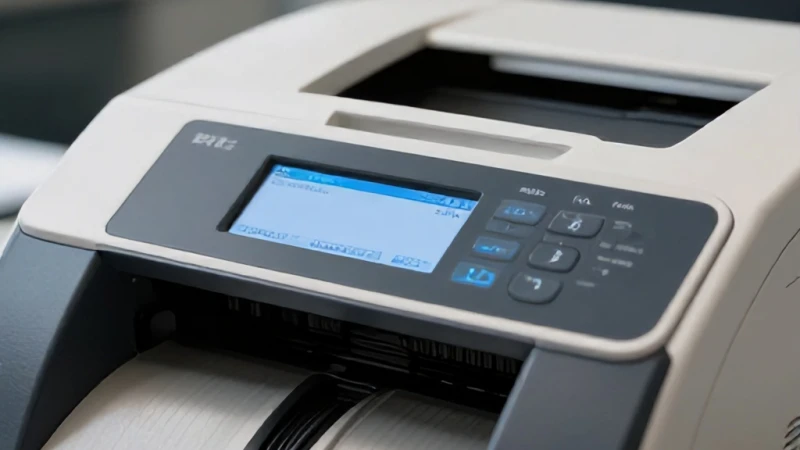
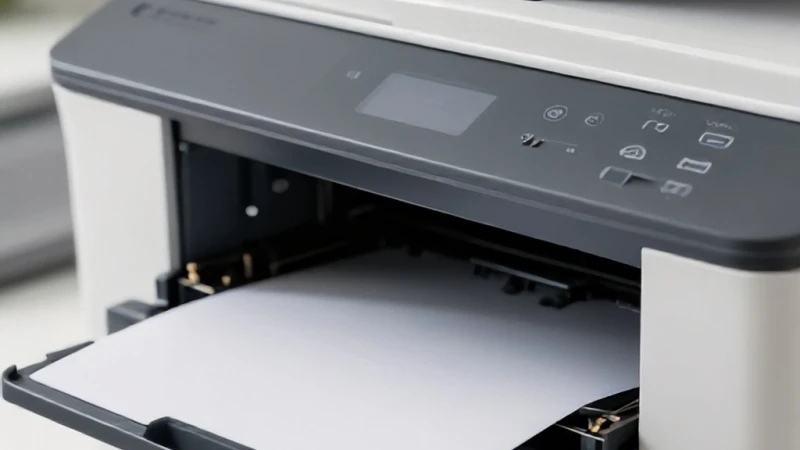
Yazıcılar mekanik cihazlardır ve içlerinde kağıt sıkışması, mürekkep kartuşu hataları veya toner seviyesi gibi fiziksel sorunlar oluşabilir. Bir yazdırma hata kod uyarısı aldığınızda, önce yazıcının ekranındaki veya bilgisayarınızdaki hata mesajını dikkatlice okumalısınız. Bu mesajlar genellikle sorunun kaynağına dair doğrudan ipucu verir. Kağıt yolu üzerinde kalan küçük bir parça kağıt bile sensörleri yanıltarak hataya neden olabilir. Donanım kontrolü yaparken cihazın fişini çekmek, güvenlik açısından en önemli kuraldır. İç mekanizmaları nazikçe temizlemek ve kartuşların doğru yerleştirildiğinden emin olmak, mekanik kaynaklı sorunları hızla çözmenize yardımcı olur.
Mürekkep ve Toner Seviyeleri
Kartuş ve Tambur Bakımı
Düşük mürekkep veya bitmiş toner, yazıcının yazdırma işlemini durdurmasına ve bir hata mesajı vermesine neden olur. Bu durum sıkça bir yazıcı hata sorunu olarak rapor edilir ancak aslında sadece sarf malzemesi eksikliğidir. Kartuşların kurumuş olması veya çiplerin oksitlenmesi de benzer hatalara yol açabilir. Kartuşları çıkarıp çip kısımlarını yumuşak ve kuru bir bezle silmek, iletim kalitesini artırır. Eğer toner veya kartuşunuz eskiyse, yenisiyle değiştirmek en kesin yazdırma hata çözümü olacaktır. Bakım işlemlerini düzenli yapmak, cihazın ömrünü uzatır ve ani duruşların önüne geçer.