Bilgisayarınızda depolama aygıtlarını yönetirken karşınıza çıkan en temel teknik detaylardan biri, doğru dosya sistemini seçmektir. Birçok kullanıcı, yeni bir disk taktığında veya var olan diski temizlemek istediğinde hangi formatı seçeceği konusunda tereddüt yaşar. Ben, uzun yıllardır süren teknik deneyimlerim ve yaptığım detaylı araştırmalar sonucunda, bu sürecin aslında oldukça basit olduğunu gördüm. ntfs fat32 exfat farkı konusunda bilgi sahibi olmak, verilerinizin güvenliği ve erişilebilirliği açısından kritik bir öneme sahiptir. Bu rehberde, bir diski nasıl biçimlendireceğinizi, dosya sistemlerinin teknik detaylarını ve disk yönetimi üzerinde yapmanız gerekenleri adım adım ele alacağım. Hazırsanız, depolama dünyasının bu temel taşlarını birlikte inceleyelim.
Dosya Sistemlerinin Temel Farklılıkları
Depolama birimlerini yapılandırırken en sık karşılaştığımız üç ana format bulunmaktadır: NTFS, FAT32 ve exFAT. Her birinin kullanım amacı ve kısıtlamaları farklıdır. Örneğin, ntfs fat32 exfat farkı denildiğinde akla ilk gelen güvenlik ve dosya boyutu sınırlarıdır. NTFS, Windows işletim sistemleri için geliştirilmiş, oldukça güvenli ve büyük dosya desteği sunan modern bir dosya sistemidir. FAT32 ise çok daha eski bir teknoloji olup, 4GB üzeri tek dosya desteklememesi ile bilinir ancak uyumluluk konusunda rakipsizdir. exFAT ise bu iki dünyanın ortasında yer alarak, hem büyük dosyaları destekler hem de farklı işletim sistemlerinde sorunsuz çalışır. Doğru tercihi yapmak, diskinizin performansını doğrudan etkileyecektir.
Windows Ortamında Dosya Sistemi Seçimi
Windows üzerinde çalışırken genellikle NTFS tercih edilir, ancak taşınabilir disklerde durum değişebilir. Tekrar vurgulamak gerekirse, ntfs fat32 exfat farkı bağlamında, eğer sadece Windows bilgisayarlar arasında veri taşıyacaksanız NTFS en mantıklı seçimdir. Ancak verilerinizi hem Mac hem de Windows cihazlarda kullanacaksanız exFAT formatına yönelmelisiniz. Birçok kullanıcı, dosya sistemi seçimini yanlış yaptığı için veri aktarımı sırasında hatalarla karşılaşmaktadır. Bu yüzden, disk biçimlendirme ekranına geldiğinizde sistemin size sunduğu seçenekleri dikkatle değerlendirmeniz gerekir. Yanlış bir seçim, verilerinizin kopyalanmamasına veya okuma hatalarına yol açabilir; bu nedenle teknik gereksinimlerinizi önceden belirlemek her zaman en sağlıklı yöntemdir.
Disk Yönetimi ve Ham Disk Yapılandırması
Yeni bir disk aldığınızda veya mevcut diskiniz bozulduğunda karşınıza 'ayrılmamış alan' olarak çıkan yapı, teknik dilde ham disk olarak adlandırılır. disk yönetimi ham disk durumunu düzeltmek için Windows'un kendi disk yönetimi aracını kullanmanız yeterlidir. Bu işlem, diskinizdeki tüm bölümleri silip yeniden oluşturmanızı sağlar. Bilgisayar yönetim paneline girerek disk yönetimi sekmesine ulaştığınızda, siyah renkle gösterilen 'ayrılmamış' alanı seçip 'yeni basit birim' oluşturmanız gerekir. Bu işlem sırasında dikkatli olmalı ve yanlış diski seçmediğinizden emin olmalısınız, çünkü yanlış bir adım tüm verilerinizin kalıcı olarak silinmesine neden olabilir. Profesyonel bir yaklaşım, her zaman yedekleme ile başlar.
Harici Harddisk Sıfırlama Adımları
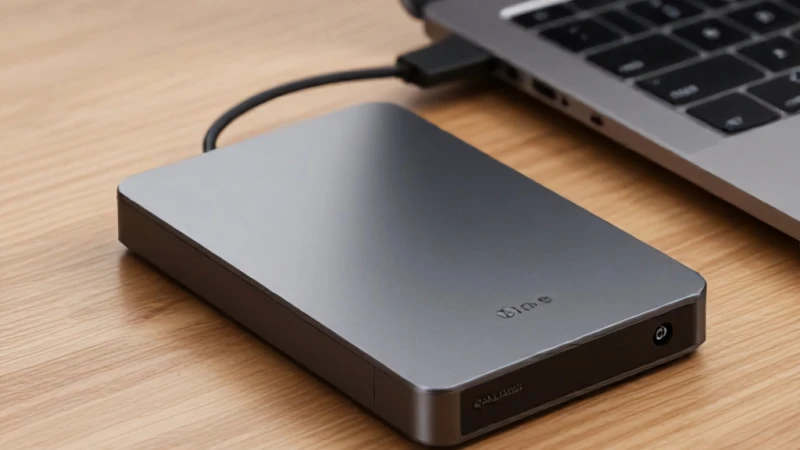
Harici diskler zamanla yavaşlayabilir veya dosya sistemi hataları verebilir. Böyle bir durumda en etkili çözüm diski tamamen sıfırlamaktır. harici harddisk sıfırlama adımları takip edilirken öncelikle diskin içindeki tüm verilerin yedeğini almalısınız. Ardından, komut satırı veya disk yönetimi üzerinden diski temizleme aşamasına geçebilirsiniz. Birçok kullanıcı, biçimlendirme işleminin yeterli olduğunu düşünür ancak diski tamamen temizlemek için 'diskpart' komutlarını kullanmak çok daha kesin sonuçlar verir. Bu yöntem, disk üzerindeki tüm eski yapıları silerek diski fabrika ayarlarına döndürür ve olası yazılımsal hataları ortadan kaldırır. Temiz bir başlangıç yapmak, diskin ömrünü uzatır.
Diskpart ile Güvenli Biçimlendirme
Komut satırı üzerinden biçimlendirme yapmak, grafik arayüzlerin yetersiz kaldığı durumlarda hayat kurtarıcıdır. harici harddisk sıfırlama adımları arasında yer alan 'clean' komutu, diskteki tüm bölümleri ve verileri silerek diski ham duruma getirir. Bu aşamadan sonra diski tekrar NTFS veya exFAT olarak biçimlendirebilirsiniz. Komut satırını yönetici olarak çalıştırmak, gerekli izinleri almanızı sağlar. Süreç boyunca komutları doğru yazdığınızdan emin olmalısınız; 'list disk' komutu ile hangi diskin kaç numaralı olduğunu belirlemek, verilerinizin güvenliği için hayati bir adımdır. Hata yapmamak adına, işlem yapacağınız disk dışındaki tüm harici sürücüleri çıkarmanız önerilir.
Disk Yönetimi Ham Disk Hatalarını Giderme
Disk yönetimi ekranında diskinizi 'ham' olarak görüyorsanız, bu durum genellikle dosya sistemi tablosunun bozulduğunu gösterir. disk yönetimi ham disk sorununu çözmek için diski yeniden biçimlendirmek tek yoldur. Eğer diskte önemli verileriniz varsa, biçimlendirme yapmadan önce veri kurtarma yazılımlarını denemeniz akıllıca olabilir. Ancak verileriniz yedekliyse, diskin üzerine sağ tıklayıp biçimlendir seçeneğini seçerek süreci başlatabilirsiniz. Bu işlem, diskin dosya sistemi yapısını yeniden inşa ederek kullanıma hazır hale getirir. Unutmayın ki disk yönetimi, Windows'un en güçlü araçlarından biridir ve doğru kullanıldığında birçok karmaşık sorunu tek başına çözebilir.
Harici Harddisk Sıfırlama Adımları ve Sonrası
Tüm adımları başarıyla tamamladığınızda, diskiniz artık temiz ve kullanıma hazır hale gelmiş olacaktır. harici harddisk sıfırlama adımları sonrasında, diskinizi bilgisayara tekrar bağlayarak düzgün çalışıp çalışmadığını kontrol etmelisiniz. Eğer disk hala görünmüyorsa veya hata veriyorsa, sürücü harfi atamayı unutmuş olabilirsiniz. Disk yönetimi üzerinden diske bir harf atayarak erişimi sağlayabilirsiniz. Artık diskiniz, seçtiğiniz dosya sistemi ile verilerinizi güvenle depolamaya hazırdır. Düzenli olarak disk sağlığını kontrol etmek ve gerektiğinde bu yöntemleri uygulamak, depolama birimlerinizin performansını yüksek tutmanıza yardımcı olacaktır.
Disk Yönetimi Ham Disk Kullanıcı İpuçları
Son olarak, disklerinizi her zaman güvenli bir şekilde çıkarmanız, dosya sistemi hatalarının önüne geçmenin en basit yoludur. disk yönetimi ham disk sorunlarıyla karşılaşmamak için bu küçük alışkanlık oldukça etkilidir. Diski aniden çekmek, dosya sisteminin bozulmasına ve verilerin ham diske dönüşmesine neden olabilir. Teknolojiyi verimli kullanmak, sadece teknik bilgi değil, aynı zamanda cihazlara gösterilen özenle de ilgilidir. Bu rehberdeki adımları uygulayarak, depolama sorunlarınızı profesyonelce çözebilir ve verilerinizi güvenle saklayabilirsiniz.