Merhaba! Ben, MacBook ekran yansıtmanın nasıl yapıldığını araştırdım. Bu yazıda, macbook air hdmi bağlama, type c monitör kablosu kullanımı ve mac çift ekran ayarları gibi konuları ele alacağım. Artık hayalinizdeki işi yapmak için ihtiyacınız olan tüm bilgileri kolayca bulabileceksiniz.
MacBook Ekran Yansıtma Nedir?
MacBook ekran yansıtma, bilgisayarınızın görüntüsünü harici bir ekrana veya televizyona aktararak daha geniş bir görüntü alanı sağlamanızı mümkün kılar. Bu özelliği kullanarak filmleri izleyebilir veya sunumlarınızı daha profesyonel bir şekilde gösterebilirsiniz. Bu işlem sırasında genellikle macbook air hdmi bağlama kablosundan yararlanılır. Eğer bilgisayarınızı ikinci bir monitörle kullanmak istiyorsanız, birkaç basit adımla bunu gerçekleştirebilirsiniz.
Gerekli Ekipmanlar
Bazı ekipmanların temin edilmesi gerekir; bunlar arasında uygun tip C konektörlü bir kablo yer alır. Eğer harici bir monitör kullanıyorsanız, ona uygun olarak type c monitör kablosu'nu seçmelisiniz. Kabloları aldıktan sonra, yapmanız gereken temel ayarları bağlamak için doğru şekilde yapılandırmaktır.
Kablosuz Yöntemler
Eğer kablo kullanmak istemiyorsanız, MacBook'unuz ile uyumlu kablosuz adaptörler mevcuttur. Bu adaptörler sayesinde ekranınızı herhangi bir fiziksel bağlantı olmaksızın aktarabilirsiniz. Fakat bu yöntemde gecikme yaşanabilir, bu yüzden hız gerektiren uygulamalarda tercih edilmemelidir.
Bağlantı İşlemleri Nasıl Yapılır?
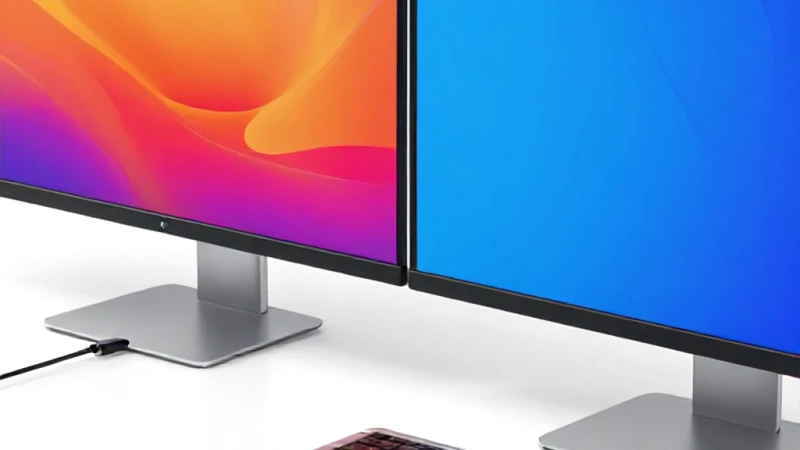
macbook air hdmi bağlama işlemini gerçekleştirmek için ilk adım olarak HDMI portunu bulun ve gerekli montajı yapın. Ardından ‘Sistem Tercihleri’ne giderek ‘Ekranlar’ sekmesine tıklayın. Burada görüntüleme seçeneklerini göreceksiniz ve dilediğiniz ayarları yapabilirsiniz. Mac çift ekran ayarları ile bağlantılı olarak genişletilmiş masaüstü veya aynalama modunu seçmeniz mümkündür.
Eğer Type C Kullanıyorsanız
Bazı MacBook modellerinde sadece type C bağlantısı bulunur ve burada kullanımınıza uygun olan type c monitör kablosu'nu tercih etmelisiniz. Bağlantıyı yaptıktan sonra yine ‘Sistem Tercihleri’ kısmından ilgili ayarlara ulaşarak aynı işlemleri gerçekleştirebilirsiniz.
Sorun Giderme İpuçları
Eğer cihazınız harici bir ekrana geçiş yapmıyorsa, öncelikle kullandığınız kablonun sağlamlığını kontrol edin. Gerekirse farklı portlardan deneyin ya da başka bir bilgisayarla test edin. Aynı zamanda işletim sisteminizin güncel olup olmadığını da mutlaka kontrol etmelisiniz.
Sık Yapılan Hatalar ve Çözümleri
Kullanıcıların sıkça karşılaştığı hatalar arasında yanıt alınamayan harici ekranlar yer almaktadır.Bunların başlıca nedenleri yanlış bağlantılar ya da güncel olmayan sürücülerdir.Dikkatli olunması gereken diğer hususlar ise ayarların doğru yapılandırılmasıdır.
Aynalama Modunu Seçmek
Eğer harici ekranda bilgisayarınızın görüntüsünü aynı şekilde yansıtmak istiyorsanız aynalama modunu etkinleştirmeniz gerekir. Bu aşama oldukça basittir; sadece gerekli sekmeye tıklamanız yeterlidir. Ancak unutmayın ki her iki ekranda aynı içerik görünecektir!