İnternet dünyasında gezinirken aniden karşınıza çıkan bağlantı hataları, işlerinizi aksatabilir ve oldukça can sıkıcı olabilir. Uzun süredir teknoloji ve ağ yapıları üzerine araştırmalar yapan biri olarak, bu tür durumların genellikle küçük bir ayar değişikliği veya basit bir önbellek temizliği ile çözülebileceğini söyleyebilirim. Bir web sitesine girmeye çalıştığınızda ekranınızda beliren o sinir bozucu uyarılar, aslında sisteminizin size verdiği bir mesajdır. Bu rehberimde, internet sayfaları açılmadığında neler yapabileceğinizi, hangi adımları izleyerek bağlantınızı hızlıca geri kazanabileceğinizi detaylıca ele aldım. Panik yapmanıza gerek yok; bu sorunları aşmak için gereken tüm teknik detayları ve pratik yöntemleri adım adım aşağıda bulacaksınız.
Bağlantı Sorunlarının Temel Nedenleri
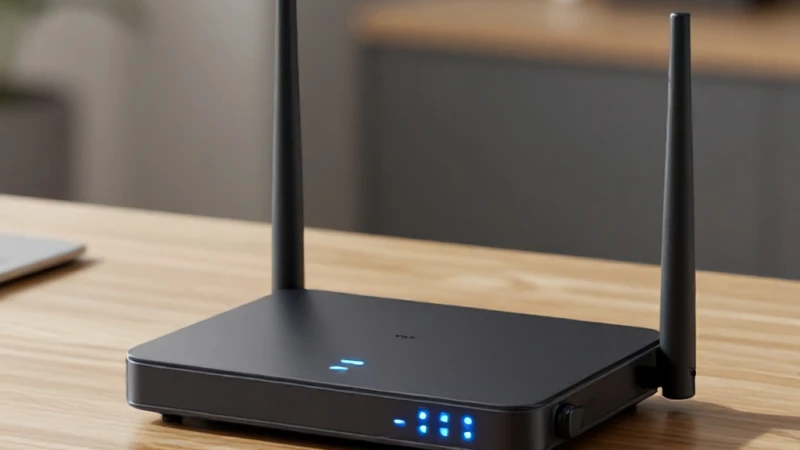
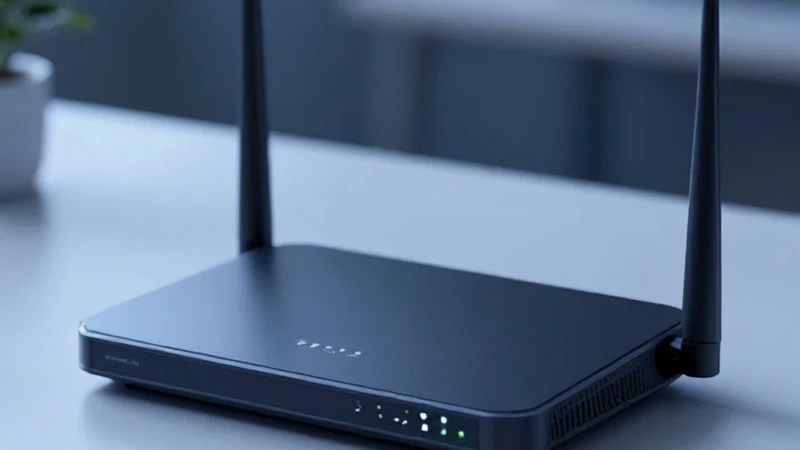
İnternet sayfalarının açılmaması durumunda ilk olarak bağlantı durumunuzu kontrol etmeniz gerekir. Çoğu zaman kullanıcılar, cihazlarında internet bağlantı yok uyarısı aldıklarında direkt olarak servis sağlayıcılarını suçlama eğilimindedirler. Ancak sorun, genellikle modemin sinyal dağıtımı veya bilgisayarınızın ağ ayarlarıyla ilgilidir. Ben yaptığım incelemelerde, kablosuz bağlantıların fiziksel engellerden veya sinyal çakışmalarından etkilendiğini gözlemledim. Modem ışıklarını kontrol ederek, internetin gelip gelmediğini doğrulamak ilk adım olmalıdır. Eğer modem ışıkları yanmıyorsa, kabloları kontrol etmek ve modemi yeniden başlatmak en mantıklı harekettir. Unutmayın ki, ağ altyapınızın stabil olması, internet deneyiminizin kalitesini doğrudan etkileyen en önemli faktörlerin başında gelmektedir.
Modem ve Donanım Kontrolleri
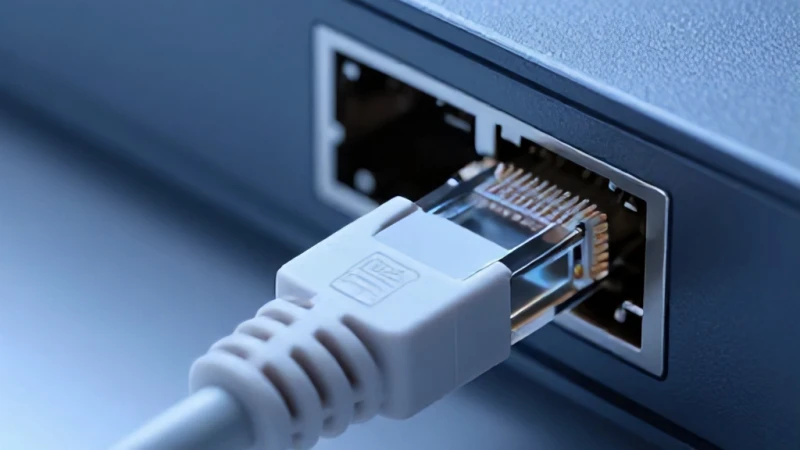
Donanımsal bir aksaklık yaşadığınızda, modeminizin arkasındaki kabloların tam oturduğundan emin olmalısınız. Bazen bir Ethernet kablosunun gevşemesi bile internet bağlantı yok hatasına yol açabilir. Modemi fişten çekip otuz saniye bekledikten sonra tekrar takmak, birçok bağlantı sorununu anında giderebilir. Bu, modem üzerindeki geçici yazılımsal hataların temizlenmesini sağlar. Ayrıca, cihazınızın Wi-Fi alıcısının açık olup olmadığını kontrol etmeniz de hayati önem taşır. Eğer kablosuz ağa bağlı görünmenize rağmen internete erişemiyorsanız, DNS ayarlarınızı değiştirmeyi deneyebilirsiniz. İnternet bağlantı yok sorunu yaşayan birçok kullanıcı, sadece modem resetleyerek bile sorunu çözebilmektedir. Donanımınızın güncel ve doğru yapılandırılmış olması, dijital dünyada sorunsuz bir şekilde gezinmenizi sağlayacaktır.
Kablolu ve Kablosuz Bağlantı Farkları
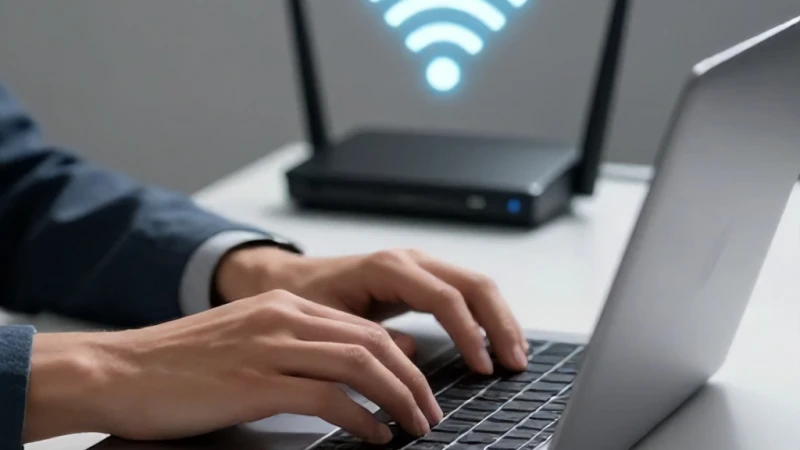
Kablolu bağlantı, her zaman kablosuz ağlara göre daha stabil bir deneyim sunar. Eğer Wi-Fi sinyalinde sorun yaşıyorsanız, doğrudan Ethernet kablosu ile bilgisayarınızı modeme bağlayarak internet bağlantı yok probleminin modem kaynaklı mı yoksa sinyal kaynaklı mı olduğunu kolayca ayırt edebilirsiniz. Bu yöntem, ağ teşhisi koymak için en güvenilir yoldur.
Web Tarayıcı Ayarlarını Optimize Etme
Kullanmış olduğunuz internet tarayıcısı, bazen kendi içinde yaşadığı çakışmalar nedeniyle bir web tarayıcı hatası verebilir. Bu durum, genellikle tarayıcı önbelleğinin dolması veya bozuk bir çerez dosyasının sayfaların yüklenmesini engellemesiyle ortaya çıkar. Tarayıcınızın ayarlar menüsüne giderek geçmişi ve çerezleri temizlemek, sayfaların çok daha hızlı ve hatasız açılmasını sağlayacaktır. Ayrıca, kullandığınız eklentilerin bazen site erişim sorunu yaratabileceğini unutmamalısınız. Özellikle reklam engelleyiciler veya güvenlik eklentileri, bazı sitelerin scriptlerini bloklayarak sayfaların yarım yüklenmesine neden olabilir. Tarayıcınızı gizli sekmede açarak deneme yapmak, sorunun eklentilerden mi yoksa genel bir yapıdan mı kaynaklandığını anlamanıza yardımcı olur.
Önbellek ve Çerez Temizliği
Tarayıcı önbelleği, ziyaret ettiğiniz sitelerin verilerini geçici olarak saklayarak tekrar ziyaretlerinizde hızlı yüklenmesini sağlar. Ancak zamanla bu veriler bozulabilir ve karşınıza bir web tarayıcı hatası olarak çıkabilir. Tarayıcı ayarlarından 'Çerezleri ve diğer site verilerini temizle' seçeneğini kullanarak bu sorunu aşabilirsiniz. Bu işlemden sonra tarayıcınızı tamamen kapatıp açmanız, temiz bir başlangıç yapmanızı sağlayacaktır.
Eklenti ve Uzantıların Kontrolü
Tarayıcınıza yüklediğiniz onlarca eklenti, web tarayıcı hatası tetikleyicisi olabilir. Güvenilir olmayan veya güncel olmayan eklentiler, internet trafiğinizi manipüle edebilir. Tüm eklentileri devre dışı bırakıp sayfayı tekrar yüklemeyi deneyin. Eğer sorun çözülürse, eklentileri tek tek aktif ederek hangi eklentinin site erişim sorunu yarattığını kolayca tespit edebilirsiniz.
DNS ve IP Yapılandırması
İnternet üzerindeki her sitenin bir IP adresi vardır ve DNS sunucuları bu adresleri bizim anlayacağımız isimlere çevirir. Eğer DNS sunucularınızda bir aksaklık varsa, sitelere ulaşamazsınız. Bu durum genellikle bir site erişim sorunu olarak karşımıza çıkar. Google DNS veya Cloudflare DNS gibi güvenilir sunucuları kullanmak, bağlantı hızınızı artırabilir ve erişim engellerini aşmanıza yardımcı olabilir. Windows veya macOS ayarlarınızdan ağ bağdaştırıcısı seçeneklerine girerek DNS adreslerini manuel olarak düzenleyebilirsiniz. Bu küçük ayar değişikliği, bazen tarayıcı hatası veren sayfaların anında açılmasını sağlar. Ağ ayarlarınızda yapacağınız iyileştirmeler, internet deneyiminizi bir üst seviyeye taşıyacak ve site erişim sorunu yaşamamanız için size sağlam bir temel oluşturacaktır.
DNS Değiştirmenin Avantajları
Otomatik atanan servis sağlayıcı DNS'leri bazen yoğunluktan dolayı yavaş yanıt verebilir. Üçüncü taraf DNS kullanmak, sadece hızı değil, aynı zamanda bazı kısıtlamaları aşmanızı da sağlar. Eğer bir site erişim sorunu yaşıyorsanız, DNS ayarlarınızı değiştirmek, genellikle en etkili ve kalıcı çözümlerden biridir.