İnternet bağlantınızın aniden kesilmesi ve bilgisayarınızın ethernet kablosunu görmezden gelmesi, özellikle iş veya oyun saatlerinde oldukça sinir bozucu olabilir. Ben de benzer durumlarla sıkça karşılaştığım için bu sorunun kullanıcıyı ne kadar çaresiz bıraktığını çok iyi biliyorum. Yaptığım detaylı incelemeler sonucunda, bu durumun genellikle basit yazılımsal çakışmalardan veya sürücü güncellemelerinden kaynaklandığını keşfettim. Eğer şu an kablolu bağlantı sorunu yaşıyorsanız, panik yapmanıza gerek yok. Bu rehberde, bilgisayarınızın ağ adaptörünü tekrar hayata döndürmek için uygulayabileceğin en etkili yöntemleri, adım adım ve teknik bir dille ele alacağız. Hazırsanız, internete geri dönme yolculuğumuza başlayalım.
Bağlantı Sorunlarının Temel Nedenleri
Bir internet bağlantısı kopması ile karşılaştığınızda, sorunun kaynağını doğru tespit etmek çözümün yarısıdır. Genellikle kullanıcılar ilk etapta kablonun fiziksel olarak hasar gördüğünü düşünürler ancak çoğu zaman sorun yazılımsal taraftadır. Bir ethernet kartı hatası ile karşılaştığınızda, işletim sisteminiz ağ donanımını algılayamaz veya iletişim kuramaz. Benzer şekilde, ağ yapılandırmasındaki küçük hatalar da bir lan bağlantı hatası tetikleyebilir. Sorunu çözmek için öncelikle fiziksel bağlantıları kontrol etmeli, ardından donanımın aygıt yöneticisinde görünüp görünmediğine bakmalısınız. Eğer donanım orada yoksa, sürücülerin güncelliğini yitirmiş olması çok muhtemeldir. Sisteminizdeki güncellemeleri takip etmek, bu tür beklenmedik kesintilerin önüne geçmek için atacağınız en stratejik adımdır.
Fiziksel Bağlantıların Kontrol Edilmesi
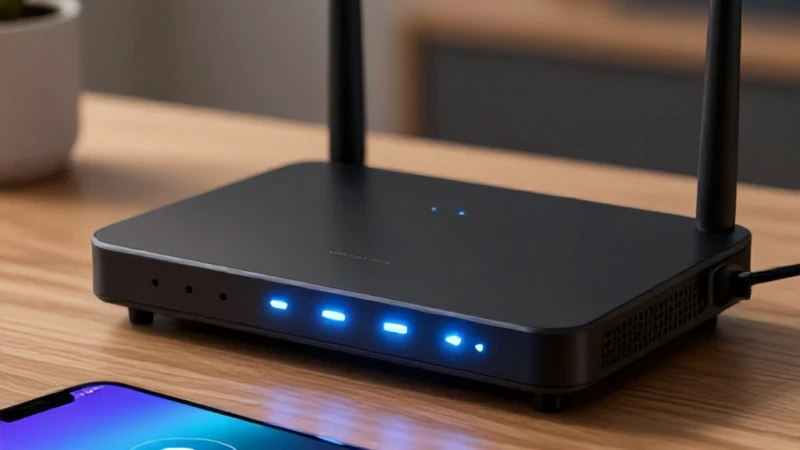
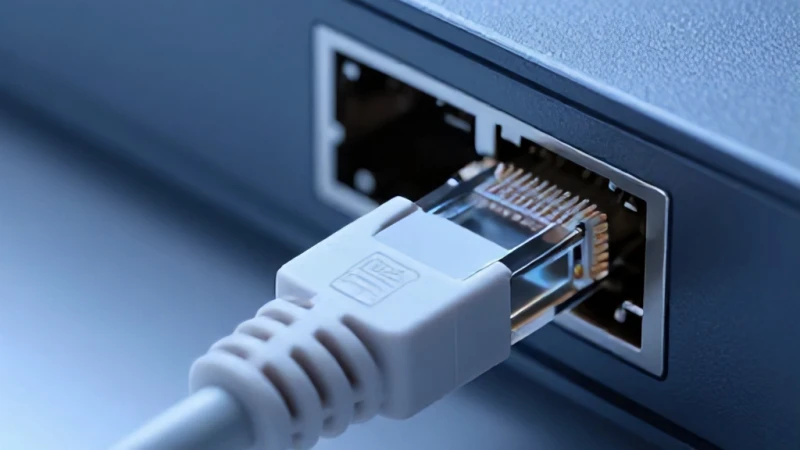
İşlemlere başlamadan önce, en temel noktadan yani kablo bağlantılarından emin olmalıyız. Bazen ethernet kablosunun uç kısımlarındaki tırnaklar kırılmış olabilir veya kablo yuvaya tam oturmuyor olabilir. Kendi deneyimlerimden yola çıkarak şunu söyleyebilirim ki, en karmaşık yazılım hatalarının altında bazen basit bir temassızlık yatar. Kabloyu çıkarıp tekrar takmayı deneyin ve modem üzerindeki ışıkların yanıp yanmadığını kontrol edin. Eğer ışıklar yanmıyorsa, kablolu bağlantı sorunu yaşıyor olmanız çok doğaldır. Başka bir kablo ile deneme yapmak, sorunun kabloda mı yoksa portta mı olduğunu anlamanıza yardımcı olur. Fiziksel kontrol, teknik müdahaleye başlamadan önce atlanmaması gereken kritik bir aşamadır.
Modem ve Port Testleri
Modem üzerindeki farklı portları deneyerek sorunun donanımsal bir arıza olup olmadığını kesinleştirebilirsiniz. Bazen modemdeki tek bir port arızalanabilir ve bu da lan bağlantı hatası almanıza neden olur. Diğer portlara taktığınızda internet geliyorsa, sorun modeminizdedir.
Aygıt Yöneticisi ile Sürücü Kontrolü
Windows işletim sisteminde donanım sürücüleri, işletim sistemi ile donanım arasındaki köprüdür. Eğer sürücüler bozuksa, bilgisayarınız ethernet kartı hatası verecektir. Başlat menüsüne sağ tıklayıp Aygıt Yöneticisi'ni açın ve 'Ağ Bağdaştırıcıları' sekmesini genişletin. Burada sarı ünlem işareti olan bir aygıt görüyor musunuz? Eğer görüyorsanız, sürücünüz çalışmıyor demektir. Sürücüye sağ tıklayıp 'Sürücüyü Güncelleştir' seçeneğini seçin. Eğer bu işe yaramazsa, üreticinin resmi web sitesinden en güncel sürücüyü indirip manuel olarak kurmanız gerekebilir. Güncel sürücüler, donanımınızın en yüksek performansla çalışmasını sağlar ve yazılımsal çakışmaları minimize eder.
Ağ Ayarlarını Sıfırlama Yöntemi
Tüm sürücüleri kontrol ettiniz ancak hala kablolu bağlantı sorunu devam ediyor olabilir. Bu noktada, Windows'un ağ ayarlarını tamamen sıfırlamak oldukça etkili bir yöntemdir. Ayarlar menüsünden 'Ağ ve İnternet' kısmına gidin ve 'Gelişmiş Ağ Ayarları' içindeki 'Ağ Sıfırlama' seçeneğini bulun. Bu işlem, tüm ağ adaptörlerini kaldırıp yeniden yükleyecek ve ağ ayarlarını varsayılan değerlerine döndürecektir. İşlem sonrası bilgisayarınız yeniden başlatılacaktır. Bu, birçok lan bağlantı hatası için kesin çözüm sunan güçlü bir yöntemdir. Bilgisayarınız yeniden açıldığında, internet ayarlarınızı baştan yapılandırmanız gerekebilir ancak bu küçük uğraş, bağlantı sorununu kökten çözmek için değerlidir.
Güç Yönetimi Ayarlarının Düzenlenmesi
İlginç bir teknik detay olarak, Windows bazen güç tasarrufu yapmak amacıyla ethernet kartını otomatik olarak kapatabilir. Eğer bilgisayarınız uyku modundan çıktıktan sonra internete bağlanamıyorsanız, bu ayar muhtemelen aktiftir. Aygıt Yöneticisi'nde ağ adaptörünüze sağ tıklayıp 'Özellikler'e girin ve 'Güç Yönetimi' sekmesine geçin. 'Güç kazancı sağlamak için, bilgisayar bu aygıtı kapatsın' seçeneğinin işaretini kaldırın. Bu ayar, ethernet kartı hatası yaşanmasını önleyerek bağlantınızın sürekli aktif kalmasını sağlar. Güç yönetimi ayarlarını bu şekilde yapılandırmak, özellikle dizüstü bilgisayar kullanıcıları için oldukça verimli bir iyileştirmedir.
BIOS Ayarlarının Gözden Geçirilmesi
Eğer yukarıdaki tüm yazılımsal adımlar sonuçsuz kaldıysa, sorun BIOS seviyesinde olabilir. Bilgisayarınızın açılışında BIOS ekranına girerek (genellikle F2 veya Del tuşları ile), 'Onboard LAN' veya 'Ethernet Controller' seçeneğinin 'Enabled' yani aktif durumda olup olmadığını kontrol edin. Nadiren de olsa, bir BIOS güncellemesi veya pil değişimi sonrasında bu ayarlar devre dışı kalabilir. Buradan aygıtı etkinleştirmek, işletim sisteminizin ethernet kartını tekrar tanımasını sağlayacaktır. Bu yöntem, nadir görülen ancak etkili bir çözüm yoludur ve sistemin derinliklerinde gizli kalmış bir yapılandırma hatasını düzeltebilir.