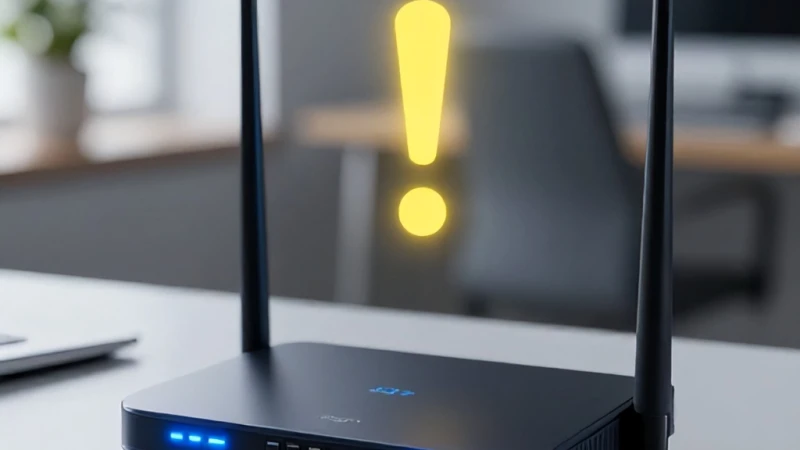
Evde veya ofiste bilgisayarınızın başına oturduğunuzda, internete girmek isterken Wi-Fi simgesinin üzerinde beliren o can sıkıcı sarı ünlem işareti, dijital dünyadaki en sinir bozucu anlardan biridir. İnternet bağlantınızın kopması veya kısıtlanması, işlerinizi aksatabilir ve verimliliğinizi düşürebilir. Bir teknoloji tutkunu olarak, benzer sorunlarla defalarca karşılaştım ve bu durumun aslında karmaşık bir sistemin küçük bir iletişim kopukluğundan kaynaklandığını bizzat deneyimledim. internet sarı ünlem uyarısı, genellikle cihazınızın ağ ile iletişim kuramadığını veya yönlendiricinizden bir IP adresi alamadığını gösteren bir sinyaldir. Endişelenmeyin, bu sorunu çözmek için uygulayacağımız yöntemler oldukça basittir ve genellikle birkaç basit adımda internete tekrar bağlanmanızı sağlar. Şimdi, bu teknik engelleri nasıl aşacağımızı birlikte adım adım inceleyelim.
Temel Bağlantı Kontrolleri
İnternet bağlantınızda bir sorun oluştuğunda, ilk yapmanız gereken şey her zaman fiziksel bağlantıları kontrol etmektir. Bazen modeminiz ile cihazınız arasındaki bağlantı kopmuş olabilir ve bu durum internet sarı ünlem hatasını tetikleyebilir. Modeminizin ışıklarını kontrol edin; eğer internet ışığı yanmıyorsa veya kırmızı yanıyorsa, servis sağlayıcınız kaynaklı bir genel arıza olabilir. Fiziksel kabloların tam oturduğundan emin olun ve modeminizi kapatıp açarak sistemi yeniden başlatın. Bu basit işlem, ağ geçidi ile cihazınız arasındaki iletişim hatasını sıfırlayarak bağlantıyı tazeleyecektir. Bağlantı hataları genellikle geçicidir ve modern cihazlar bu tür küçük aksaklıkları kendi kendine düzeltebilir, ancak bazen manuel bir müdahale şarttır. Modemin yeniden başlaması, bağlı olan tüm cihazların IP adreslerini yenilemesini sağlar ve sizi internete tekrar kavuşturur.
Modem ve Cihaz Yeniden Başlatma
Modeminizi kapatıp açmak, ağ yapılandırmasını tazelemek için en etkili yöntemlerden biridir. Cihazınızın ağ kartı bazen askıda kalabilir ve bu da internet sarı ünlem uyarısının ekranda kalmasına neden olur. Modemi fişten çekip yaklaşık 30 saniye bekledikten sonra tekrar takın ve tam olarak açılmasını bekleyin. Bu süreçte bilgisayarınızı veya telefonunuzu da yeniden başlatmanız, ağ ayarlarının temiz bir şekilde yüklenmesine yardımcı olur. Eğer hala sorun yaşıyorsanız, ağ sürücülerinizi kontrol etme vakti gelmiş olabilir. Sürücüler, donanımınızın işletim sistemiyle konuşmasını sağlayan köprülerdir ve bu köprüdeki bir aksaklık bağlantı kurmanızı engelleyebilir. Her zaman önce en basit çözümden başlayarak karmaşık ayarlara doğru ilerlemek, zaman kaybetmenizi önleyecektir.
Ağ Sürücülerini Güncelleme
Ağ sürücüleri güncel olmadığında veya bozulduğunda, cihazınız Wi-Fi ağına bağlanmaya çalışsa bile bir sınırlı bağlantı sorunu ile karşılaşabilirsiniz. Aygıt Yöneticisi üzerinden ağ bağdaştırıcınızı bulun ve sağ tıklayarak sürücüyü güncelleştir seçeneğini kullanın. Bu işlem, Windows'un en uygun sürücüyü bulup yüklemesini sağlayacaktır. Eğer otomatik güncelleme işe yaramazsa, üreticinin resmi web sitesinden en son sürücüyü indirip manuel olarak yüklemek en kesin çözümdür. Sürücü güncellemeleri sadece bağlantı sorunlarını gidermekle kalmaz, aynı zamanda internet hızınızı ve kararlılığınızı da artırır. Donanımınızın yazılım ile tam uyumlu çalışması, ağ trafiğinin akıcı bir şekilde iletilmesini sağlar ve kopmaların önüne geçer.
IP Adresi ve DNS Ayarları
Birçok kullanıcı, bağlantı sorunlarının nedenini IP adresi hatası kaynaklı olduğunu fark etmez. Eğer cihazınız, modemin DHCP sunucusundan otomatik olarak geçerli bir IP adresi alamazsa, bağlantınız kısıtlanır ve internete çıkış yapamazsınız. Bu noktada, IP adresinizi manuel olarak yenilemek veya statik bir IP tanımlamak sorunu çözebilir. Komut İstemi (CMD) üzerinden 'ipconfig /release' ve 'ipconfig /renew' komutlarını kullanarak ağ yapılandırmanızı tazeleyin. Bu komutlar, bilgisayarınızın ağ geçidi ile yeniden bir el sıkışma yapmasını sağlar ve hatalı IP yapılandırmalarını temizler. Eğer sorun devam ediyorsa, DNS ayarlarınızı Google DNS veya Cloudflare DNS gibi güvenilir sunuculara yönlendirerek ağ trafiğinizi optimize edebilirsiniz.
IP Adresi Hatası Çözümleri
Karşılaştığınız bir ip adresi hatası, genellikle ağdaki diğer cihazlarla yaşanan çakışmalardan kaynaklanır. Statik IP kullanmak, özellikle evdeki cihaz sayısı arttığında IP çakışmalarını önlemek için harika bir yoldur. Ağ ve Paylaşım Merkezi üzerinden bağdaştırıcı ayarlarını değiştirin ve IPv4 protokolü üzerinden manuel bir IP adresi atayın. Doğru IP adresi, alt ağ maskesi ve varsayılan ağ geçidi bilgilerini girdiğinizden emin olun. Bu ayarlar, cihazınızın ağda kendine özel bir yer edinmesini sağlar ve diğer cihazlarla çakışmadan internete erişmesini mümkün kılar. Manuel ayarlar yapmak ilk başta korkutucu görünebilir, ancak doğru adımları izlediğinizde bağlantınızın ne kadar stabil hale geldiğini göreceksiniz.
DNS Sunucularını Değiştirme
DNS sunucuları, internet üzerindeki alan adlarını IP adreslerine çeviren telefon rehberleri gibidir. Eğer kullandığınız DNS sunucusu yavaşsa veya yanıt vermiyorsa, bir sınırlı bağlantı sorunu yaşıyor gibi hissedebilirsiniz. Windows ayarlarından DNS kısmına girerek 8.8.8.8 ve 8.8.4.4 adreslerini tanımlayın. Bu, web sitelerine erişim hızınızı artırabilir ve bağlantı kopmalarını azaltabilir. DNS değişikliği, aslında internete çıkan trafiğinizin rotasını değiştirmek gibidir ve bazen servis sağlayıcınızın DNS sunucularındaki yoğunluktan kurtulmanızı sağlar. Bu küçük değişiklik, tarayıcınızın web sayfalarını çok daha hızlı yüklemesine yardımcı olurken, ağınızın genel sağlığını da koruma altına alır.
Windows Ağ Sıfırlama
Tüm yöntemleri denediniz ancak hala bir sınırlı bağlantı sorunu ile karşı karşıyaysanız, Windows'un kendi ağ sıfırlama aracını kullanmak en kesin çözümdür. Ayarlar menüsünden Ağ ve İnternet sekmesine giderek Ağ Sıfırlama seçeneğini bulun. Bu işlem, tüm ağ bağdaştırıcılarınızı fabrika ayarlarına döndürür ve ağ ile ilgili tüm kayıtlı verileri siler. Bilgisayarınız yeniden başlatıldıktan sonra tüm ağ ayarlarınız temizlenmiş olacak ve sanki ilk defa internete bağlanıyormuş gibi taze bir başlangıç yapacaksınız. Bu yöntem, derinlerdeki karmaşık yazılımsal hataları temizlemek için oldukça etkilidir ve genellikle karmaşık ip adresi hatası durumlarını tamamen ortadan kaldırır.
Sınırlı Bağlantı Sorunu Nasıl Giderilir?
Bir sınırlı bağlantı sorunu ile karşılaştığınızda, aslında cihazınızın ağa bağlı olduğunu ancak internete çıkamadığını bilmeniz gerekir. Bu durum genellikle bir güvenlik duvarı veya antivirüs yazılımının bağlantıyı engellemesinden de kaynaklanabilir. Antivirüs yazılımınızı geçici olarak devre dışı bırakarak internete bağlanmayı deneyin. Eğer internete girebiliyorsanız, antivirüs ayarlarınızda bir kısıtlama var demektir. Güvenlik yazılımları bazen aşırı korumacı davranarak güvenli ağları bile engelleyebilir. Bu nedenle, yazılım ayarlarınızı gözden geçirmek ve ağ güvenliği ile ilgili izinleri doğru yapılandırmak, uzun vadede bağlantı sorunlarını önlemek için kritik bir adımdır.
IP Adresi Hatası ve Diğer Teknik Engeller
Son olarak, eğer hala bir ip adresi hatası alıyorsanız, modeminizin MAC filtreleme ayarlarını kontrol etmeniz gerekebilir. Bazı durumlarda, yanlışlıkla kendi cihazınızın MAC adresini engellemiş olabilirsiniz. Modemin arayüzüne girerek bağlı cihazlar listesini inceleyin ve cihazınızın engellenmiş olup olmadığını kontrol edin. Ayrıca, modemin yazılımının (firmware) güncel olduğundan emin olun; eski yazılımlar modern işletim sistemleri ile uyum sorunları yaşayabilir. Bu teknik adımları takip ederek, ağınızdaki engelleri kaldırabilir ve kesintisiz bir internet deneyimine tekrar kavuşabilirsiniz. Sabırlı olun ve her adımı dikkatle uygulayın; ağınız en kısa sürede sorunsuz çalışacaktır.