iPhone kullanırken en sık karşılaşılan can sıkıcı durumlardan biri, sesli asistanın komutlarınızı algılamamasıdır. Ben de benzer bir sorun yaşadığımda, cihazın yazılımsal mı yoksa donanımsal mı bir hata verdiğini anlamak için derinlemesine bir araştırma yaptım. Günlük hayatımızı kolaylaştıran bu dijital asistan sustuğunda, işlerimizi halletmek oldukça zorlaşabiliyor. Neyse ki, bu tür sorunların çoğu basit ayarlarla çözülebiliyor. Eğer siz de hey siri çalışmıyor gibi bir problemle karşı karşıyaysanız, endişelenmeyin; bu rehberde adım adım tüm çözüm yollarını inceleyeceğiz. Cihazınızı eski performansına kavuşturmak ve asistanınızı tekrar konuşturmak için hazırladığım bu teknik yöntemleri dikkatle uygulamanız yeterli olacaktır.
Siri Sorunlarını Giderme Yöntemleri
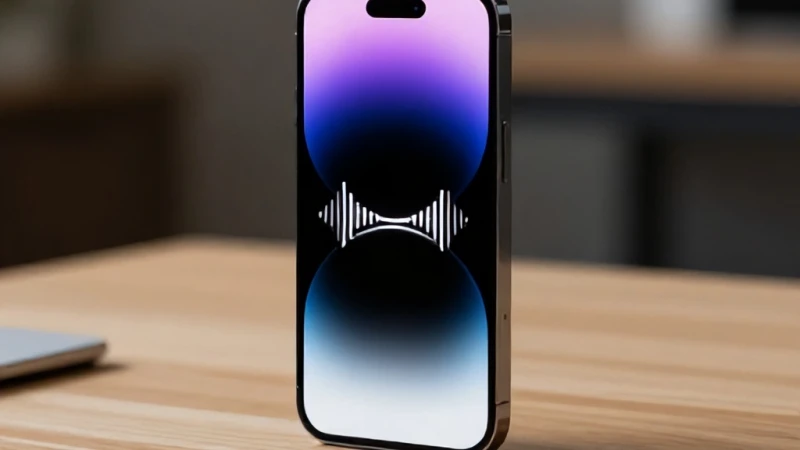
Siri'nin sizi duymaması, genellikle mikrofon girişlerinin tıkanması veya yazılımsal bir çakışmadan kaynaklanır. İlk olarak, cihazınızın mikrofonunun fiziksel olarak temiz olduğundan emin olmalısınız. Bazen bir kılıf veya koruyucu cam, mikrofon girişlerini kapatarak sesin iletilmesini engelleyebilir. Ardından, yazılımsal kontrolleri yapmaya başlayabilirsiniz. Özellikle Hey Siri özelliğinin aktif olup olmadığını Ayarlar menüsünden kontrol etmek, sorunun temelini bulmanıza yardımcı olur. Siri mikrofon ayarı kısmına girdiğinizde, izinlerin doğru yapılandırıldığından emin olun. Eğer bu ayarlar doğruysa, sistemin sesinizi algılamasını engelleyen arka plan süreçlerini sonlandırmak veya cihazı yeniden başlatmak genellikle sorunu kökten çözmektedir. Bu adımlar, çoğu kullanıcının yaşadığı basit bağlantı hatalarını gidermek için en etkili yoldur.
Yazılımsal Hatalar ve Çözümleri
Yazılımsal hatalar, iOS güncellemeleri sonrasında sıkça karşılaşılan bir durumdur ve genellikle sistemin ses tanıma motorunu etkiler. Bu noktada, ses tanıma sıfırlama işlemi en kesin çözüm yollarından biridir. Ayarlar kısmından Siri ve Arama bölümüne giderek, bu özelliği kapatıp tekrar açmak, sistemin yeniden yapılandırılmasını sağlar. Bu süreçte cihazınızın internet bağlantısının stabil olması da hayati önem taşır; çünkü Siri komutları işlemek için sunucularla iletişim kurar. Siri yanıt vermediğinde, internet bağlantınızı Wi-Fi üzerinden hücresel veriye geçirmeyi deneyerek sorunun bir bağlantı kopukluğu olup olmadığını da test edebilirsiniz. Eğer cihazınız güncel değilse, yazılım güncellemelerini kontrol etmek, Apple'ın bu tür hatalar için yayınladığı yamaları yüklemenizi sağlayarak sorunu kalıcı olarak ortadan kaldırabilir.
Mikrofon Erişim İzinlerini Kontrol Etme
Uygulamaların mikrofona erişim izinleri, bazen Siri'nin çalışma prensibini doğrudan etkileyebilir. Özellikle üçüncü taraf uygulamaların mikrofonu kullanması, sistemin önceliklerini değiştirebilir. Hey Siri çalışmıyor şikayetiniz varsa, Gizlilik ve Güvenlik ayarları altındaki Mikrofon sekmesine giderek hangi uygulamaların yetkili olduğunu kontrol etmelisiniz. Bu bölgede yer alan ayarlar, bazen sistemin kendi asistanı ile çakışabilir. Mikrofon erişimini sınırlandırmak veya tüm izinleri gözden geçirmek, Siri'nin tekrar komutlarınızı duymasını sağlayacaktır. Unutmayın ki, Apple cihazları güvenlik odaklı çalıştığı için, bu izinlerin yönetimi doğrudan kullanıcıya bırakılmıştır. İzinleri düzenli olarak kontrol etmek, hem güvenlik hem de cihazın fonksiyonel performansı açısından oldukça kritik bir öneme sahiptir.
Siri Mikrofon Ayarlarını Yapılandırma
Siri'nin sizi daha net duyması için mikrofon hassasiyetini ve diğer donanım ayarlarını optimize etmek gerekebilir. Siri mikrofon ayarı menüsü, aslında sadece izinleri değil, aynı zamanda ses algılama kalitesini de etkileyen bir alandır. Eğer ortam gürültülü ise, cihazın sesinizi ayırt etmesi zorlaşabilir. Bu durumda, kulaklık kullanarak veya daha sessiz bir ortama geçerek sistemin sesinizi öğrenmesini sağlayabilirsiniz. Ayrıca, cihazın ayarlarındaki Sesli Geri Bildirim seçeneklerini kontrol etmek, asistanın sizi duyup duymadığını anlamanız açısından görsel bir ipucu sunar. Ayarlar kısmında bulunan dikte özelliğini de kontrol ederek, genel ses algılama motorunun düzgün çalışıp çalışmadığını test edebilirsiniz. Bu testler, donanımsal bir arıza olup olmadığını anlamanıza yardımcı olur.
Ses Tanıma Özelliğini Yeniden Eğitme
Sesinizdeki değişimler veya çevresel faktörler, Siri'nin sizi tanımasını zorlaştırabilir. Bu aşamada ses tanıma sıfırlama işlemi yaparak, asistanın sesinizi yeniden öğrenmesini sağlamak en mantıklı adımdır. Ayarlar menüsünde Siri bölümüne girip, 'Hey Siri'yi dinle seçeneğini kapatıp açtığınızda, cihaz size sesinizi tanıtmanız için bir kurulum ekranı sunacaktır. Bu süreçte, net ve anlaşılır bir şekilde komutları okumak, cihazın sesinizi daha iyi kaydetmesine olanak tanır. Ses tanıma sürecini tamamladıktan sonra, cihazın sizi daha hızlı yanıtladığını fark edeceksiniz. Bu yöntem, özellikle uzun süredir kullandığınız cihazlarda zamanla oluşan ses algılama zayıflıklarını gidermek için tasarlanmış profesyonel bir yöntemdir.
Donanımsal Arızaları Anlama
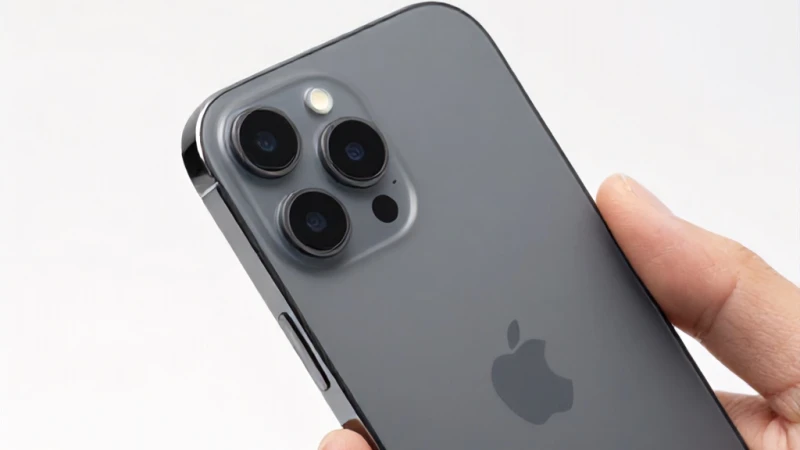
Eğer yukarıdaki tüm yazılımsal adımları denemenize rağmen hala hey siri çalışmıyor sorunu devam ediyorsa, donanımsal bir arıza ile karşı karşıya olabilirsiniz. Mikrofon girişlerinin içine toz veya kir kaçması, sesin iletimini ciddi oranda engeller. Yumuşak bir fırça yardımıyla girişleri nazikçe temizlemek, çoğu zaman işe yarar. Ancak, mikrofonun kendi iç parçalarında bir bozulma varsa, bu durumda yetkili servise başvurmanız kaçınılmazdır. Donanımsal sorunlar, genellikle cihazın düşmesi veya sıvı teması sonrasında ortaya çıkar. Bu tip durumlarda kendi başınıza müdahale etmek yerine, profesyonel destek alarak cihazınızın garantisini korumak en doğru karar olacaktır.
Ses Tanıma Sıfırlama ve Yeniden Başlatma
Cihazı tamamen yeniden başlatmak, bellekte biriken hatalı verileri temizler. Eğer ses tanıma sıfırlama yaptıktan sonra bile sorun çözülmediyse, zorla yeniden başlatma yöntemini deneyin. Bu, işletim sisteminin tüm süreçlerini durdurup yeniden başlatarak, takılı kalan yazılımsal döngüleri kırar. Özellikle iOS güncellemeleri sonrası oluşan 'Siri duymuyor' şikayetlerinde, bu basit işlem çoğu zaman mucizeler yaratır. Ayrıca, Siri'nin dil ayarlarını değiştirip tekrar kendi dilinize dönmek, dil paketlerinin yeniden yüklenmesini tetikleyerek ses algılama motorunu tazeleyebilir. Bu teknik, yazılımsal olarak karmaşık sorunları çözmek için oldukça etkili bir yöntemdir.
Siri Mikrofon Ayarı İpuçları
Siri'nin performansını artırmak için yapabileceğiniz küçük dokunuşlar, günlük kullanımda büyük fark yaratır. Siri mikrofon ayarı yaparken, cihazın kılıfının mikrofon deliklerini kapatıp kapatmadığına mutlaka bakın. Birçok kullanıcı, estetik kılıfların mikrofon performansını düşürdüğünün farkında değildir. Ayrıca, Siri'nin 'Her zaman dinle' özelliğini aktif tutmak, komutlarınıza anında yanıt almanız için gereklidir. Bu ayarları düzenli kontrol etmek, asistanınızın her zaman hazır olmasını sağlar. Unutmayın ki, teknolojik cihazlar düzenli bakım ve doğru yapılandırma ile en iyi performansı sergiler. Eğer tüm bu adımlara rağmen sorun sürüyorsa, Apple Destek sayfalarından cihazınıza özel hata kodlarını sorgulamanız, sorunun kaynağını net bir şekilde belirlemenize yardımcı olacaktır.