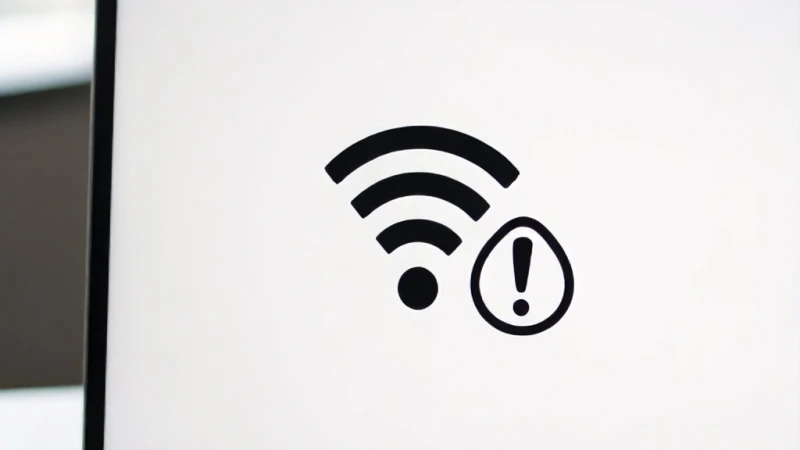
Mac bilgisayarınızda internete bağlanmaya çalışırken Wi-Fi simgesi üzerinde beliren o can sıkıcı ünlem işareti ile karşılaştıysanız yalnız değilsiniz. İnternet bağlantısının kopması veya kısıtlı erişim uyarısı vermek, özellikle işlerin yoğun olduğu anlarda büyük bir stres kaynağı olabilir. Ben de bir teknoloji tutkunu olarak bu sorunu defalarca yaşadım ve sorunun kökenine inmek için uzun araştırmalar yaptım. Bu rehberde, sorunu hızlıca nasıl giderebileceğinizi ve internetinizi tekrar nasıl stabil hale getireceğinizi adım adım anlatacağım. Panik yapmanıza gerek yok; genellikle yazılımsal olan bu durum, doğru ayarları yaparak kolayca çözülebilir ve siz de eski bağlantı hızınıza hemen dönebilirsiniz.
Mac İnternet Bağlantı Sorunlarını Tanımlama
Mac cihazlarda yaşanan bağlantı kopmalarının temelinde genellikle IP çakışmaları veya DNS yapılandırmaları yatar. Birçok kullanıcı bu durumu sadece modem kapatıp açarak çözmeye çalışsa da, sorunun kalıcı olması durumunda daha derin ayarlara inmek şarttır. Özellikle macos internet ünlem hatası, sistemin ağ geçidine ulaşamadığını veya bir kimlik doğrulama sorunu yaşadığını gösterir. Ben de bu tür durumlarda öncelikle ağ ayarlarını sıfırlamayı öneriyorum. Ağ tercihlerine giderek mevcut bağlantıyı silip yeniden eklemek, sistemin IP adresini tekrar yapılandırmasını sağlar. Bu basit işlem, çoğu zaman karmaşık görünen ağ hatalarını saniyeler içinde ortadan kaldırarak internete tekrar erişmenize olanak tanır ve zaman kaybını önler.
IP ve Ağ Geçidi Yapılandırması
Özelleştirilmiş IP Hatalarını Giderme
Ağ ayarlarında yapılan hatalı değişiklikler, sistemin internete çıkış yapmasını engelleyebilir. Özellikle özelleştirilmiş ip hatası ile karşılaştığınızda, sistemin otomatik olarak bir IP adresi atayamadığını anlarız. Bunu çözmek için sistem tercihlerinden ağ sekmesine gitmeli ve TCP/IP ayarlarını kontrol etmelisiniz. Eğer burada elle girilmiş yanlış bir IP adresi varsa, bunu 'DHCP Kullan' seçeneğine getirerek otomatik hale getirmelisiniz. Bu süreç, ağdaki diğer cihazlarla çakışmayı önler ve özelleştirilmiş ip hatası uyarısının kaybolmasını sağlar. Ben bu işlemi yaparken her zaman ağ ayarlarını 'Konum' sekmesinden yeni bir profil oluşturarak denemeyi tercih ediyorum, çünkü bu yöntem temiz bir başlangıç yapmanıza yardımcı olur.
DHCP İstemci Kimliği ile Bağlantıyı Yenileme
Modeminiz ile Mac cihazınız arasındaki iletişimde bazen DHCP protokolü tıkanabilir. Bu noktada dhcp istemci kimliği kısmını boş bırakmak veya temizlemek çoğu zaman mucizevi bir çözüm sunar. Gelişmiş ağ ayarları içerisindeki TCP/IP sekmesinde bulunan bu alan, bazen servis sağlayıcınızın gönderdiği komutlarla çakışabilir. Dhcp istemci kimliği kutucuğunu temizleyip ayarları kaydettiğinizde, cihazınız modeme yeni bir istek gönderir ve bağlantı tazelenir. Bu yöntem, özellikle kurumsal ağlarda veya karmaşık modem kurulumlarında dhcp istemci kimliği kaynaklı sorunları kökten çözmek için en etkili yoldur. Deneyimli bir kullanıcı olarak, bu ayarın bağlantı kararlılığı üzerinde ne kadar büyük bir etkiye sahip olduğunu bizzat gözlemledim.
Sistem Düzeyinde Ağ Ayarlarını Sıfırlama
Eğer yukarıdaki yöntemler sonuç vermediyse, ağ yapılandırma dosyalarını sıfırlamak en kesin çözümdür. Macos internet ünlem sorunu bazen sistemin önbelleğindeki hatalı bir kayıt dosyasından kaynaklanır. Kütüphane klasöründeki 'SystemConfiguration' dizinini silerek sistemi yeniden başlatmak, macOS'in ağ ayarlarını fabrika ayarlarına döndürür. Bu işlem, macos internet ünlem hatasını tetikleyen tüm bozuk tercih dosyalarını temizler ve temiz bir ağ ortamı yaratır. Korkmayın, bu işlem kişisel dosyalarınızı silmez; sadece ağ tercihlerinizi ilk günkü haline getirir. Ben bu yöntemi, sistemin ağ hafızasını tamamen temizlemek istediğimde bir 'hard reset' mantığıyla kullanıyorum ve genellikle çok başarılı sonuçlar alıyorum.
DNS ve Güvenlik Yazılımlarının Etkisi
Bazen sorun modemde değil, Mac cihazınızda yüklü olan üçüncü taraf güvenlik yazılımlarında olabilir. Antivirüs veya VPN programları, ağ trafiğini denetlerken bağlantıyı kesebilir ve ünlem işaretine neden olabilir. Özellikle ücretsiz VPN servisleri, özelleştirilmiş ip hatası gibi sorunları sıkça tetikler. Bu durumu test etmek için tüm güvenlik yazılımlarını geçici olarak devre dışı bırakıp internete bağlanmayı deneyin. Eğer internetiniz normale dönüyorsa, kullandığınız güvenlik yazılımının ayarlarını gözden geçirmeniz gerekir. Ben, güvenlikten ödün vermeden bağlantı sorunlarını gidermek için DNS ayarlarını Google veya Cloudflare DNS'leri ile değiştirmenizi de tavsiye ediyorum; bu genellikle hızı artırır ve kopmaları azaltır.