Mac bilgisayarınızda verilerinizi güvence altına almak için kullandığınız Time Machine aracının aniden çalışmayı durdurması oldukça can sıkıcı bir durumdur. Uzun süredir yaptığım teknik incelemeler ve kullanıcı geri bildirimleri sonucunda, bu problemin genellikle basit yazılımsal çakışmalardan veya depolama alanı yetersizliğinden kaynaklandığını tespit ettim. Yedekleme diski dolu uyarısıyla karşılaştığınızda paniğe kapılmanıza gerek yok; çünkü bu durum genellikle diskinizin doluluk oranının yönetilememesinden kaynaklanır. Ben de benzer sorunlar yaşadığımda, sistemin arka plan süreçlerini kontrol ederek çözüme ulaştım. Bu rehberde, Time Machine hatası ile karşılaştığınızda uygulamanız gereken en güvenilir yöntemleri adım adım açıklayarak, macos veri kurtarma süreçlerine ihtiyaç duymadan verilerinizi korumanızı sağlayacağım. Süreçleri dikkatle takip ederek, yedekleme düzeninizi tekrar aktif hale getirebilirsiniz.
Time Machine Yedekleme Hatalarının Temel Nedenleri
Time Machine yedekleme işleminin başarısız olmasının arkasında yatan en yaygın sebep, yedekleme diskinin dosya sistemi hataları veya bağlantı kopukluklarıdır. Özellikle harici disklerin düzgün çıkarılmaması, disk dizinlerinde bozulmalara yol açarak sistemin yedekleme yapmasını engeller. Eğer sisteminiz yedekleme diski dolu hatası vermeye devam ediyorsa, disk üzerinde yer açmak için eski yedeklerin temizlenmesi gerekebilir. Ancak unutmayın ki, bu işlemler sırasında Time Machine hatası almamak için mutlaka diskinizin dosya sistemini Disk İzlencesi üzerinden onarmanız şarttır. Profesyonel düzeyde bir kullanıcı olarak, disk sağlığınızı düzenli kontrol etmeniz gerektiğini vurgulamalıyım. Eğer bu temel adımlar işe yaramazsa, macos veri kurtarma seçeneklerini değerlendirmek için profesyonel araçlara başvurmadan önce sistem günlüklerini incelemek en doğru yaklaşım olacaktır.
Disk İzlencesi ile Onarım İşlemleri
Disk İzlencesi Nasıl Kullanılır?
Disk İzlencesi, macOS işletim sisteminin en güçlü araçlarından biridir ve yedekleme sorunlarını çözmek için ilk başvurmanız gereken yerdir. Uygulamayı açtığınızda harici diskinizi seçip 'İlk Yardım' butonuna basmanız, sistemin diskteki hataları taramasını ve otomatik olarak düzeltmesini sağlar. Birçok kullanıcı, yedekleme diski dolu uyarısının aslında hatalı bir disk dizininden kaynaklandığını fark etmez. Ancak bu işlem, Time Machine hatası almanızın temel nedenini ortadan kaldırabilir. Eğer disk onarımı başarısız olursa, macos veri kurtarma yazılımlarına ihtiyaç duymadan önce verilerinizi manuel olarak farklı bir ortama kopyalamayı deneyebilirsiniz. Bu süreç biraz zaman alabilir ancak verilerinizin güvenliği için oldukça kritiktir. İşlem sırasında sistemin takılması durumunda, bağlantı kablolarınızı kontrol etmeniz ve farklı bir USB portu denemeniz, sorunun fiziksel mi yoksa yazılımsal mı olduğunu anlamanıza yardımcı olacaktır.
Yedekleme Diski Alan Sorunları
Eski Yedeklerin Yönetimi
Time Machine, disk dolduğunda otomatik olarak en eski yedekleri silmeye programlanmıştır, ancak bazen bu süreç kilitlenebilir. Eğer disk kapasiteniz dolduysa, büyük dosyaları veya gereksiz yedekleme klasörlerini manuel olarak temizlemek, sistemin nefes almasını sağlayacaktır. Özellikle Time Machine hatası alıyorsanız, diskinizde yeterli boş alan olup olmadığını Finder üzerinden kontrol etmelisiniz. Diskinizin tamamen dolu olması, yedekleme işleminin başlamasını engelleyen en büyük faktörlerden biridir. Bu durumu aşmak için gereksiz uygulamaları veya büyük arşivleri başka bir depolama birimine taşıyarak yer açabilirsiniz. Sistemin düzgün çalışması için her zaman diskinizde yaklaşık yüzde onluk bir boşluk bırakmanız, performansın sürekliliği açısından büyük önem taşır.
Sistem Yapılandırması ve Yedekleme Tercihleri
Time Machine Ayarlarını Sıfırlama
Yedekleme süreçlerinde yaşanan karmaşık sorunlar bazen yapılandırma dosyalarındaki bozulmalardan kaynaklanır. Bu durumda, Time Machine tercihlerini sıfırlamak veya yedekleme diskini kaldırıp tekrar eklemek sorunu kökten çözebilir. Sistem tercihlerinden ilgili diski çıkardıktan sonra Mac'inizi yeniden başlatmak, arka plan işlemlerinin temizlenmesini sağlar. Bu basit adım, yedekleme diski dolu uyarısının yanı sıra, yedekleme döngüsünün başlamaması gibi diğer sorunları da giderebilir. Eğer hala Time Machine hatası ile karşılaşıyorsanız, üçüncü taraf yazılımların yedekleme sürecini engelleyip engellemediğini kontrol etmelisiniz. Bazı antivirüs veya güvenlik yazılımları, yedekleme dosyalarını taramaya çalışırken sistemi kilitleyebilir ve bu da sürecin aksamasına neden olur.
Güvenli Modda Yedekleme Denemesi
Sorunun kaynağını bulmakta zorlanıyorsanız, Mac'inizi Güvenli Modda başlatarak yedekleme yapmayı denemek, yazılımsal çakışmaları izole etmek için mükemmel bir yöntemdir. Güvenli mod, sadece gerekli sistem dosyalarını yüklediği için, üçüncü taraf uygulamaların yedeklemeye müdahale etme ihtimalini ortadan kaldırır. Bu aşamada macos veri kurtarma araçlarına başvurmadan önce, sistemin yerleşik özelliklerini kullanarak yedekleme yapıp yapamadığını görmek, sorunun derinliğini anlamanıza yardımcı olur. Eğer Güvenli Modda yedekleme başarılı oluyorsa, sorunun sonradan yüklediğiniz bir uygulamadan kaynaklandığı kesinleşmiş olur. Bu durumda, son yüklediğiniz uygulamaları gözden geçirerek yedekleme sürecini engelleyen yazılımı tespit edip kaldırabilirsiniz.
Donanımsal Kontroller ve Bağlantı Sorunları
Kablo ve Bağlantı Noktası İncelemesi
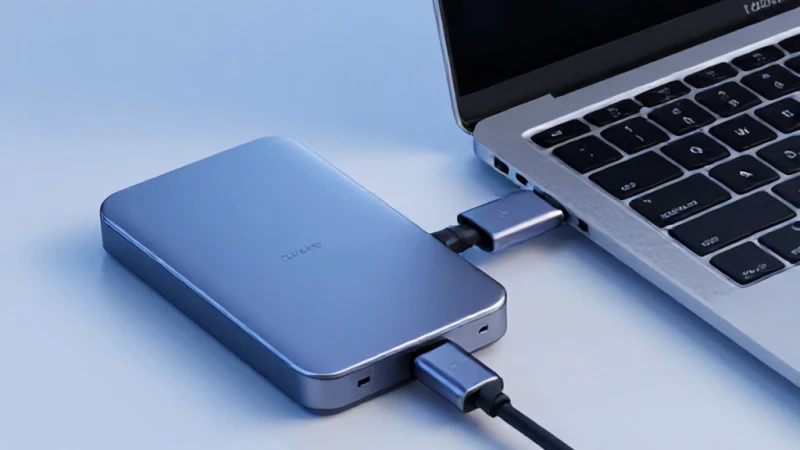
Yazılımsal çözümlerin yetersiz kaldığı durumlarda, sorun büyük olasılıkla donanımsal bir arızadan kaynaklanıyordur. Harici diskinizin bağlantı kablosunda meydana gelen bir temassızlık veya USB girişindeki tozlanma, veri aktarımının kesilmesine ve Time Machine'in hata vermesine yol açar. Farklı bir kablo kullanmak veya diski başka bir girişe takmak, genellikle gözden kaçan ancak çok etkili bir çözüm yöntemidir. Eğer diskten tıkırtı gibi alışılmadık sesler geliyorsa, diskin fiziksel ömrünü tamamlamış olma ihtimali yüksektir. Bu senaryoda verilerinizi kaybetmemek için hemen yedekleri kopyalamaya çalışmalı ve gerekirse macos veri kurtarma uzmanlarından destek almalısınız. Donanım sağlığı, verilerinizin uzun vadeli güvenliği için her şeyden daha önemlidir.