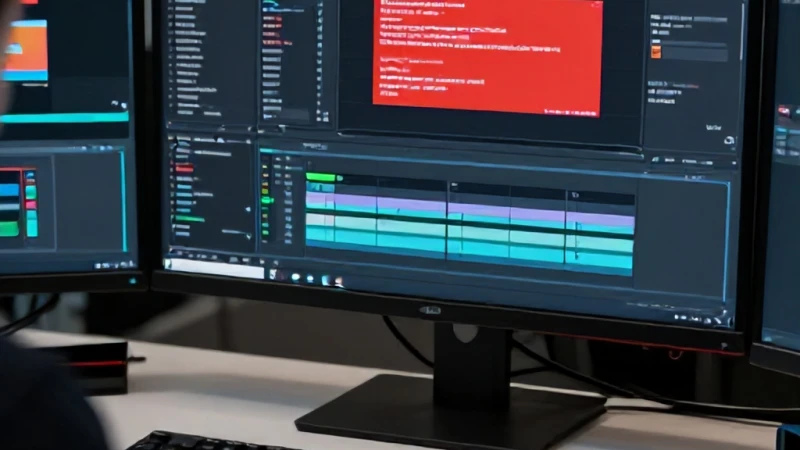
Premiere Pro Video Hatası Nasıl Çözülür?
Premiere Pro video hataları ile mi karşılaştınız? Adım adım çözüm yöntemleri ve hata kodlarını giderme rehberimizle projelerinize kaldığınız yerden devam edin.

Adobe Ve Tasarım Programı Hataları ile ilgili yazılar, yaratıcı iş akışınızı engelleyen teknik sorunları çözmeniz için pratik ipuçları ve rehberler sunar.
Premiere Pro video hataları ile mi karşılaştınız? Adım adım çözüm yöntemleri ve hata kodlarını giderme rehberimizle projelerinize kaldığınız yerden devam edin.
Photoshop dışa aktarma işlemleri sorunları ve çözümleri hakkında bilgilendirme.
Adobe yazılım güncelleme hatalarını çözmek için etkili yöntemler.
InDesign çıktı hatası mı alıyorsunuz? Adobe InDesign baskı sorunlarını gidermek, çıktı hata kodlarını çözmek ve profesyonel sonuçlar için rehberimiz.
Illustrator baskı hatası ile mi karşılaştınız? Adım adım çözüm yöntemleri ve profesyonel baskı ayarları rehberimiz ile tasarımlarınızı sorunsuz yazdırın.
After Effects efekt hatası ile mi karşılaştınız? Adım adım çözüm yöntemleri ve AE efekt sorunlarını giderme rehberi Harmon Code'da.
Premiere Pro ses efekti nasıl çözülür? Ses sorunlarını gidermek için adım adım rehberimizle projelerinizi profesyonelce tamamlayın.
Photoshop seçim aracı hatası mı alıyorsunuz? Adobe tasarım programı hataları arasında en can sıkıcı olan bu sorunu adım adım çözüm yöntemleriyle giderin.
Adobe lisans hatası ile mi karşılaşıyorsunuz? Adobe lisans sorunu ve giriş hatası çözümleri için hazırladığımız kapsamlı rehberimize hemen göz atın.
InDesign sayfa numarası hatası ile mi karşılaştınız? Adım adım çözüm yöntemleri ve master sayfa ayarlarıyla tasarım sürecinizi hızlandırın.
Tasarım dünyasında profesyonel işler üretirken karşılaşılan teknik aksaklıklar, hem zaman kaybına hem de motivasyon düşüklüğüne yol açabilir. Adobe ve tasarım programı hataları, genellikle yazılım güncellemeleri, sistem uyumsuzlukları veya yanlış yapılandırılmış ayarlar nedeniyle ortaya çıkar. Bu hatalarla başa çıkmak, sadece bir sorun giderme süreci değil, aynı zamanda programın derinliklerini öğrenme fırsatıdır. Harmon Code olarak, karşılaştığınız bu karmaşık hataları en basit ve etkili yöntemlerle çözmeniz için kapsamlı bir rehber sunuyoruz. İş akışınızın kesintisiz devam etmesi için doğru bilgiye ulaşmak artık çok daha kolay.
Adobe Creative Cloud, tasarımcıların vazgeçilmez bir parçası olsa da, zaman zaman lisans sorunları veya kurulum hataları verebilir. En sık karşılaşılan sorunlar arasında 'Error 16', 'P1' veya '107' gibi hata kodları yer almaktadır. Bu tür durumlar genellikle uygulama dosyalarının bozulması veya antivirüs yazılımlarının Adobe servislerini engellemesiyle ilişkilidir. Öncelikle Creative Cloud Cleaner Tool kullanarak temiz bir kurulum yapmayı denemelisiniz. Ayrıca, internet bağlantınızı kontrol etmek ve güvenlik duvarı ayarlarını gözden geçirmek, bağlantı odaklı hataları ortadan kaldırmanın en etkili yollarından biridir. Düzenli güncellemeleri takip ederek bu tür teknik engellerin önüne geçebilirsiniz.
Photoshop kullanıcılarının en çok şikayet ettiği konulardan biri olan 'Çalışma diski dolu' (Scratch disk full) hatası, programın geçici verileri kaydedecek yer bulamaması nedeniyle oluşur. Bu durum genellikle yüksek çözünürlüklü projeler üzerinde çalışırken sistem belleğinin yetersiz kalmasından kaynaklanır. Çözüm için öncelikle Photoshop tercihlerinden çalışma diski (scratch disk) olarak boş alanı daha geniş olan bir sürücüyü seçmeniz önerilir. Bunun yanı sıra, geçici dosyaları temizlemek ve sistem önbelleğini boşaltmak da performansı ciddi oranda artıracaktır. Eğer sorun devam ediyorsa, RAM miktarınızı kontrol etmek veya sanal bellek ayarlarını optimize etmek uzun vadeli bir çözüm sağlayabilir.
Vektörel tasarımlar üzerinde çalışırken programın aniden kapanması veya dosyanın bozulması, saatlerce süren emeğin kaybolması riskini doğurur. Illustrator dosya kurtarma işlemleri için öncelikle programın otomatik kaydetme (Auto-Save) özelliklerini aktif tutmanız kritik önem taşır. Eğer dosyanız bozulduysa, Illustrator'ın 'Kurtarma' klasörünü kontrol etmek ilk adım olmalıdır. Ayrıca, farklı bir sürümde dosyayı açmayı denemek veya PDF uyumlu bir kopya üzerinden verileri geri yüklemeye çalışmak çoğu zaman sonuç verir. Düzenli yedekleme alışkanlığı edinmek, bu tür veri kayıplarına karşı alabileceğiniz en güçlü önlemdir.
Video kurgu süreçlerinde Premiere Pro render hataları, özellikle donanım hızlandırma ayarlarının yanlış yapılandırılmasından kaynaklanır. 'Media Encoder' ile dışa aktarma yaparken karşılaşılan donmalar veya siyah kare hataları, genellikle grafik kartı sürücülerinin güncel olmamasından veya CUDA/OpenCL ayarlarının çakışmasından kaynaklanabilir. Bu sorunu çözmek için proje ayarlarından 'Yalnızca Yazılım' (Software Only) moduna geçerek test yapabilir veya sürücülerinizi en güncel sürüme yükseltebilirsiniz. Ek olarak, önizleme dosyalarını silmek ve proje önbelleğini temizlemek, render alma hızınızı ve kararlılığınızı önemli ölçüde iyileştirecektir.
After Effects projelerinde üçüncü taraf eklentiler (plugins) kullanmak, yaratıcılığınızı artırsa da zaman zaman sistem kararsızlıklarına yol açabilir. Özellikle eklenti sürümü ile After Effects sürümünün uyumsuzluğu, render sırasında hata vermesine veya programın açılmamasına neden olur. Bu tür durumlarda, 'Plugins' klasörüne giderek şüpheli eklentileri geçici olarak devre dışı bırakmak ve sorunun kaynağını izole etmek en etkili yöntemdir. Ayrıca, eklentilerin güncel sürümlerini resmi kaynaklardan indirmek ve sistem gereksinimlerini karşıladığından emin olmak, bu tür teknik aksaklıkları minimuma indirecektir.
Tasarım projelerinde eksik font hataları veya bozuk karakter görüntüleri, görsel bütünlüğü bozan can sıkıcı sorunlardır. Özellikle çok kullanıcılı projelerde, sistemde yüklü olmayan fontlar dosya açılışında hata mesajı tetikler. Bu sorunu aşmak için font yönetim araçlarını kullanmak veya eksik fontları bulup sisteme dahil etmek gerekir. Ayrıca, font önbelleğini temizlemek, metin araçlarının düzgün çalışmasını sağlar. Eğer font dosyası bozuksa, farklı bir kaynaktan yeniden indirmek veya fontu dönüştürme araçlarıyla onarmak, tasarım sürecinizin kesintisiz devam etmesine yardımcı olacaktır.
Sadece program hataları değil, işletim sistemi düzeyindeki sorunlar da tasarım süreçlerini etkileyebilir. Windows veya macOS üzerindeki arka plan işlemleri, RAM kullanımını artırarak tasarım programlarının hantallaşmasına neden olur. Tasarım yaparken gereksiz uygulamaları kapatmak, güncel sürücüleri kullanmak ve SSD depolama birimlerinde yeterli boş alan bırakmak, programların hata verme olasılığını azaltır. Harmon Code rehberliğinde sisteminizi optimize ederek, Adobe ve diğer tasarım araçlarını en yüksek performansla kullanabilir, teknik hatalarla uğraşmak yerine tasarımlarınıza odaklanabilirsiniz.
Photoshop tercihlerine girerek 'Performans' sekmesinden çalışma diski (scratch disk) olarak boş alanı daha geniş olan bir sürücüyü seçin ve geçici dosyaları temizleyin.
Dosya bozulmuş olabilir. Adobe'nin otomatik kurtarma klasörünü kontrol edin veya dosyayı farklı bir Illustrator sürümünde açmayı deneyin.
Genellikle donanım hızlandırma ayarlarından kaynaklanır. Proje ayarlarından 'Yalnızca Yazılım' moduna geçmeyi deneyin veya ekran kartı sürücülerinizi güncelleyin.
Eklenti klasörünüze gidin ve şüpheli eklentileri kaldırarak sorunun devam edip etmediğini kontrol edin. Eklentilerin güncel sürümlerini kullanmanız önerilir.
Creative Cloud uygulamasını kapatıp yeniden açın, oturumunuzu yenileyin. Sorun devam ederse Creative Cloud Cleaner Tool ile temiz bir kurulum yapın.