Android Sürekli Yeniden Başlıyor Nasıl Çözülür?
Android telefonunuz sürekli yeniden mi başlıyor? Telefon bootloop oldu sorununu çözmek için en etkili yöntemleri ve adım adım çözüm rehberini keşfedin.

Android Sistem Hataları ile ilgili yazılar, telefonunuzdaki kilitlenme, yavaşlama veya beklenmedik kapanma sorunlarını kalıcı olarak çözmenize yardımcı olur.
Android telefonunuz sürekli yeniden mi başlıyor? Telefon bootloop oldu sorununu çözmek için en etkili yöntemleri ve adım adım çözüm rehberini keşfedin.
Android İndirme Yöneticisi durduruldu hatasıyla mı karşılaşıyorsunuz? Adım adım çözüm yöntemleri ve teknik detaylar bu rehberde.

Android cihazlarda konum yanlış gösterme sorununu kökten çözün. GPS hataları, yüksek doğruluk ayarları ve pratik çözüm yöntemleri bu rehberde.
Android bildirimler ekrana düşmüyor mu? Adım adım çözüm yöntemleri, arka plan kısıtlamaları ve bildirim ayarları rehberi Harmon Code'da.
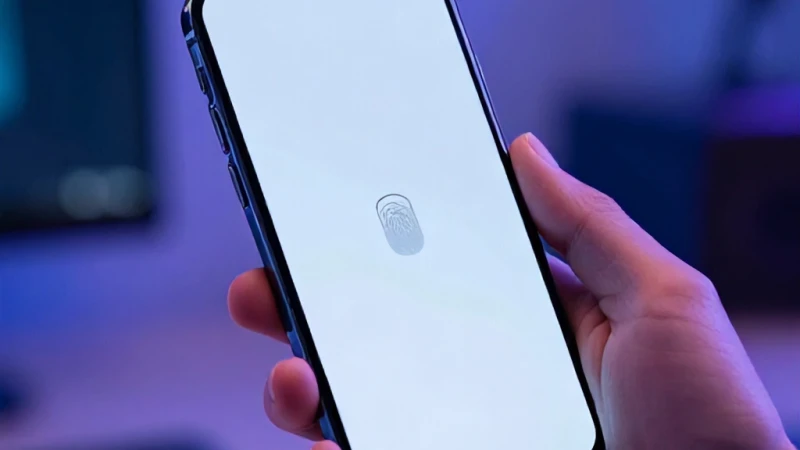
Android parmak izi okumuyor sorunu ile mi karşılaştınız? Adım adım çözüm yöntemleri ve sensör hatalarını giderme rehberimiz ile telefonunuzu onarın.
Android ekran döndürme çalışmıyor sorunuyla mı karşılaşıyorsunuz? En etkili çözüm yöntemlerini ve jiroskop kalibrasyon adımlarını rehberimizde bulabilirsiniz.
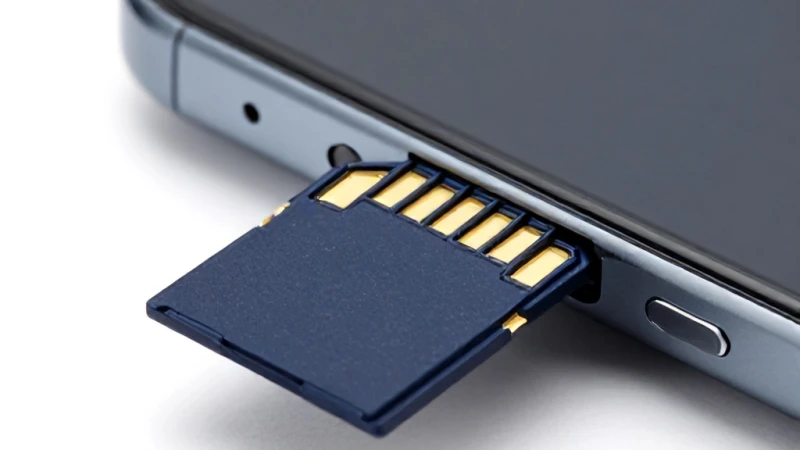
Android cihazınız hafıza kartı görmüyor mu? SD kart boş hatası ve çözüm yöntemlerini adım adım rehberimizde bulabilirsiniz.

Android cihazınızda mobil veri açılmıyor mu? İnternet bağlantı sorunlarını gidermek için adım adım çözüm yöntemlerini bu rehberde bulabilirsiniz.

Android telefonlarda sıkça karşılaşılan kamera başarısız hatası için kesin çözüm yöntemlerini ve adım adım uygulama rehberini uzmanından öğrenin.
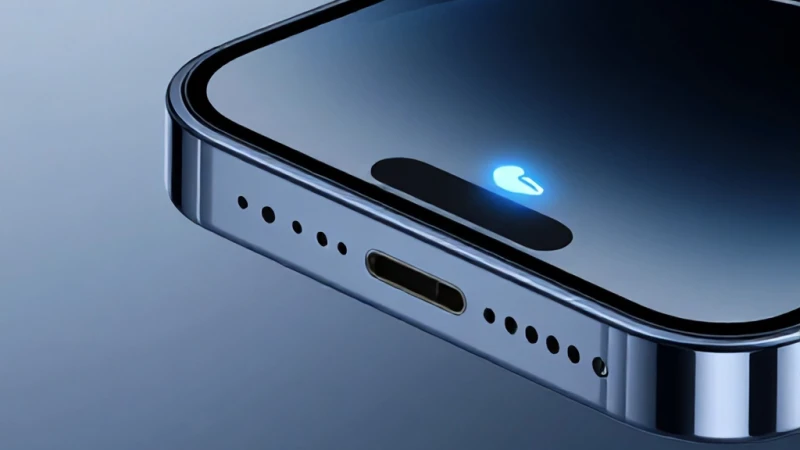
Android telefonunuz kulaklık modunda takılı mı kaldı? Kulaklık işareti gitmiyor sorunu için en etkili çözüm yöntemlerini adım adım anlattık.
Android işletim sistemi, dünya genelinde milyonlarca kullanıcı tarafından tercih edilen esnek ve güçlü bir platformdur. Ancak, karmaşık yapısı nedeniyle zaman zaman çeşitli yazılımsal aksaklıklar yaşanabilir. Android Sistem Hataları kategorimiz, cihazınızda karşılaştığınız en yaygın ve karmaşık sorunları analiz ederek size adım adım çözüm yolları sunmayı amaçlamaktadır. Cihazınızın donma, uygulama çökmesi veya sistem arayüzü hataları gibi sorunlarla karşılaştığınızda izlemeniz gereken stratejileri burada bulabilirsiniz. Doğru yöntemler uygulandığında, çoğu sistem hatasının teknik servis gerektirmeden, evdeki basit adımlarla çözülebileceğini unutmamalısınız. Amacımız, teknoloji okuryazarlığınızı artırarak cihazınızdan aldığınız verimi en üst düzeye çıkarmaktır.
Akıllı telefon kullanıcılarının en çok şikayet ettiği konuların başında gelen uygulama durduruldu hataları ve sistem arayüzü çökmeleri, genellikle önbellek dosyalarının şişmesi veya uyumsuz uygulamalar sebebiyle meydana gelir. Bu bölümde, Android işletim sisteminin temelini oluşturan süreçlerin neden sekteye uğradığını detaylı bir şekilde inceliyoruz. Uygulama verilerinin temizlenmesi, sistem güncellemelerinin kontrol edilmesi ve arka planda çalışan gereksiz servislerin durdurulması gibi temel müdahaleler, cihazınızın kararlılığını önemli ölçüde artıracaktır. Eğer telefonunuz sürekli olarak yeniden başlatılıyorsa veya belirli bir uygulamayı açtığınızda hata kodu veriyorsa, bu durum genellikle yazılımsal bir çakışmaya işaret eder. Uzman ekibimiz tarafından hazırlanan rehberler sayesinde bu karmaşık hataları basit birer süreç haline getirerek, telefonunuzu ilk günkü performansına kavuşturmanıza destek oluyoruz.
Bir uygulamayı açmaya çalıştığınızda 'Uygulama durduruldu' uyarısı alıyorsanız, bu durum genellikle uygulamanın verilerinin bozulduğuna veya işletim sistemi ile uyumsuzluk yaşadığına delalet eder. Bu sorunu çözmek için ilk adım olarak Ayarlar menüsünden ilgili uygulamanın önbelleğini ve verilerini temizlemeyi denemelisiniz. Eğer bu işlem sonuç vermezse, uygulamayı tamamen kaldırıp Google Play Store üzerinden tekrar yüklemek genellikle sorunu kökünden çözer. Ayrıca, Google Play Hizmetleri'nin güncel olup olmadığını kontrol etmek, Android sisteminin genel sağlığı için hayati önem taşır. Bazen de sistem güncellemeleri, uygulamanın çalışması için gerekli olan API seviyelerini değiştirebilir. Bu gibi durumlarda işletim sistemi güncellemesi yapmak, uygulamanın tekrar stabil çalışmasını sağlayacaktır. Adım adım takip edeceğiniz bu süreçler, veri kaybı yaşamadan sorunu çözmenize olanak tanır.
Android cihazlarda önbellek, uygulamaların daha hızlı açılmasını sağlayan geçici dosyaları barındırır. Ancak zamanla bu dosyalar birikebilir ve sistemin yavaşlamasına veya hatalı çalışmasına neden olabilir. Düzenli aralıklarla önbellek temizliği yapmak, Android Sistem Hataları ile karşılaşma riskinizi minimize eder. Ayarlar üzerinden Uygulama Yöneticisi'ne girerek, en çok kullandığınız uygulamaların önbelleklerini temizlemek, cihazın tepki süresini iyileştirir. Bu işlem sırasında 'Verileri Sil' seçeneğine dikkat etmelisiniz, çünkü bu seçenek uygulamanın ayarlarını ve giriş bilgilerinizi sıfırlayacaktır. Düzenli bakım alışkanlığı kazandığınızda, telefonunuzun daha akıcı çalıştığını ve sistem hatalarının azaldığını fark edeceksiniz. Bu basit bakım rutinleri, teknik bir sorun yaşamadan önce alabileceğiniz en etkili önleyici tedbirler arasındadır.
Android sistem güncellemeleri, sadece yeni özellikler getirmekle kalmaz, aynı zamanda tespit edilen kritik güvenlik açıklarını ve yazılımsal hataları da yamalar. Güncellemeleri ertelemek, cihazınızın bilinen sistem hatalarına karşı savunmasız kalmasına neden olabilir. Eğer telefonunuzda sürekli hata alıyorsanız, ilk yapmanız gereken şey Ayarlar menüsünden 'Yazılım Güncelleme' kısmını kontrol etmektir. Güncel bir işletim sistemi, donanım ile yazılım arasındaki iletişimi optimize eder ve enerji verimliliğini artırır. Bazı durumlarda ise yeni bir güncelleme sonrası hatalar başlayabilir; bu durumda da fabrika ayarlarına dönmek veya bir önceki sürüme geçiş yapmak gibi ileri düzey çözümler gerekebilir. Bu rehberimizde, güncelleme süreçlerini nasıl yöneteceğinizi ve olası hataları nasıl önleyeceğinizi detaylıca ele alıyoruz.
Sistem hataları o kadar derinleştiğinde ki artık standart yöntemler işe yaramaz hale gelir, kullanıcılar genellikle fabrika ayarlarına dönmeyi düşünür. Ancak bu işlem tüm verilerin silinmesine neden olduğu için son çare olarak görülmelidir. Fabrika ayarlarına dönmeden önce mutlaka verilerinizi yedeklemeli, Google hesabınızla senkronizasyon yapmalı ve önemli dosyalarınızı bulut depolama alanlarına aktarmalısınız. Ayrıca, SD kartınızdaki verilerin de korunması için kartı çıkarmayı unutmayın. Fabrika ayarlarına döndükten sonra cihazınız ilk günkü temiz haline dönecektir, bu da tüm sistem hatalarının temizlenmesi anlamına gelir. Ancak bu süreci doğru yönetmek, veri kaybı riskini sıfıra indirir. Rehberimizde, güvenli bir yedekleme ve sıfırlama sürecinin nasıl olması gerektiğini adım adım açıklıyoruz.
Android cihazlarda 'Güvenli Mod', üçüncü taraf uygulamaların devre dışı bırakıldığı ve sadece sistem uygulamalarının çalıştığı özel bir durumdur. Eğer telefonunuz normal modda hata veriyor ancak Güvenli Mod'da düzgün çalışıyorsa, sorunun kaynağı yüklediğiniz bir uygulamadır. Bu özellik, hatalı uygulamayı tespit etmek ve kaldırmak için mükemmel bir araçtır. Güvenli Mod'a nasıl girileceği marka ve modele göre değişiklik gösterse de, genellikle güç tuşuna basılı tutarak ilgili seçeneğe ulaşılır. Bu yöntem sayesinde, telefonunuzu sıfırlamadan sistem hatalarını teşhis edebilir ve sadece sorunlu yazılımı kaldırarak cihazınızı kurtarabilirsiniz. Uzman tavsiyelerimizle, bu süreci en hızlı şekilde nasıl yönetebileceğinizi öğrenin.
Android Sistem Hataları bazen yazılımsal gibi görünse de, temelinde donanımsal bir arıza yatıyor olabilir. Örneğin, batarya ömrünün dolması veya anakart üzerindeki bir bileşenin ısınması, sistemin beklenmedik şekilde çökmesine neden olabilir. Bu ayrımı yapmak, gereksiz yazılım yüklemeleri veya sıfırlama işlemleriyle vakit kaybetmenizi engeller. Eğer cihazınız aşırı ısınıyorsa ve bu ısınma sırasında sistem hataları alıyorsanız, sorun büyük olasılıkla donanımsaldır. Bu durumda yapılması gereken, profesyonel bir teknik servis desteği almaktır. Yazılımsal hatalar ise genellikle bir güncelleme veya uygulama yüklemesi sonrası başlar. Harmon Code olarak, hangi durumun yazılımsal, hangisinin donanımsal olduğunu anlamanız için gerekli ipuçlarını ve teşhis yöntemlerini sizinle paylaşıyoruz.
Bu durum genellikle aşırı ısınma, batarya ömrünün bitmesi veya bir sistem hatasından kaynaklanır. Önce önbelleği temizleyin, güncellemeleri kontrol edin; sorun devam ederse batarya sağlığını kontrol ettirin.
İlgili uygulamanın Ayarlar > Uygulamalar kısmından önbelleğini ve verilerini temizleyin. Sorun çözülmezse uygulamayı silip Google Play Store üzerinden tekrar yükleyin.
Evet, fabrika ayarlarına döndürme işlemi cihazdaki tüm verileri kalıcı olarak siler. Bu işlemi yapmadan önce mutlaka rehber, fotoğraf ve önemli dosyalarınızı yedeklemelisiniz.
Güvenli mod, cihazın sadece sistem uygulamalarıyla çalışmasını sağlar. Hangi üçüncü taraf uygulamanın sistem hatasına sebep olduğunu bulmak için kullanılan en etkili teşhis yöntemidir.
Güncelleme sırasında hata alıyorsanız, internet bağlantınızı kontrol edin, cihazda yeterli depolama alanı olduğundan emin olun veya güncelleme dosyasının inmesini bekleyip tekrar deneyin.