PS5 Oyun Donma Hatası Nasıl Çözülür?
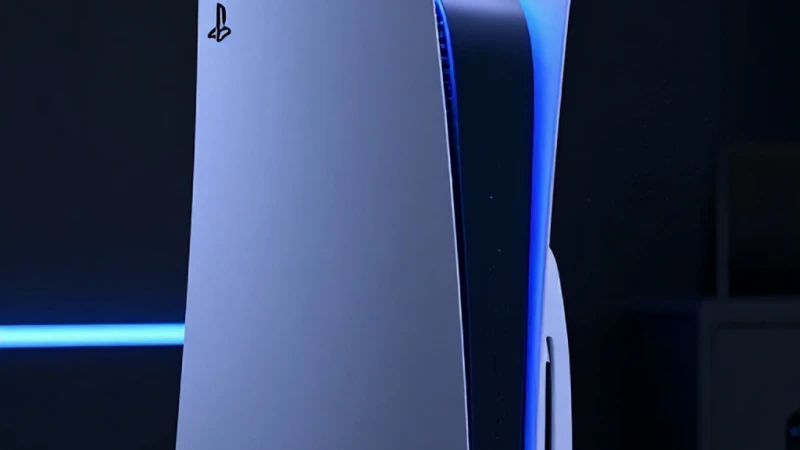
PS5 oyun donma hatası ile mi karşılaşıyorsunuz? Oyun deneyiminizi kesintiye uğratan bu sorunu çözmek için en etkili yöntemleri rehberimizde bulabilirsiniz.

PlayStation Ve Oyuncu Donanım Hataları ile ilgili yazılar, oyun deneyiminizi kesintisiz sürdürebilmeniz için en sık karşılaşılan teknik sorunları çözüyor.
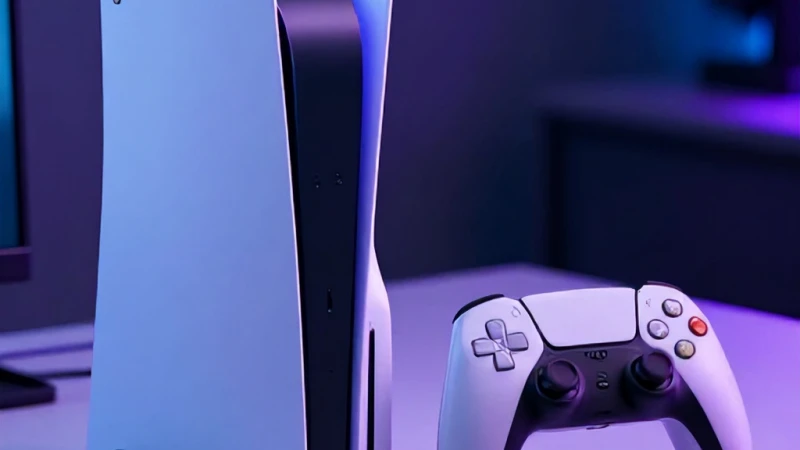
PS5 oyun donma hatası ile mi karşılaşıyorsunuz? Oyun deneyiminizi kesintiye uğratan bu sorunu çözmek için en etkili yöntemleri rehberimizde bulabilirsiniz.
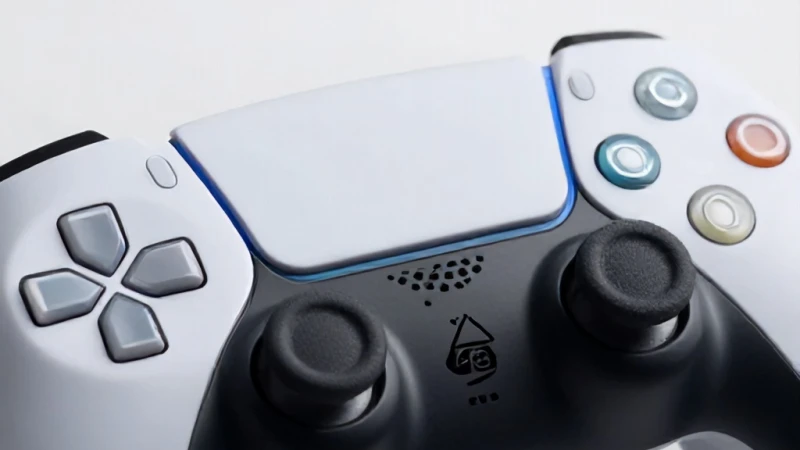
DualSense mikrofon arızalarını çözmek için pratik yöntemler.
PS4 depolama hatası mı alıyorsunuz? Yer açma yöntemleri ve disk hatası çözümü için hazırladığımız kapsamlı rehber ile konsolunuzu hızlandırın.
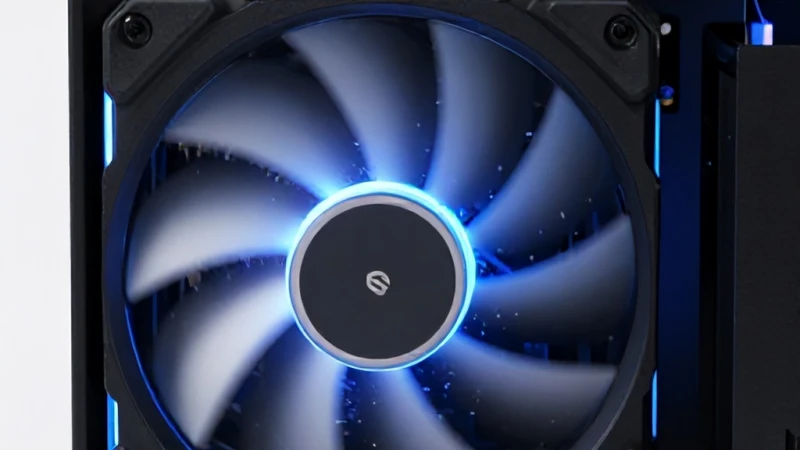
PS5 fan sesi yüksekliği sorunu mu yaşıyorsunuz? Adım adım rehberimizle konsolunuzu sessizleştirecek yöntemleri keşfedin. Hemen tıklayın!
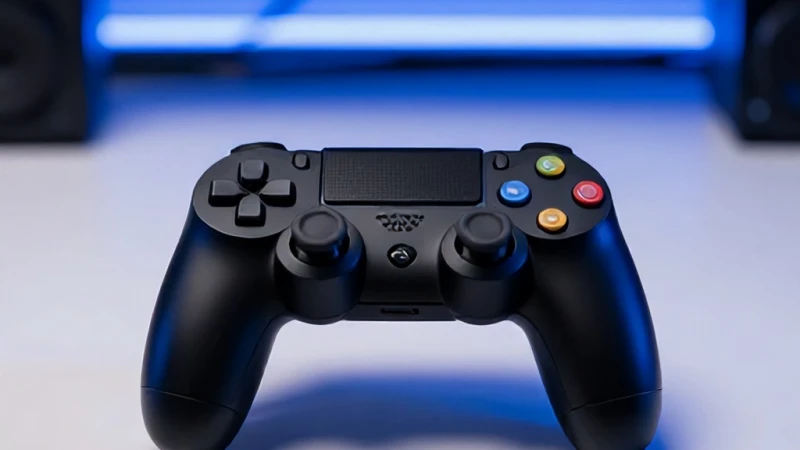
PS4 kol eşleşmiyor sorunu mu yaşıyorsunuz? Adım adım bağlantı hatası çözümü ve etkili kol resetleme yöntemleri ile oyun keyfinize kaldığınız yerden devam edin.
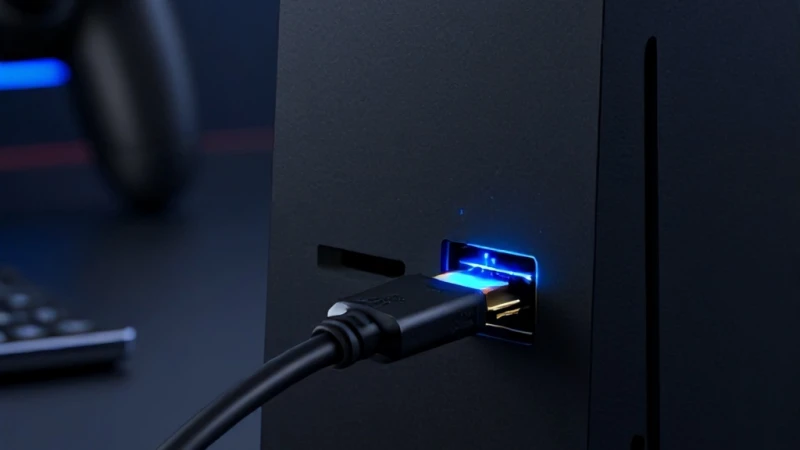
PS4 görüntü yok sorunu mu yaşıyorsunuz? HDMI sinyal hatası ve port arızası çözümleri için hazırladığımız kapsamlı rehberimize hemen göz atın.
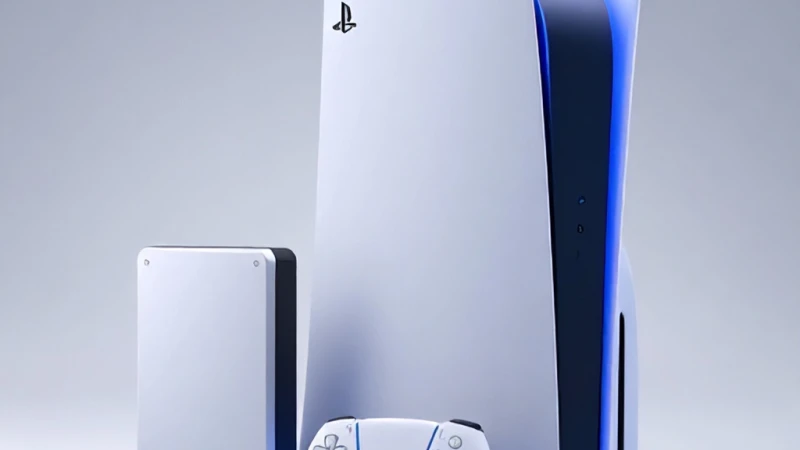
PS5 USB tanınmadı hatası ile mi karşılaşıyorsunuz? Depolama bağlantı sorunlarını çözmek ve oyunlarınıza kesintisiz devam etmek için rehberimizi inceleyin.
PS4 hesap giriş hatası ile mi karşılaşıyorsunuz? PSN oturum açma sorunlarını çözmek ve oyun keyfinize geri dönmek için adım adım rehberimizi inceleyin.
PS5 Wi-Fi sinyal hatası ile mi karşılaşıyorsunuz? Bağlantı sorunlarını gidermek ve kesintisiz oyun deneyimi için adım adım çözüm rehberimiz burada.
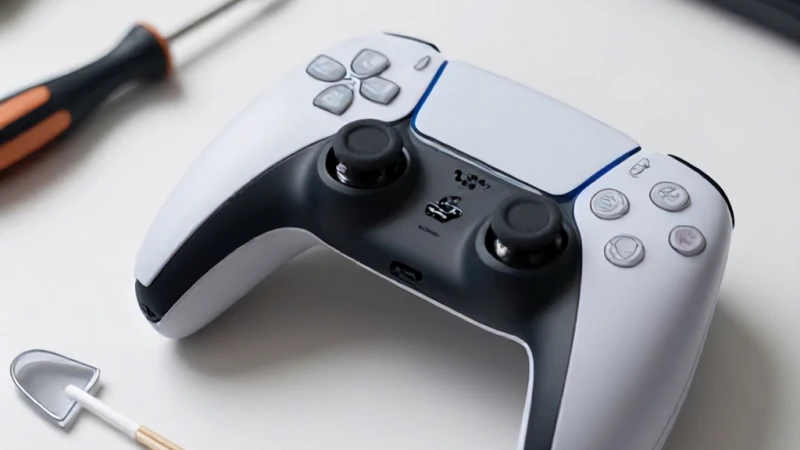
DualSense tuş basmama sorunu yaşıyorsanız, basit yöntemlerle kolunuzu nasıl tamir edebileceğinizi adım adım rehberimizde keşfedin.
Oyun dünyasının en popüler konsollarından biri olan PlayStation ve çeşitli oyuncu donanımları, zaman zaman beklenmedik teknik aksaklıklarla kullanıcıların keyfini kaçırabilir. Bu tür sorunlarla karşılaştığınızda panik yapmanıza gerek yok; çünkü çoğu hata, doğru adımları takip ederek evde kolayca çözülebilir. Bu kategoride, hem yazılımsal hem de donanımsal arızaların temel nedenlerini ve bunların nasıl giderilebileceğine dair adım adım rehberleri bulacaksınız. İster konsolunuzun ısınma sorunu olsun, ister kontrolcü bağlantı hataları, burada paylaştığımız içerikler sayesinde cihazlarınızı ilk günkü performansına döndürmeniz mümkün olacaktır.
PlayStation 4 veya 5 serisi cihazlarda en sık karşılaşılan sorunlar genellikle yazılım güncellemeleri veya sistem veritabanı hataları ile ilgilidir. Konsolun açılmaması, görüntü gelmemesi veya oyunların çökmesi gibi durumlar, kullanıcıların en çok şikayet ettiği konuların başında gelir. Bu tür sorunları çözmek için öncelikle Güvenli Mod (Safe Mode) menüsüne erişim sağlamak en etkili yöntemdir. Veritabanını yeniden oluşturmak veya yazılımı güncellemek, genellikle sistemdeki küçük hataları temizleyerek konsolun tekrar düzgün çalışmasını sağlar. Ayrıca, cihazın içindeki toz birikimini temizlemek, özellikle fan gürültüsü ve ısınma gibi donanımsal sorunların önüne geçmek için kritik bir öneme sahiptir.
Oyun deneyiminin temel taşı olan kontrolcüler, bazen bağlantı kopukluğu veya analog kayması (drift) gibi sinir bozucu sorunlar yaşatabilir. DualSense veya DualShock kontrolcülerde yaşanan bu tür aksaklıklar, genellikle eşleşme hatalarından veya pillerin zayıflamasından kaynaklanır. Kontrolcüyü sıfırlama tuşunu kullanarak fabrika ayarlarına döndürmek, çoğu bağlantı sorununu anında çözer. Eğer sorun devam ediyorsa, kablolu bağlantı üzerinden güncellemeleri kontrol etmek ve Bluetooth sinyalini engelleyen diğer cihazları uzaklaştırmak çözüm olabilir. Analog kayması gibi donanımsal arızalarda ise, temizlik yöntemleri veya profesyonel teknik destek gerekebilir, ancak basit bağlantı sorunlarını kendiniz giderebilirsiniz.
Kontrolcülerin en yaygın ve en can sıkıcı arızalarından biri olan analog kayması, oyun içinde karakterin kendi kendine hareket etmesine neden olur. Bu durum genellikle analog çubuklarının altındaki sensörlerde biriken toz veya aşınmadan kaynaklanır. Basit bir izopropil alkol ve kulak çubuğu kullanarak analog çevresini temizlemek, birçok durumda sorunu geçici veya kalıcı olarak çözebilir. Eğer temizlik yeterli gelmiyorsa, donanımsal bir parça değişimi gerekecektir. Bu süreci dikkatli bir şekilde yönetmek ve gerekirse profesyonel bir destek almak, kontrolcünüzün ömrünü uzatacaktır.
PlayStation ağında veya belirli oyunlarda karşınıza çıkan hata kodları, sistemin size ilettiği spesifik bir uyarıdır. Bu kodlar, sunucu kaynaklı sorunlardan internet bağlantısı hatalarına kadar geniş bir yelpazeyi kapsar. Hata kodu aldığınızda, ilk yapmanız gereken şey kodun ne anlama geldiğini araştırmaktır. Genellikle PlayStation'ın resmi destek sayfasında bu kodların açıklamaları ve çözüm adımları yer alır. İnternet bağlantınızı kontrol etmek, DNS ayarlarını değiştirmek veya ağ ayarlarını sıfırlamak, çoğu ağ tabanlı hatayı gidermek için yeterli olacaktır. Sabırlı olmak ve çözüm adımlarını sırayla uygulamak, oyun keyfinize kaldığınız yerden devam etmenizi sağlar.
Çevrimiçi oyun deneyimini doğrudan etkileyen internet bağlantı hataları, genellikle modemin konumu veya NAT türü ayarları ile ilişkilidir. NAT türü 3 gibi kısıtlayıcı ayarlar, diğer oyuncularla eşleşmenizi engelleyebilir veya sesli sohbet sorunlarına yol açabilir. Modemin port yönlendirme (port forwarding) ayarlarını yapmak veya statik IP adresi atamak, bağlantı kalitenizi artırabilir. Ayrıca, Wi-Fi yerine kablolu bağlantı kullanmak, paket kaybını minimize ederek daha akıcı bir oyun deneyimi sunar. Bağlantı sorunlarını çözmek için ağ altyapınızı optimize etmek, uzun vadede daha az hata almanızı garanti altına alacaktır.
Bağlantı hatalarını gidermenin en pratik yollarından biri, konsolun DNS ayarlarını değiştirmektir. Varsayılan servis sağlayıcı DNS'leri yerine Google DNS veya Cloudflare gibi daha hızlı ve güvenilir DNS adreslerini kullanmak, sunuculara erişimi hızlandırabilir. Bu işlem, özellikle oyun indirme hızlarında artış ve sunucuya bağlanamama gibi sorunlarda oldukça etkilidir. Konsol ayarlarından ağ kısmına girerek manuel olarak DNS girmek, birkaç dakika süren ancak oldukça faydalı bir işlemdir. Doğru DNS seçimi ile oyun içindeki gecikmeleri (ping) düşürebilir ve daha stabil bir oyun deneyimi elde edebilirsiniz.
Oyun konsollarının ve PC donanımlarının uzun ömürlü olması, düzenli bakıma bağlıdır. Isınma, fan sesinin artması ve performans düşüklüğü, cihazın temizliğe ihtiyaç duyduğunun en temel göstergeleridir. Özellikle konsolun hava kanallarının tozlanması, iç bileşenlerin aşırı ısınmasına ve zamanla kalıcı hasarlara yol açabilir. Periyodik olarak hava kanallarını temizlemek ve cihazı tozsuz bir ortamda tutmak, donanım sağlığı için hayati önem taşır. Ayrıca, yazılım güncellemelerini takip etmek ve sistemin en güncel sürümde kalmasını sağlamak, performansın her zaman en üst seviyede olmasını destekler.
Öncelikle cihazın hava giriş ve çıkış kanallarını basınçlı hava veya yumuşak bir fırça ile temizleyin. Cihazı kapalı bir dolap içinde tutuyorsanız, daha havadar bir alana taşıyın. Sorun devam ederse termal macun değişimi gerekebilir.
Bu durum 'drift' olarak bilinir. Analog çubuklarının etrafını %99 izopropil alkol ve kulak çöpü ile hafifçe temizlemeyi deneyin. Eğer düzelmezse, analog modülünün değiştirilmesi gerekebilir.
Her hata kodu spesifik bir sorunu işaret eder. PlayStation'ın resmi destek sayfasındaki hata kodu arama bölümüne kodu girerek resmi çözüm adımlarını görebilirsiniz.
Modeminizi yeniden başlatın ve konsolun ağ ayarlarından 'Bağlantıyı Test Et' seçeneğini kullanın. DNS ayarlarını Google DNS (8.8.8.8) olarak değiştirmek genellikle bağlantı sorunlarını çözer.
Oyun çökmeleri hem yazılımsal hem donanımsal olabilir. İlk olarak oyunun güncel olup olmadığını kontrol edin, ardından sistem veritabanını yeniden oluşturmayı deneyin. Sorun devam ederse donanımsal bir arıza olabilir.