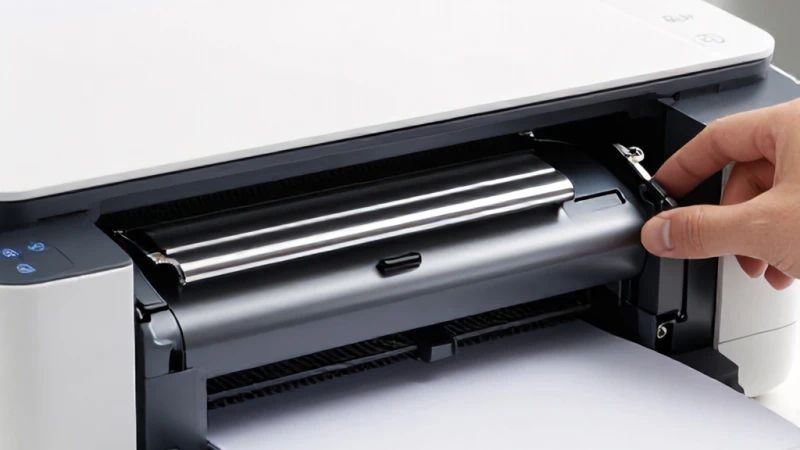
Yazıcıdan Çizgili Baskı Çıkması Nasıl Çözülür?
Yazıcıdan çizgili baskı mı alıyorsunuz? Adım adım çözüm yöntemleri, drum ünitesi bakımı ve kafa temizliği ipuçları bu rehberde.

Yazıcı Ve Ofis Donanım Sorunları ile ilgili yazılar, baskı hataları, bağlantı kopuklukları ve donanım arızalarını hızlıca gidermeniz için rehberlik eder.
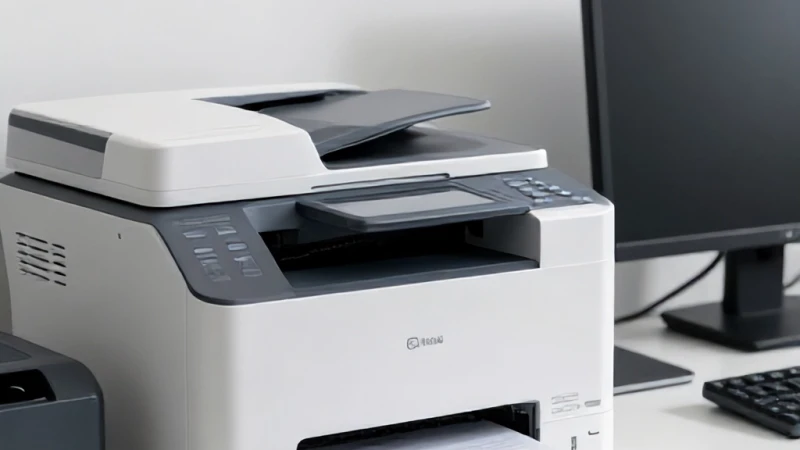
Yazıcıdan çizgili baskı mı alıyorsunuz? Adım adım çözüm yöntemleri, drum ünitesi bakımı ve kafa temizliği ipuçları bu rehberde.
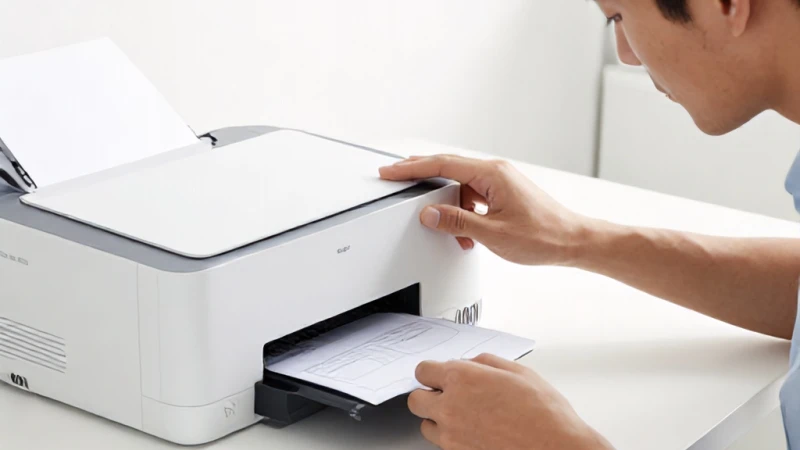
Kartuş değişimi sonrası yaşanan hataları çözmek için pratik bilgiler.
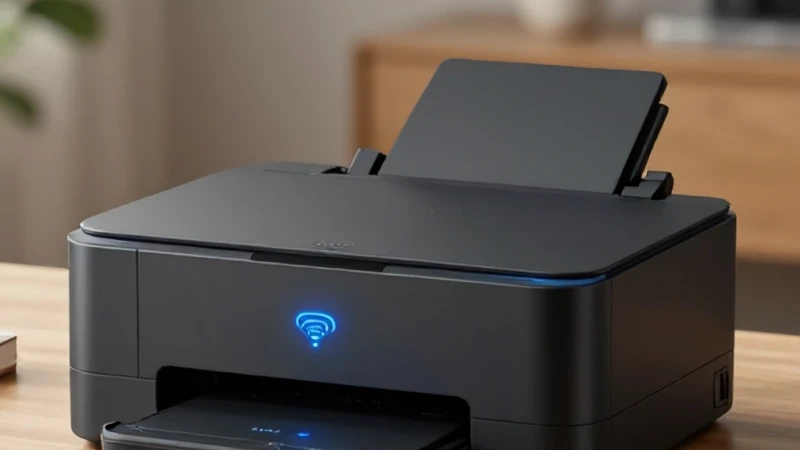
Wi-Fi yazıcı bulunamadı sorunu mu yaşıyorsunuz? Adım adım çözüm yöntemleri, kablosuz bağlantı ayarları ve ağ sorunlarını giderme rehberi Harmon Code'da.
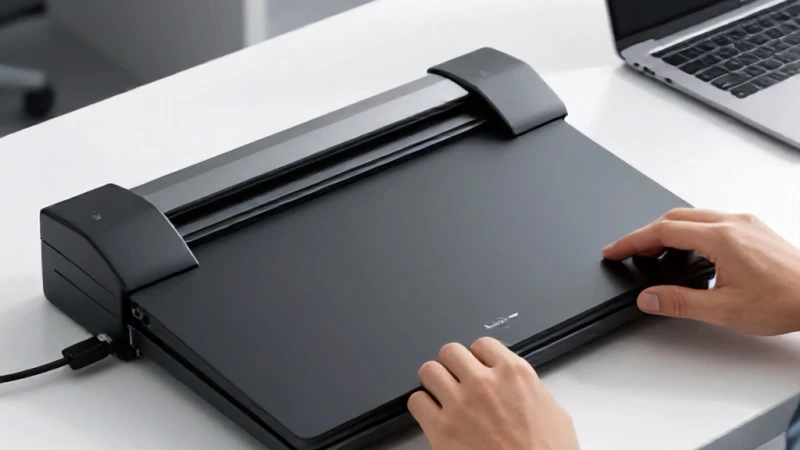
Tarayıcı bağlanmıyor hatası mı alıyorsunuz? Adım adım çözüm yöntemleri ve tarayıcı çalışmıyor sorunu giderme rehberi Harmon Code'da sizi bekliyor.
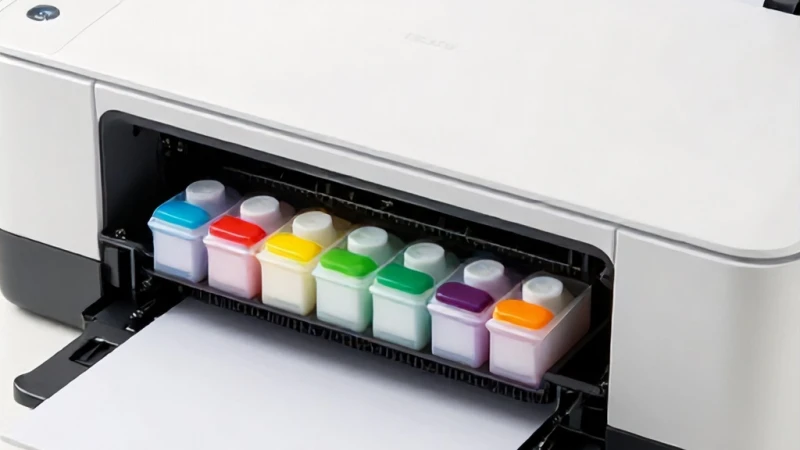
Yazıcı renkleri karışıyorsa veya baskı kalitesi düştüyse endişelenmeyin. Adım adım yazıcı renk sorunu çözümleri ve kartuş temizleme rehberimiz burada.
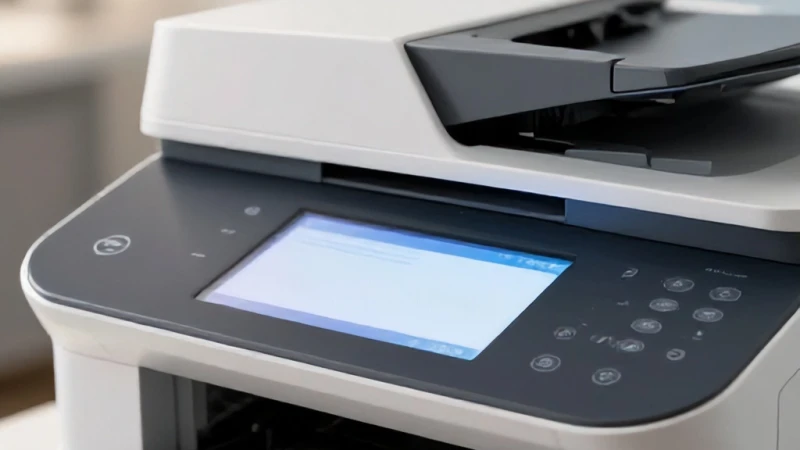
Yazıcı yazdırma kuyruğu takılması sorunuyla mı uğraşıyorsunuz? Adım adım çözüm yöntemleri ve pratik ipuçları için rehberimizi hemen inceleyin.
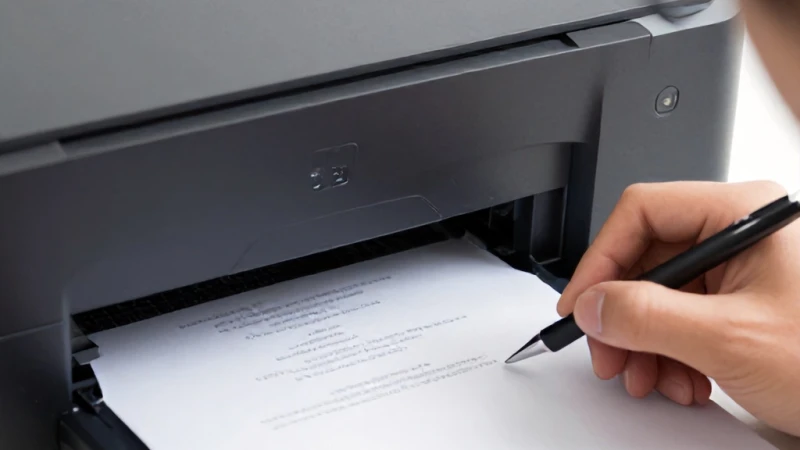
Yazıcı driver yükleme hatalarını çözmek için etkili yöntemler.
Yazıcınız silik mi yazıyor? Profesyonel çözüm yöntemleri ve toner bakımı ile baskı kalitenizi artırmanın yollarını bu rehberde bulabilirsiniz.
Yazıcı çevrim dışı hatası ile mi karşılaşıyorsunuz? Adım adım çözüm yöntemleri ve teknik ipuçlarıyla yazıcınızı saniyeler içinde tekrar aktif hale getirin.
Yazıcı kağıt sıkışması sorunu ile mi karşılaştınız? Adım adım çözüm yöntemleri, silindir temizliği ve teknik ipuçları ile yazıcınızı hemen onarın.
Modern bir ofis ortamında iş akışının kesintisiz devam edebilmesi, sahip olunan teknolojik donanımların kusursuz çalışmasına bağlıdır. Özellikle yazıcılar, tarayıcılar ve diğer ofis ekipmanları, yoğun kullanım süreçlerinde çeşitli teknik aksaklıklar yaşatabilir. Yazıcı Ve Ofis Donanım Sorunları kategorimiz, bu tür teknik engelleri aşmanız için kapsamlı çözüm önerileri sunar. Bir yazıcının kağıt sıkıştırması, ağ bağlantısının kopması veya sürücü hataları vermesi gibi durumlar, verimliliğinizi doğrudan etkileyen faktörlerdir. Bu rehberler sayesinde, profesyonel teknik servis desteğine ihtiyaç duymadan, yaygın karşılaşılan sorunları basit adımlarla teşhis edebilir ve kendi çözümlerinizi üretebilirsiniz. Teknoloji dünyasında karşılaşılan bu karmaşık görünen süreçleri, herkesin anlayabileceği sade bir dille ele alıyoruz.
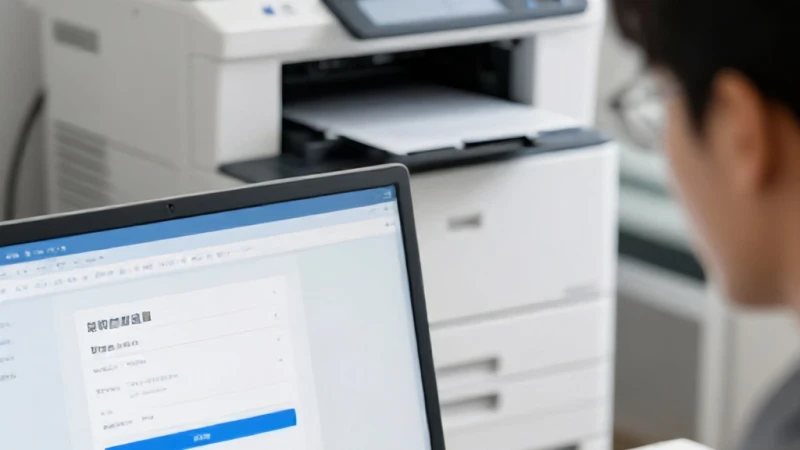
Yazıcınızın bilgisayarınız tarafından görülmemesi veya ağ üzerinde çevrimdışı kalması, ofis ortamında en sık karşılaşılan sorunlar arasında yer alır. Bu tür bir durumla karşılaştığınızda izlemeniz gereken ilk adım, fiziksel bağlantıların kontrol edilmesidir. USB kablolarının gevşek olup olmadığını kontrol etmek veya ağ yazıcıları için modem ile bağlantının aktifliğini doğrulamak genellikle ilk çözüm yoludur. Ardından, yazıcı sürücülerinin güncelliğini kontrol etmek gerekir. Eski veya bozuk sürücüler, iletişim hatalarına sebebiyet verebilir. İşletim sisteminizin ayarlar menüsünden yazıcıyı kaldırıp yeniden eklemek, çoğu zaman bağlantı sorunlarını kalıcı olarak çözmektedir. Eğer sorun devam ediyorsa, yazıcının IP adresinin sabitlenip sabitlenmediğini kontrol etmek, ağ tabanlı yazıcılarda kararlılığı artıracaktır.
Ağ yazıcıları, özellikle birden fazla cihazın aynı ağa bağlı olduğu ortamlarda IP çakışması sorunuyla karşılaşabilir. Bu durum, yazıcının ağdan düşmesine veya sadece bazı bilgisayarlardan çıktı alınabilmesine neden olur. Çözüm olarak, yazıcının statik bir IP adresine sahip olmasını sağlamak en profesyonel yaklaşımdır. Router arayüzüne giriş yaparak, yazıcının MAC adresini sabitlemek ve DHCP havuzunun dışında bir IP adresi atamak, bu tür çakışmaları tamamen ortadan kaldırır. Bu işlem, ofis ağınızın daha düzenli ve yönetilebilir olmasını sağlar. Ayrıca, ağ yapılandırmasında yapılan küçük değişikliklerin, yazıcının diğer cihazlarla olan iletişimini nasıl optimize ettiğini gözlemleyebilir ve ağ performansınızı artırabilirsiniz.
Yazıcı sürücüleri, donanım ile işletim sistemi arasındaki köprüyü oluşturur. Bu köprüde bir hata olması, yazıcının komutları yanlış yorumlamasına veya hiç yanıt vermemesine yol açar. Üreticinin resmi web sitesinden en güncel sürücüyü indirmek, olası uyumluluk sorunlarını minimize eder. Sürücüyü kurmadan önce eski sürücüyü tamamen kaldırmak, sistemde artık dosya kalmamasını sağlar ve temiz bir kurulum yapılmasına olanak tanır. Güncel sürücüler, sadece hataları gidermekle kalmaz, aynı zamanda yazıcınızın yeni özelliklerini kullanmanıza da imkan tanır. Windows veya macOS işletim sistemlerinde güncelleme yöneticilerini kullanarak otomatik kurulum yapabilir veya manuel olarak üretici yazılımlarını tercih edebilirsiniz.
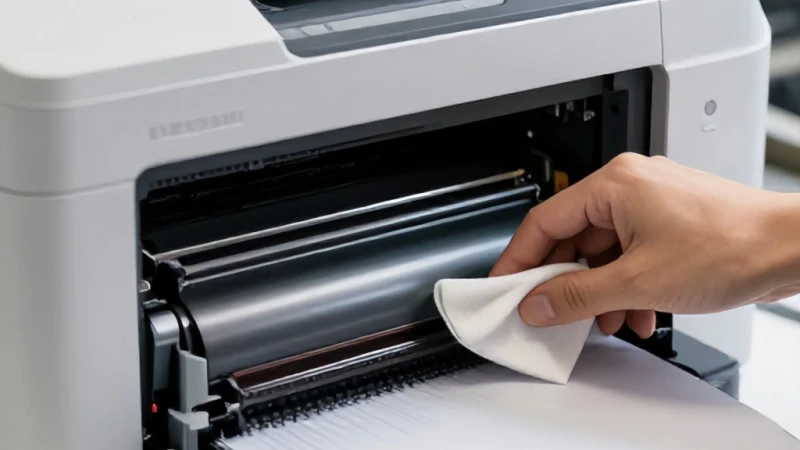
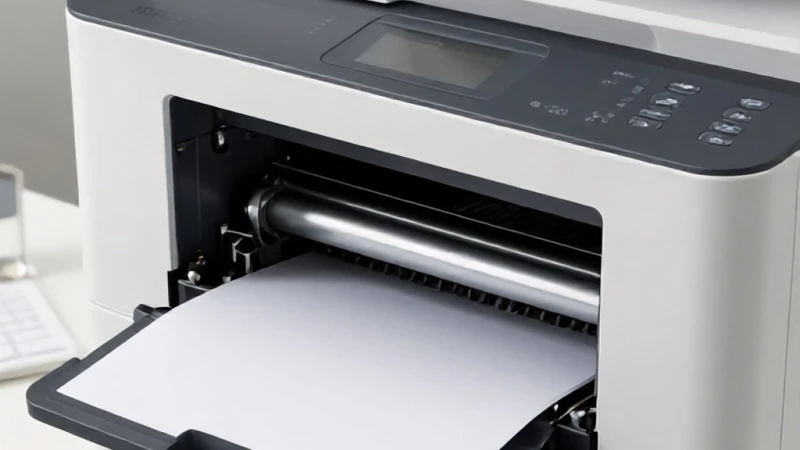
Kağıt sıkışması, ofis çalışanlarının en çok vakit kaybettiği durumlardan biridir. Bu sorun genellikle kağıt tepsisinin yanlış yüklenmesi veya kağıt yolundaki toz birikintilerinden kaynaklanır. Sıkışan kağıdı çıkarırken dikkatli olmak, yazıcının iç mekanizmasına zarar vermemek adına kritiktir. Kağıdı her zaman yavaşça ve çekme yönüne doğru çıkarmalısınız. Ayrıca, kağıt silindirlerinin kirlenmesi, kağıdın düzgün çekilememesine neden olabilir. Yumuşak ve tüy bırakmayan bir bezle silindirleri temizlemek, kağıt besleme performansını önemli ölçüde artıracaktır. Düzenli bakım, bu tür mekanik arızaların oluşma sıklığını azaltır ve cihazınızın ömrünü uzatır.
Yazıcınız sürekli kağıt sıkıştırıyor veya kağıdı hiç almıyorsa, muhtemelen kağıt besleme silindirlerinde bir kirlenme söz konusudur. Zamanla kağıt üzerindeki toz ve lifler silindir yüzeyinde bir tabaka oluşturur ve sürtünmeyi azaltır. Bu parçaları temizlemek için izopropil alkol içeren hafif bir solüsyon ve tüy bırakmayan bir bez kullanılması önerilir. Silindirleri temizledikten sonra tamamen kurumasını beklemek, cihazın sağlığı için hayati önem taşır. Bu basit bakım işlemi, teknik servis çağırmanıza gerek kalmadan yazıcınızı ilk günkü performansına döndürebilir. Düzenli aralıklarla yapılan bu temizlik, baskı kalitesini de olumlu yönde etkileyecektir.
Yazıcı kartuşlarının veya tonerlerin yanlış takılması, baskı hatalarına veya cihazın kartuşu algılamamasına yol açar. Kartuşu değiştirmeden önce, cihazın kapalı olduğundan veya kılavuzda belirtilen değişim modunda olduğundan emin olmalısınız. Toneri takarken, üzerinde bulunan koruyucu bantları çıkarmak ve nazikçe çalkalamak, tozun eşit dağılmasını sağlar. Ayrıca, kartuşun yuvasına tam oturduğundan emin olmalısınız. Eğer yazıcı kartuşu algılamıyorsa, çip üzerindeki temas noktalarını yumuşak bir silgi ile hafifçe temizlemek, bağlantı sorunlarını giderebilir. Yanlış takılan bir kartuş, yazıcının iç aksamına zarar verebileceği için her zaman üretici talimatlarına sadık kalmak en güvenli yoldur.
Tarayıcılar, belgeleri dijital ortama aktarırken bazen çizgili, soluk veya bozuk görüntüler oluşturabilir. Bu durum genellikle tarayıcı camının kirlenmesinden veya optik sensörlerdeki tozlanmadan kaynaklanır. Cam yüzeyin özel bir temizleyici ve mikrofiber bez ile silinmesi, görüntü kalitesini anında iyileştirir. Ayrıca, tarama ayarlarındaki DPI (çözünürlük) değerlerinin düşük tutulması, görüntünün kalitesiz görünmesine neden olabilir. Yüksek kaliteli dijital arşivleme için tarama ayarlarını optimize etmek ve dosya formatını (PDF, TIFF, JPEG) doğru seçmek, belge yönetim sürecinizi daha profesyonel hale getirir. Yazılım güncellemeleri de tarayıcı performansını doğrudan etkileyen bir diğer önemli faktördür.
Öncelikle yazıcı kuyruğunu kontrol edin ve bekleyen tüm belgeleri silin. Ardından yazıcıyı kapatıp açın ve bilgisayarı yeniden başlatın. Sorun devam ederse sürücüleri güncellemeyi deneyin.
Kağıt tepsisini aşırı doldurmayın ve kağıtların düzgün hizalandığından emin olun. Ayrıca, kağıt besleme silindirlerini düzenli olarak temizlemek, kağıdın kaymasını önleyerek sıkışmaları azaltır.
Yazıcının ağ bağlantısını kontrol edin. IP adresinin değişip değişmediğini kontrol edin ve mümkünse yazıcıya statik bir IP adresi atayın. Ayrıca bilgisayardaki 'Yazıcı çevrimdışı kullan' seçeneğinin kapalı olduğundan emin olun.
Tonerin tam olarak yerleştiğinden emin olun. Eğer sorun devam ediyorsa, kartuş üzerindeki çip temas noktalarını temiz bir bezle silin veya yazıcıyı fabrika ayarlarına döndürmeyi deneyin.
Bu genellikle tarayıcı camının üzerindeki toz veya çiziklerden kaynaklanır. Camı mikrofiber bez ve uygun bir cam temizleyici ile nazikçe silerek temizleyin. Çizgiler devam ediyorsa optik sensör arızası olabilir.