Bilgisayarınızda oyun oynarken aldığınız ani çökmeler veya görüntü bozulmaları, çoğu zaman hatalı yüklenmiş ekran kartı yazılımlarından kaynaklanır. Ben, sistem performansını optimize etmek isteyen bir teknoloji tutkunu olarak bu sorunu çözmek için en etkili yöntemi uzun süredir araştırdım. Ekran kartı sürücüsü temizleme işlemi, basit bir 'kaldır' komutundan çok daha fazlasını gerektirir; çünkü Windows, sürücüyü silseniz bile geride kayıt defteri kalıntıları bırakır. İşte tam bu noktada, yazılım dünyasının en güvenilir araçlarından biri olan DDU devreye giriyor. Bu rehberde, sisteminizi tertemiz hale getirecek olan display driver uninstaller kullanımı sürecini en ince detayına kadar ele alacağız.
DDU Nedir ve Neden Kullanmalıyız?
DDU, yani Display Driver Uninstaller, grafik sürücülerini bilgisayardan tamamen kazımak için geliştirilmiş ücretsiz ve son derece güçlü bir yazılımdır. Standart Windows denetim masası üzerinden yapılan kaldırma işlemleri, ekran kartı sürücüsü temizleme konusunda çoğu zaman yetersiz kalır ve eski sürücü dosyaları yeni yüklenen driver ile çakışarak mavi ekran hatalarına yol açabilir. Sisteminizi korumak ve donanımınızdan maksimum verim almak istiyorsanız, bu aracı kullanmak bir seçenek değil, bir zorunluluktur. Özellikle yeni bir ekran kartına geçiş yaparken veya mevcut kartınızın sürücüsünü güncellerken, önceki tüm kalıntıları yok etmek için ekran kartı sürücüsü temizleme işlemini mutlaka DDU ile yapmanızı öneririm.
DDU İndirme ve Hazırlık Aşaması
Sürece başlamadan önce DDU'nun en güncel sürümünü resmi kaynaklardan indirmeniz kritik önem taşır. Yazılımı indirdikten sonra, kurulum gerektirmeyen taşınabilir yapısı sayesinde hemen çalıştırabilirsiniz. Hazırlık aşamasında, internet bağlantınızı kesmeniz, Windows'un otomatik olarak eski sürücüleri tekrar yüklemesini engelleyecektir. Bu adım, güvenli modda driver silme işleminin başarısı için hayati bir rol oynar. İndirdiğiniz dosyayı bir klasöre çıkartın ve sisteminizi yeniden başlatmadan önce yeni ekran kartı sürücünüzü masaüstüne indirdiğinizden emin olun. Hazırlıksız yakalanmamak için bu adımları sırasıyla takip etmek, teknik aksaklıkların önüne geçecek ve sizi gereksiz streslerden kurtaracaktır.
İnternet Bağlantısını Kesmenin Önemi
İnternet bağlantısını kesmek, Windows Update'in siz daha işlemi bitirmeden arka planda uyumsuz bir sürücü kurmasını engellemek içindir. Eğer bu adımı atlarsanız, DDU ile sildiğiniz sürücünün yerine Windows otomatik olarak eski ve hatalı bir sürümü yükleyebilir. Bu durum, sistemin kararlılığını doğrudan etkileyen bir faktördür. İnterneti kestiğinizde, işletim sistemi sürücü yükleme yetkisini tamamen size bırakır. Bu sayede, tamamen temiz bir kurulum ortamı oluşturmuş olursunuz. Ben, her sürücü değişikliği öncesinde mutlaka modemi kapatarak veya ethernet kablosunu çekerek bu riski ortadan kaldırıyorum.
Güvenli Modda İşlem Yapmanın Avantajları
Windows normal modda çalışırken, bazı sürücü dosyaları sistem tarafından kullanıldığı için silinmesine izin verilmez. Bu yüzden, güvenli modda driver silme işlemi, tüm dosyaların kilidini açarak tam bir temizlik yapmanıza olanak tanır. Güvenli mod, sadece temel sistem bileşenlerini çalıştırdığı için, ekran kartı sürücülerine müdahale etmek için en güvenli ve etkili ortamdır. Hatasız bir sonuç almak istiyorsanız, bilgisayarınızı mutlaka güvenli modda başlatmalısınız. Bu yöntem, derinlerdeki kayıt defteri girdilerini bile temizleyerek, sanki ekran kartını yeni takmışsınız gibi temiz bir başlangıç yapmanızı sağlar.
Bilgisayarı Güvenli Modda Başlatma
Windows'ta güvenli moda girmek oldukça basittir; Ayarlar menüsünden 'Kurtarma' sekmesine giderek 'Gelişmiş Başlangıç' seçeneğini kullanabilirsiniz. Bilgisayar yeniden başladığında, 'Sorun Gider' > 'Gelişmiş Seçenekler' > 'Başlangıç Ayarları' yolunu izleyerek 4 veya 5 tuşuna basıp güvenli modu aktif hale getirebilirsiniz. Güvenli modda açılan masaüstü biraz farklı görünebilir, bu sizi korkutmasın. Bu aşamada, güvenli modda driver silme işlemini gerçekleştirmek için indirdiğiniz DDU uygulamasını yönetici olarak çalıştırın. Doğru adımları izlediğinizde, sisteminizdeki tüm gereksiz yüklerden kurtulmaya hazırsınız demektir.
DDU Arayüzünü Kullanarak Sürücü Kaldırma
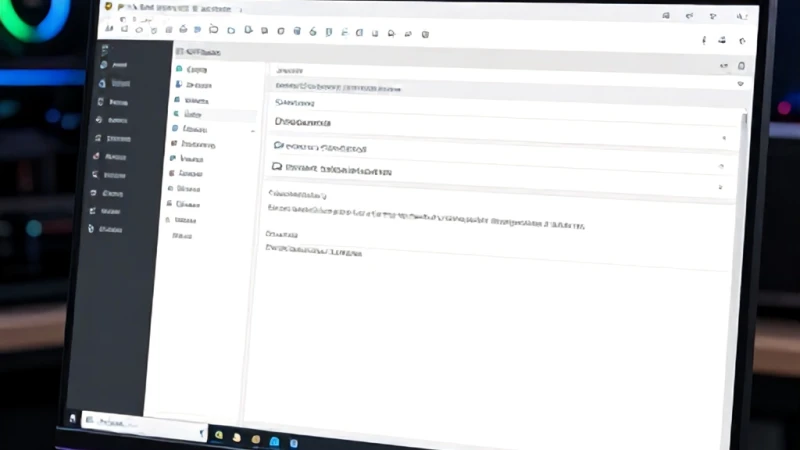
DDU'yu başlattığınızda karşınıza gelen arayüz oldukça basittir ancak dikkatli olunması gerekir. Sağ taraftaki menüden 'GPU' seçeneğini seçin ve cihaz türünüzü işaretleyin. Ardından, 'Temizle ve Yeniden Başlat' butonuna tıklayarak işlemi başlatın. Bu aşamada yazılım, display driver uninstaller kullanımı sırasında tüm ekran kartı sürücüsü kalıntılarını, kayıt defteri değerlerini ve geçici dosyaları tarayarak siler. İşlem tamamlandığında bilgisayarınız otomatik olarak normal moda dönecektir. Bu süreçte bilgisayarınızın donduğunu düşünmeyin, DDU arka planda titiz bir çalışma yürütmektedir.
İşlem Sonrası Sürücü Kurulumu
Bilgisayarınız normal modda açıldığında, ekran çözünürlüğünüzün düşük olduğunu fark edeceksiniz; bu, temizliğin başarılı olduğunun kanıtıdır. Şimdi, önceden indirdiğiniz güncel sürücüyü kurma zamanı geldi. İnterneti tekrar bağlayabilir ve sürücüyü kurabilirsiniz. Sistem performansınızın arttığını ve oyunlardaki takılmaların azaldığını gözlemleyeceksiniz. Ekran kartı sürücüsü temizleme işlemi sonrası, temiz bir kurulum yapmak, ekran kartınızın tam potansiyelini kullanmasını sağlar. Eğer hala sorun yaşıyorsanız, donanımsal bir hata olup olmadığını kontrol etmek gerekebilir ancak genellikle bu yöntem tüm yazılımsal sorunları çözer.
Düzenli Bakımın Sisteme Katkısı
Ekran kartı sürücülerinin zamanla şişmesi ve gereksiz dosyalarla dolması, bilgisayarınızın hantallaşmasına neden olur. Belirli aralıklarla display driver uninstaller kullanımı ile bu temizliği yapmak, sistem sağlığınızı korumanın en iyi yoludur. Ben, her büyük sürücü güncellemesinden önce bu işlemi yaparak, sistemimin her zaman stabil kalmasını sağlıyorum. Siz de bu alışkanlığı edinerek, bilgisayarınızın ömrünü uzatabilir ve her zaman en güncel performansla oyunlarınızı oynayabilirsiniz. Unutmayın, temiz bir sistem, hızlı bir sistemdir.