Bilgisayarınızın başına oturduğunuzda ekranın simsiyah kalması, özellikle acil işlerinizin olduğu bir anda yaşanabilecek en sinir bozucu durumlardan biridir. Bu sorunla karşılaştığınızda hissettiğiniz çaresizliği çok iyi anlıyorum ve uzun süredir bu tür teknik problemler üzerinde uzmanlaşmış biri olarak, sorunun kaynağını tespit etmenin aslında göründüğü kadar karmaşık olmadığını söyleyebilirim. Ben, bu hatayı yaşayan birçok kullanıcının yaşadığı süreci detaylıca inceledim ve çözüm yollarını sizler için sistematik bir hale getirdim. windows açılışta siyah ekran problemi genellikle yazılımsal bir çakışmadan veya eksik bir sürücüden kaynaklansa da, bazen donanımsal bir tetikleyici de olabilir. Bu rehberde, panik yapmadan adım adım ilerleyerek sisteminizi nasıl ayağa kaldırabileceğinizi, explorer exe başlatma adımları ile masaüstünüze nasıl ulaşabileceğinizi ve ekran gelmiyor fan çalışıyor gibi kritik durumlarda donanımı nasıl kontrol edeceğinizi en yalın haliyle anlatacağım.
Siyah Ekran Hatasının Temel Nedenleri
Bir bilgisayar sistemi açılırken siyah ekranda kalıyorsa, bu durum işletim sisteminin yüklenemediği veya görüntü sinyalinin iletilemediği anlamına gelir. Windows açılışta siyah ekran sorununu tetikleyen en yaygın sebep, grafik sürücülerinin güncel olmaması veya Windows güncellemesi sonrası yaşanan uyumsuzluklardır. Bunun yanı sıra, sistem dosyalarındaki bozulmalar da işletim sisteminin arayüzünü başlatmasını engeller. Ben, sistem günlüklerini incelediğimde, genellikle 'explorer.exe' sürecinin düzgün tetiklenemediğini gözlemledim. Bu aşamada donanımınızı da göz ardı etmemeniz gerekir; çünkü ekran gelmiyor fan çalışıyor şikayeti, genellikle güç kaynağı veya ekran kartı bağlantılarında bir gevşeklik olduğunu işaret eder. Yazılımsal olarak Windows Güvenli Mod seçeneğini kullanarak sisteme giriş yapmak, sorunun donanımsal mı yoksa yazılımsal mı olduğunu anlamanız için en hızlı yöntemdir. Eğer güvenli modda görüntü alabiliyorsanız, büyük ihtimalle bir sürücü çakışması yaşıyorsunuzdur ve bu durumu kolayca düzeltebiliriz.
Donanım Bağlantılarını Kontrol Etmek
Yazılımsal çözümlere geçmeden önce donanım tarafındaki basit hataları elemek, zaman kaybetmenizi engeller. Ekran gelmiyor fan çalışıyor durumuyla karşılaştığınızda, ilk yapmanız gereken şey tüm kablo bağlantılarını gözden geçirmektir. Monitör kablosunun ekran kartına tam oturup oturmadığını, güç kablosunun gevşek olup olmadığını kontrol edin. Statik elektrik birikimi de bazen anakartın görüntü vermesini engelleyebilir; bu durumda bilgisayarın fişini çekip güç düğmesine 30 saniye basılı tutarak statik elektriği boşaltmayı deneyin. Windows açılışta siyah ekran hatası bazen de harici bir cihazın (USB bellek, yazıcı vb.) açılışta çakışma yaratmasıyla oluşur. Tüm çevre birimlerini sökerek bilgisayarı yeniden başlatmayı deneyin. Eğer görüntü gelirse, takılı olan cihazlardan biri sistemin açılışını engelliyor demektir. Bu adımlar, donanım kaynaklı fiziksel bir arıza olup olmadığını anlamanız için kritik bir öneme sahiptir ve çoğu zaman sadece kablo değişikliği ile sorun çözülebilir.
Ekran Kartı ve Bellek Modülleri
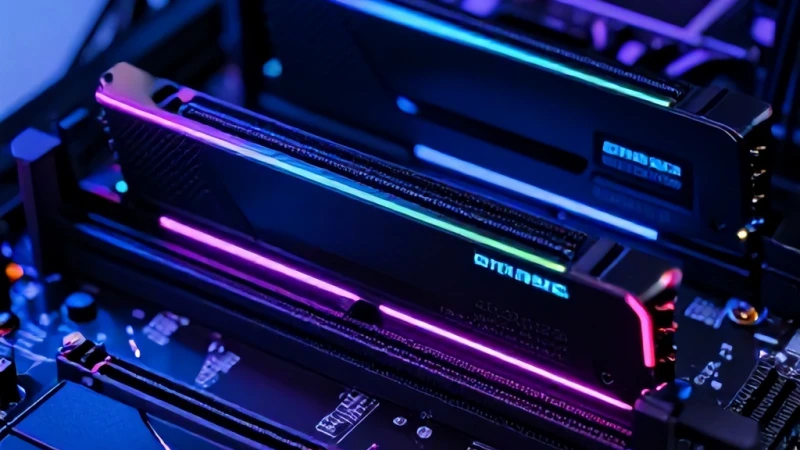
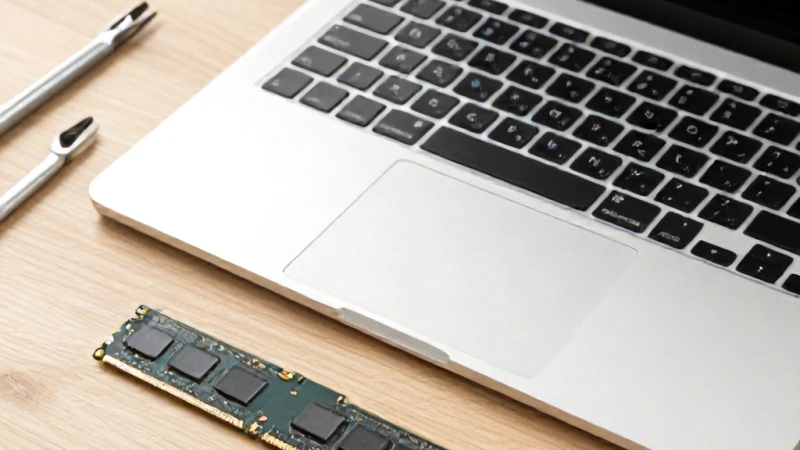
Eğer temel kontroller sonuç vermediyse, donanım içerisinde daha derin bir inceleme yapmanız gerekebilir. Özellikle RAM belleklerin slotlarında oksitlenme olması, sistemin görüntü vermesini engelleyen klasik bir sorundur. Bellekleri çıkarıp silgi ile uçlarını temizleyerek tekrar takmak, birçok kullanıcının siyah ekran sorununu kalıcı olarak çözmesini sağlamıştır. Aynı şekilde ekran kartını da yuvasından çıkartıp temizleyerek takmak, eğer ekran gelmiyor fan çalışıyor ise sorunun kaynağını ortadan kaldırabilir. Bu işlemler sırasında bilgisayarın elektriğinin tamamen kesik olduğundan emin olmalısınız. Ayrıca, anakart üzerindeki görüntü çıkışlarını kontrol ederek, harici ekran kartı yerine işlemci üzerindeki dahili grafik birimini kullanarak görüntü almayı deneyebilirsiniz. Eğer dahili grafik birimi ile görüntü alabiliyorsanız, sorun yüksek ihtimalle harici ekran kartınızın arızalanmış veya sürücüsünün çökmüş olmasıdır. Bu aşamada dikkatli olmalı ve donanımlara zarar vermeden nazikçe müdahale etmelisiniz.
Windows Explorer Sürecini Yeniden Başlatma
Sisteminiz açılıyor ancak masaüstü simgeleri veya görev çubuğu görünmüyorsa, sorun büyük ihtimalle Windows Gezgini (explorer.exe) sürecinin başlamamasından kaynaklanıyordur. Bu durum, windows açılışta siyah ekran sorunları arasında en sık rastlanan yazılımsal hatalardan biridir. Görev Yöneticisi'ni açmak için 'Ctrl + Shift + Esc' tuş kombinasyonunu kullanabilirsiniz. Eğer bu tuşlar çalışmıyorsa 'Ctrl + Alt + Del' tuşlarına basarak Görev Yöneticisi'ne erişmeye çalışın. Burada 'Dosya' menüsüne tıklayıp 'Yeni Görevi Çalıştır' seçeneğini seçerek 'explorer.exe' yazıp 'Tamam' butonuna bastığınızda, masaüstünüzün saniyeler içinde gelmesi gerekir. Bu, explorer exe başlatma adımları arasındaki en etkili yöntemdir. Eğer süreç sürekli çöküyorsa, sistem dosyalarınızda ciddi bir bozulma olabilir ve bu durumda 'sfc /scannow' komutunu kullanarak sistem dosyalarını onarmanız gerekebilir. Bu yöntem, Windows'un kendi kendini tamir etmesini sağlar ve genellikle işletim sistemi kaynaklı hataları giderir.
Görev Yöneticisi ile Hata Ayıklama
Görev Yöneticisi, bir bilgisayar teknisyeninin en iyi dostudur. Siyah ekranla karşılaştığınızda işletim sisteminin hangi süreçleri yürüttüğünü buradan görebilirsiniz. Eğer explorer exe başlatma adımları işe yaramıyorsa, 'Ayrıntılar' sekmesine giderek 'explorer.exe' sürecini bulup 'Görevi Sonlandır' diyebilir ve ardından tekrar başlatabilirsiniz. Bazen arka planda çalışan üçüncü taraf bir uygulama, sistemin grafik arayüzünü bloke ediyor olabilir. 'Başlangıç' sekmesine giderek, bilgisayar açıldığında otomatik başlayan şüpheli uygulamaları devre dışı bırakmak, sistemin daha hızlı ve hatasız açılmasını sağlar. Sistem kaynaklarını tüketen uygulamaları tespit ederek onları kapatmak, hem siyah ekran sorununu çözebilir hem de bilgisayarınızın performansını artırabilir. Unutmayın, görev yöneticisinde bilmediğiniz süreçleri sonlandırırken dikkatli olun; çünkü bazıları Windows'un kararlı çalışması için hayati öneme sahiptir.
Sürücüleri Güncelleme ve Geri Yükleme
Grafik sürücüleri, Windows ile donanım arasındaki köprüdür. Bu köprüde bir hata olduğunda siyah ekran kaçınılmazdır. Aygıt Yöneticisi'ni açarak (Win + X tuşlarına basarak erişebilirsiniz) ekran bağdaştırıcıları bölümüne gidin. Burada ekran kartınıza sağ tıklayıp 'Sürücüyü Güncelleştir' diyerek en son sürücüleri yüklemeyi deneyin. Eğer sorun yakın zamanda bir güncelleme sonrası başladıysa, 'Sürücüye Geri Dön' seçeneğini kullanarak önceki stabil sürücüye geçiş yapabilirsiniz. Bu yöntem, özellikle yanlış veya hatalı bir sürücü güncellemesi yaptıysanız hayat kurtarıcıdır. Ayrıca, ekran kartı üreticinizin (NVIDIA, AMD veya Intel) web sitesinden en güncel sürücüyü manuel olarak indirip kurmak, windows açılışta siyah ekran sorunlarını tamamen ortadan kaldırabilir. Sürücülerin temiz kurulumunu yapmak için 'DDU (Display Driver Uninstaller)' gibi üçüncü taraf araçları kullanmak, eski sürücü kalıntılarından kurtulmanızı sağlar ve daha temiz bir kurulum sunar.
Sistem Geri Yükleme ile Çözüm
Hiçbir yöntem işe yaramadığında, Windows'un sunduğu en güvenli liman Sistem Geri Yükleme noktalarıdır. Bilgisayarınızın düzgün çalıştığı bir tarihe geri dönmek, yazılımsal olarak tüm ayarları ve yüklü programları o tarihteki durumuna getirir. Bu işlem, explorer exe başlatma adımları gibi karmaşık süreçlerle uğraşmanıza gerek kalmadan sorunu kökten çözebilir. Gelişmiş Başlangıç seçeneklerine girmek için bilgisayarı üç kez üst üste açılışta güç düğmesinden kapatarak 'Otomatik Onarım' ekranına ulaşabilirsiniz. Buradan 'Sorun Gider' > 'Gelişmiş Seçenekler' > 'Sistem Geri Yükleme' yolunu izleyin. Bu işlem sırasında kişisel dosyalarınız silinmez, sadece sistem ayarları ve yüklediğiniz programlar etkilenir. Eğer hata hala devam ediyorsa, sistem dosyalarındaki bozulmalar çok derin olabilir ve bu durumda 'Bilgisayarı Sıfırla' seçeneğini kullanarak dosyalarınızı saklayarak Windows'u yeniden yüklemek en mantıklı son çaredir.