Bilgisayarınızın açılış süresinden veya uygulamaların yavaş çalışmasından sıkıldıysanız, donanımınızı güncellemenin vakti gelmiş demektir. Araştırmalarım sonucunda gördüm ki, bir bilgisayara yapılabilecek en etkili iyileştirme kesinlikle SSD geçişidir. Bu rehberde, eski sabit diskinizden kurtulup çok daha yüksek hızlara nasıl ulaşacağınızı, teknik detaylara boğulmadan adım adım anlatacağım. Bir kullanıcı olarak bilgisayar performansının günlük iş verimliliğini nasıl değiştirdiğini bizzat gözlemledim. Eğer doğru adımları takip ederseniz, sisteminizi çok daha akıcı hale getirebilirsiniz. Şimdi, bu dönüşüm sürecine birlikte başlayalım ve bilgisayarınızı adeta yeniden canlandıralım.
SSD Montajı ve Hazırlık Süreci
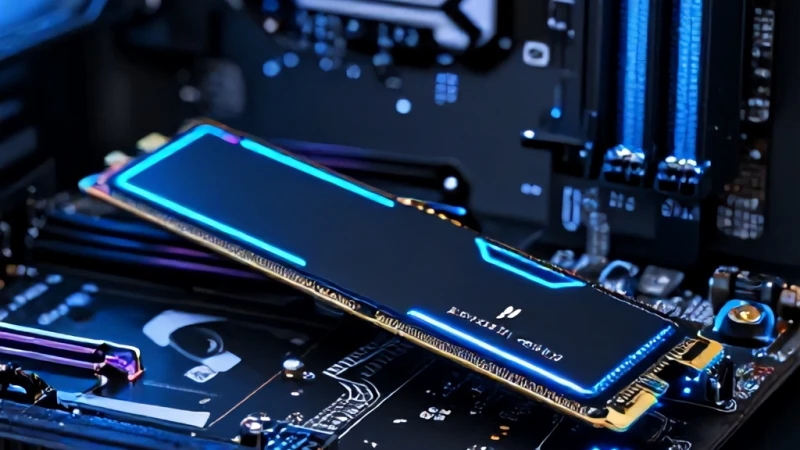
Yeni bir depolama birimi alırken dikkat etmeniz gereken ilk nokta, anakartınızın desteklediği bağlantı türüdür. Özellikle yeni nesil sistemlerde m2 ssd montajı nasıl yapılır sorusu oldukça popülerdir. Öncelikle bilgisayarınızın elektriğini tamamen kesin ve statik elektriği boşaltmak için kasanın metal bir noktasına dokunun. Anakart üzerindeki M.2 yuvasını bulun; genellikle bu yuvalar küçük bir vida ile sabitlenmiştir. SSD'yi nazikçe yuvaya yerleştirip vidayı sıktığınızda fiziksel kurulumun büyük bir kısmını tamamlamış olursunuz. Donanım uyumluluğu, sistemin kararlı çalışması için hayati önem taşır. Eğer masaüstü bir cihaz kullanıyorsanız, kablo yönetimine dikkat ederek hava akışını engellemediğinizden emin olmalısınız. Doğru montaj, uzun vadeli kullanımda ısınma sorunlarının önüne geçecek ve SSD performansını maksimum seviyede tutmanızı sağlayacaktır.
Bilgisayara SSD Takma Rehberi ve Dikkat Edilmesi Gerekenler
Donanım kurulumunu bitirdikten sonra yazılımsal aşamaya geçiş yapmalıyız. bilgisayara ssd takma rehberi kapsamında, öncelikle BIOS ayarlarınızın yeni diski görüp görmediğini kontrol etmeniz gerekir. Çoğu modern anakart, diski otomatik olarak tanır ancak bazen SATA modunu 'AHCI' olarak ayarlamanız gerekebilir. Bu ayar, SSD'nin tüm özelliklerini kullanabilmeniz için elzemdir. Sürücü güncellemeleri ise kurulum sonrası atlanmaması gereken bir diğer adımdır. SSD üreticinizin sunduğu yönetim yazılımını indirerek diskinizin ürün yazılımını güncel tutmak, sistem kararlılığını artırır. Eğer sisteminiz diski görmüyorsa, Windows 'Disk Yönetimi' paneli üzerinden diski başlatmanız ve bir harf atamanız gerekecektir. Bu basit işlemler, yeni donanımınızın işletim sistemiyle uyumlu bir şekilde iletişim kurmasını garanti altına alır ve performans kayıplarını minimize eder.
M2 SSD Montajı Nasıl Yapılır: Detaylı İnceleme
M.2 yuvaları, doğrudan anakart üzerine monte edildiği için kablo karmaşası yaratmaz ve çok daha yüksek hızlar sunar. m2 ssd montajı nasıl sorusuna yanıt ararken, termal ped kullanımının önemini göz ardı etmemelisiniz. Yüksek hızlı NVMe diskler çalışırken ısınabilir; bu nedenle anakartınızla birlikte gelen soğutucu bloğu veya diskinizin üzerindeki etiketi doğru şekilde konumlandırmak, uzun süreli performans kaybını önler. Isı yönetimi, SSD'nizin ömrünü belirleyen en kritik faktörlerden biridir. Montaj sırasında aşırı güç uygulamaktan kaçının ve vidaları nazikçe sabitleyin. Eğer laptop kullanıyorsanız, pil bağlantısını çıkarmak montaj sırasında oluşabilecek kısa devre risklerini ortadan kaldıracaktır. Bu adımlar, sisteminizin hem fiziksel hem de dijital sağlığını korumak adına oldukça önemlidir.
Windows İşletim Sistemi Aktarımı ve Veri Güvenliği
Sistem kurulumunun en sancılı kısmı genellikle verilerin taşınmasıdır. hddsden ssde windows taşıma işlemi için profesyonel disk klonlama yazılımları kullanmak en güvenli yoldur. Bu yazılımlar, mevcut işletim sisteminizi, ayarlarınızı ve dosyalarınızı olduğu gibi yeni diskinize kopyalar. Böylece temiz bir kurulum yapmanıza gerek kalmadan kaldığınız yerden devam edebilirsiniz. Veri yedekleme, bu sürecin en kritik aşamasıdır; işlem öncesinde mutlaka önemli dosyalarınızı harici bir belleğe aktarın. Klonlama işlemi tamamlandıktan sonra, bilgisayarınızı yeniden başlatıp BIOS üzerinden öncelikli önyükleme aygıtını yeni SSD olarak seçmeniz yeterlidir. Bu yöntem, size saatler süren Windows kurulumu ve program yükleme zahmetinden kurtararak zaman kazandırır ve sisteminizi hızla kullanıma hazır hale getirir.
HDD'den SSD'ye Windows Taşıma Yöntemleri
Windows'u taşırken dikkat etmeniz gereken bir diğer husus, hedef diskin boyutudur. hddsden ssde windows taşıma yaparken, yeni SSD'nizin kapasitesinin, mevcut HDD'nizdeki kullanılan alan kadar veya daha büyük olması gerektiğini unutmayın. Eğer yeni diskiniz daha küçükse, önce gereksiz dosyaları temizleyerek alanı daraltmanız gerekecektir. Klonlama yazılımı, bölümleri otomatik olarak boyutlandırabilir ancak yine de işlem sonrası disk yönetimi panelinden bölümleri kontrol etmekte fayda vardır. Bu geçiş süreci, sisteminizin açılış hızını ciddi oranda artıracaktır. HDD'den SSD'ye geçiş yaptığınızda, Windows'un açılış süresinin saniyelere indiğini fark edeceksiniz. Bu, donanım yükseltmesinin en belirgin ve tatmin edici etkisidir.
Bilgisayara SSD Takma Rehberi: Son Adımlar ve Optimizasyon
Yeni diskinizle sistem açıldıktan sonra yapmanız gereken son bir dizi optimizasyon vardır. bilgisayara ssd takma rehberi serüvenimizin bu aşamasında, Windows'un 'Hızlı Başlatma' özelliğinin açık olduğundan emin olun. Ayrıca, gereksiz arka plan uygulamalarını kapatmak ve indeksleme seçeneklerini optimize etmek, SSD'nizin ömrünü uzatacaktır. SSD'ler, HDD'lerden farklı olarak defrag (birleştirme) işlemine ihtiyaç duymazlar; Windows bunu otomatik olarak 'Trim' komutu ile halleder. Bu nedenle, diskinize manuel olarak birleştirme yapmaya çalışmayın. Sisteminizin genel performansını takip etmek için disk sağlığı izleme araçlarını kullanabilir ve böylece donanımınızın durumunu her zaman kontrol altında tutabilirsiniz.
M2 SSD Montajı Nasıl Yapılır: İpuçları ve Püf Noktalar
Son olarak, m2 ssd montajı nasıl diye endişelenen kullanıcılar için şunu belirtmeliyim ki, bu işlem aslında oldukça basittir. Doğru tornavida setine sahip olmak ve statik elektrikten korunmak, sürecin yüzde doksanını oluşturur. Montaj sırasında anakart üzerindeki diğer bileşenlere çarpmamaya özen gösterin. Eğer kasanızda yeterli alan varsa, birden fazla SSD kullanarak depolama alanınızı genişletebilirsiniz. Bu rehberle birlikte bilgisayarınızı hızlandırmak için ihtiyacınız olan temel bilgilere sahipsiniz. Unutmayın, donanım yükseltmeleri sisteminizin ömrünü uzatan en değerli yatırımlardır. Şimdi kasanızı açın ve bilgisayarınızı yeni nesil hızla tanıştırın.
Windows Taşıma ve Sistem Performansı
Son olarak, hddsden ssde windows taşıma sonrası bilgisayarınızın performansındaki artış, harcadığınız emeğe değecektir. Tüm bu süreç boyunca dikkatli ve sakin hareket etmek, başarı şansınızı artırır. bilgisayara ssd takma rehberi içerisinde aktardığım bu bilgiler, genel kullanıcı hatalarını minimize etmek için hazırlanmıştır. Bilgisayarınız artık çok daha hızlı açılacak ve uygulamalar arası geçişler anında gerçekleşecektir. Eğer herhangi bir adımda zorlanırsanız, anakartınızın kılavuzuna başvurmak her zaman en doğru yoldur. Sisteminizin yeni hızının keyfini çıkarın ve bu teknolojik yükseltmenin günlük kullanım konforunuzu ne kadar artırdığını deneyimleyin.