İnternete bağlanmaya çalışırken 'IP adresi alınıyor' ekranında takılı kalmak veya bağlantı hatasıyla karşılaşmak, günümüz dijital dünyasında en sinir bozucu deneyimlerden biridir. Ben de birçok kullanıcı gibi bu sorunla defalarca karşılaştım ve sorunun temeline inmek için saatlerce teknik dokümanları inceledim. Genellikle modem ile cihazınız arasındaki iletişimde yaşanan kopukluklardan kaynaklanan bu durum, aslında doğru adımlarla kolayca aşılabilecek bir engeldir. Hazırladığım bu rehberde, internet bağlantınızın neden kesildiğini ve bu süreçte karşınıza çıkan engelleri nasıl aşacağınızı derinlemesine analiz ettim. Amacım, teknik bir uzman olmasanız bile kendi cihazınızın ağ ayarlarını yönetebilmenizi sağlamak ve kesintisiz bir internet deneyimine hızlıca geri dönmenize yardımcı olmaktır.
Bağlantı Sorunlarının Temel Nedenleri
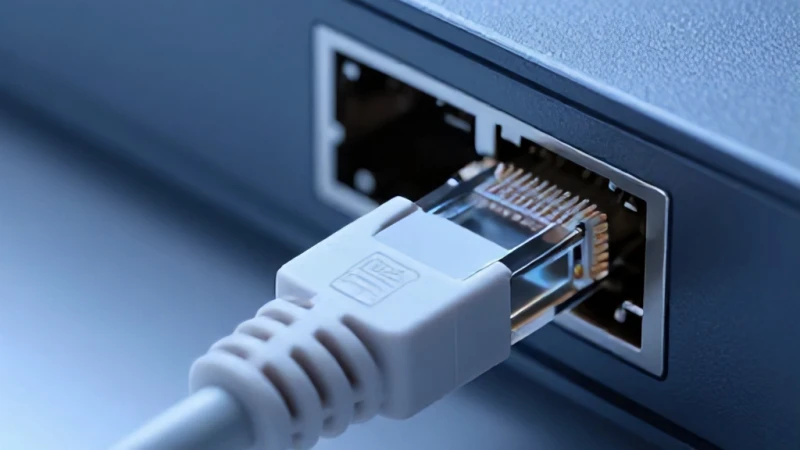
İnternet bağlantınızda yaşadığınız kesintilerin arkasında yatan temel sebep genellikle cihazınızın modemden geçerli bir IP adresi alamamasıdır. Bu durum, teknik literatürde sıklıkla ip yapılandırma hatası olarak adlandırılsa da aslında basit bir yazılımsal çakışmadan kaynaklanabilir. Modeminizdeki DHCP sunucusu ile cihazınız arasındaki iletişim protokollerinde oluşan bir aksaklık, internet trafiğinin akışını durdurur. Benzer şekilde, ağ adresi sorunu yaşandığında cihazınız ağa bağlanmış görünse bile aslında veri alışverişi yapamaz. Bu noktada sorunu çözmek için öncelikle cihazınızı yeniden başlatmak veya ağ ayarlarını sıfırlamak en etkili ilk adımdır. Eğer hala bir dhcp hatası çözümü arıyorsanız, modeminizin IP dağıtım havuzunun dolu olup olmadığını kontrol etmeniz ve cihazınızın IP alma yetkisini yenilemeniz gerekebilir.
Modem ve Cihaz Yeniden Başlatma Yöntemi
Güç Döngüsü İle Bağlantıyı Tazeleyin
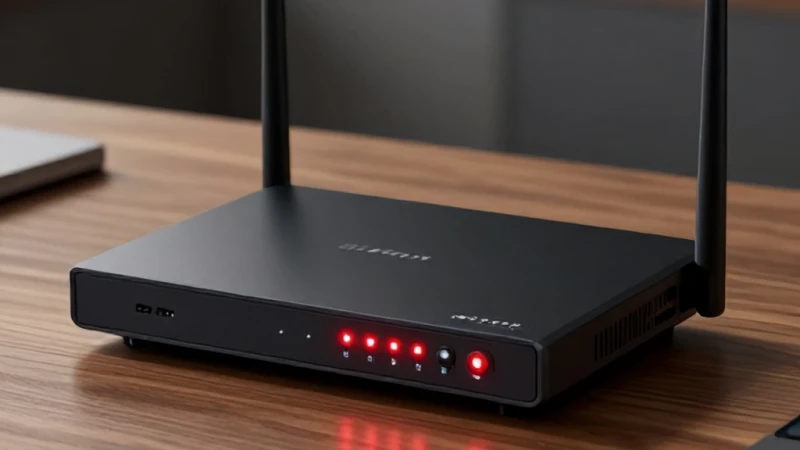
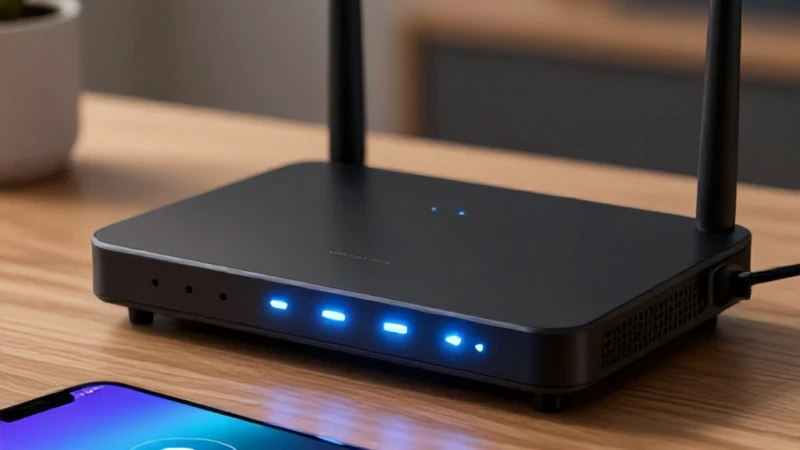
Çoğu zaman karmaşık gibi görünen bağlantı hataları, cihazlarınızı basit bir şekilde yeniden başlatarak çözülebilir. Modeminizin fişini çekip yaklaşık otuz saniye bekledikten sonra tekrar takmak, cihazın geçici belleğini temizler ve yeni bir bağlantı oturumu başlatır. Bu süreçte karşılaşılan ip yapılandırma hatası, modem yeniden başladığında genellikle otomatik olarak giderilir. Eğer sorun devam ediyorsa, akıllı telefonunuzdan veya bilgisayarınızdan Wi-Fi ağını unut seçeneğini kullanarak ağı tamamen kaldırın ve şifrenizi tekrar girerek bağlantıyı yeniden oluşturun. Bu işlem, cihazınızda kayıtlı olan hatalı yapılandırma dosyalarını temizler ve temiz bir bağlantı yolu açar. Unutmayın ki, ağ adresi sorunu bazen sadece cihazın modemle olan eski ve bozuk bağlantı kayıtlarından kaynaklanır; bu kayıtları silmek, bağlantının yeniden kurulmasını sağlar.
IP Yapılandırmasını Manuel Olarak Ayarlamak
Statik IP Adresi Atamanın Önemi
Otomatik IP alımında sürekli sorun yaşıyorsanız, cihazınıza manuel olarak statik bir IP adresi atamak en kalıcı çözümlerden biri olabilir. Bu yöntem, özellikle dhcp hatası çözümü arayan kullanıcılar için oldukça etkilidir çünkü cihazın modemden otomatik adres talep etme zorunluluğunu ortadan kaldırır. Ağ ayarları kısmına giderek IP adresi, alt ağ maskesi ve varsayılan ağ geçidi bilgilerini elle girmek, bağlantı kararlılığını ciddi oranda artırır. Ancak bu işlemi yaparken girdiğiniz IP adresinin modeminizin IP bloğuyla uyumlu olduğundan emin olmalısınız. Yanlış bir yapılandırma, internete hiç bağlanamamanıza neden olabilir. Dikkatli bir şekilde ağ ayarlarınızı yapılandırdığınızda, cihazınızın modemle olan iletişimi çok daha kararlı bir hale gelecektir.
Ağ Sürücülerini ve Yazılımları Güncelleme
Sürücü Çakışmalarını Giderme
Bilgisayarınızda yaşadığınız internet sorunları, bazen ağ bağdaştırıcınızın güncel olmayan sürücülerinden kaynaklanabilir. Eğer sürekli ip yapılandırma hatası alıyorsanız, aygıt yöneticisi üzerinden ağ kartı sürücülerinizi kontrol etmeniz ve en güncel sürümü yüklemeniz gerekebilir. Eski sürücüler, modern modem protokolleri ile uyumsuzluk yaşayarak ağ adresi sorunu tetikleyebilir. Sürücüleri güncelledikten sonra sisteminizi yeniden başlatmak, tüm değişikliklerin etkinleşmesini sağlar. Ayrıca, antivirüs veya güvenlik duvarı yazılımlarınızın ağ trafiğini engellemediğinden emin olun. Bazen aşırı korumacı güvenlik yazılımları, meşru bağlantı isteklerini dhcp hatası çözümü gerektiren bir durum gibi algılayıp engelleyebilir. Bu tür kısıtlamaları kaldırmak, internet erişiminizi anında iyileştirebilir.
DNS Ayarlarını Değiştirmenin Etkisi
Hızlı ve Güvenli DNS Kullanımı
İnternet bağlantınız kurulmuş olsa bile web sitelerine erişemiyorsanız, sorun DNS ayarlarınızdan kaynaklanıyor olabilir. Varsayılan operatör DNS'leri bazen yanıt vermekte zorlanabilir veya hatalı yönlendirme yapabilir. Bu durumu düzeltmek için Google DNS veya Cloudflare gibi hızlı ve güvenilir DNS sunucularını manuel olarak ağ ayarlarınıza tanımlayabilirsiniz. Sistem ayarlarından DNS kısmına girerek tercih edilen ve alternatif DNS sunucularını manuel olarak girmek, web sitelerinin yüklenme hızını artırır ve bağlantı kopmalarını minimize eder. Bu basit değişikliği yaptıktan sonra tarayıcınızın geçmişini ve önbelleğini temizlemek, yaptığınız ayarların web siteleri üzerinde hızlıca sonuç vermesine olanak tanır. Doğru DNS kullanımı, özellikle IP alma hataları sonrası yaşanan erişim problemlerini hızla çözmenize yardımcı olur.