Veri yığınları arasında boğulmak, günümüz iş dünyasında profesyonellerin en sık karşılaştığı zorluklardan biridir. Yıllardır veri analizi süreçlerini inceleyen biri olarak, Excel'in sunduğu en güçlü aracın kesinlikle Pivot Table olduğunu söyleyebilirim. Karmaşık ve içinden çıkılmaz görünen tabloları, birkaç tıklama ile anlamlı bilgilere dönüştürmek aslında oldukça kolaydır. Bu rehberde, pivot table oluşturma adımları ile başlayarak, verilerinizi nasıl profesyonel bir şekilde görselleştirebileceğinizi adım adım ele alacağız. Doğru yöntemleri öğrendiğinizde, sadece zaman kazanmakla kalmayacak, aynı zamanda stratejik kararlar alırken elinizde çok daha güçlü argümanlar bulunacaktır. Şimdi, gelin bu süreci birlikte en basit ve etkili haliyle inceleyelim.
Excel'de Pivot Tablo Mantığı ve Hazırlık Süreci
Pivot Table yapısını anlamak için öncelikle verinizin ne kadar düzenli olduğunun bilincinde olmalısınız. Excel, satır ve sütun başlıkları net olan listeleri en iyi şekilde işler. Veri setinizde boş satırlar veya sütunlar bulunmamalı, her sütunun mutlaka bir başlığı olmalıdır. Veri analizi yaparken temiz bir başlangıç yapmak, excel veri analiz teknikleri arasında en kritik olanıdır. Tablonuzu seçip 'Ekle' sekmesine gittiğinizde, Excel verinizi otomatik olarak algılar. Bu aşamada verilerinizin doğruluğunu kontrol etmek ve gerekirse veri aralığını manuel olarak düzenlemek, ileride yaşanabilecek hataları önlemek adına büyük önem taşır. Düzenli bir veri seti, excel özet tablo raporlama süreçlerinde başarının anahtarıdır.
Veri Setinin Temizlenmesi ve Düzenlenmesi
Veri setinizi hazırlarken dikkat etmeniz gereken ilk kural, verilerin tutarlılığıdır. Örneğin, tarih sütununda farklı formatların karışık olması, pivot tablonuzun gruplandırma yaparken hata vermesine neden olabilir. Ayrıca, sayısal verilerin metin formatında saklanmadığından emin olmalısınız. Profesyonel bir veri analisti gibi düşünerek, her sütunun veri tipini kontrol etmeniz gerekir. Temizlenmiş bir veri seti, analizlerinizi çok daha hızlı ve hatasız yapmanıza olanak tanır. Unutmayın ki, yazılım ne kadar gelişmiş olursa olsun, beslediğiniz veri hatalıysa sonuçlarınız da hatalı olacaktır. Bu nedenle, pivot tablo oluşturmadan önce verilerinizin sağlamasını yapmak, harcayacağınız emeği doğrudan koruma altına alacaktır.
Sütun Başlıklarının Önemi
Pivot tablolar, sütun başlıklarını alan adları olarak kullanır. Eğer başlıklarınız boşsa veya birbirinin aynısıysa, Excel bunları ayırt edemez. Her sütun için benzersiz ve açıklayıcı başlıklar kullanmak, raporlama aşamasında hangi verinin neyi temsil ettiğini kolayca anlamanızı sağlar. Bu basit hazırlık adımı, pivot tablo raporlarınızı oluştururken size büyük kolaylık sağlayacaktır.
Adım Adım Pivot Tablo Oluşturma Süreci
Hazırlık aşamasını tamamladıktan sonra artık teknik sürece geçebiliriz. Excel menüsünde bulunan 'Ekle' sekmesine tıklayın ve 'PivotTable' seçeneğini belirleyin. Açılan pencerede veri kaynağınızın doğru seçildiğinden emin olun. Pivot table oluşturma adımları kapsamında en kritik nokta, raporunuzu yeni bir sayfada mı yoksa mevcut sayfada mı oluşturacağınıza karar vermektir. Genellikle verilerle raporu ayırmak için yeni bir sayfa tercih etmek daha temiz bir görünüm sunar. Pivot tabloyu oluşturduğunuzda sağ tarafta bir alan listesi belirecektir. Bu liste, raporunuzun iskeletini oluşturur ve sürükle-bırak yöntemiyle analizlerinizi şekillendirmenize imkan tanır.
Sürükle ve Bırak Yöntemi ile Alanları Yerleştirme
Pivot tablo alan listesinde dört temel alan bulunur: Filtreler, Sütunlar, Satırlar ve Değerler. Verilerinizi bu alanlara sürüklemek, raporunuzun şekillenmesini sağlar. Örneğin, ürün satışlarını analiz etmek istiyorsanız, ürün isimlerini 'Satırlar' alanına, satış tutarlarını ise 'Değerler' alanına sürüklemeniz yeterlidir. Bu işlem, excel veri analiz teknikleri kullanarak verileri hızlıca özetlemenin en temel yoludur. Eğer verilerin tarih bazlı kırılımını görmek isterseniz, tarih alanını 'Sütunlar' bölümüne ekleyerek zaman içindeki değişimi gözlemleyebilirsiniz. Bu dinamik yapı, verilerinizi istediğiniz perspektiften incelemenize olanak tanır.
Veri Görselleştirme ve İleri Düzey Analiz
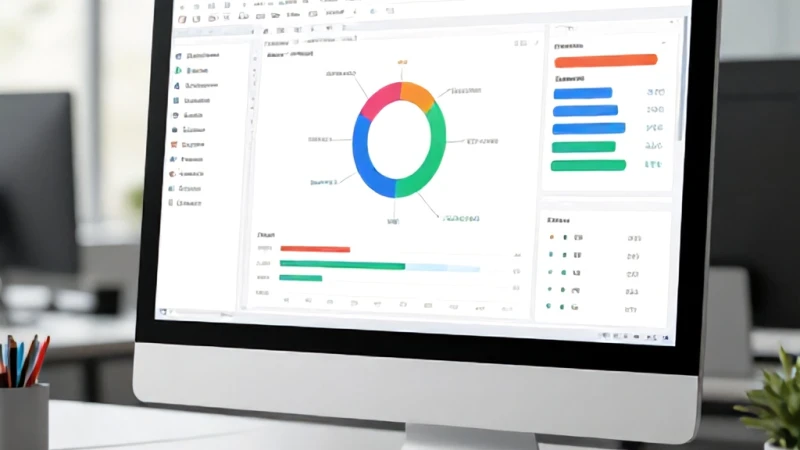
Pivot tablolar sadece rakamlardan ibaret değildir; aynı zamanda görselleştirme için de harika bir araçtır. Bir pivot tablo seçiliyken 'PivotChart' seçeneğine tıklayarak, verilerinizi grafiklere dönüştürebilirsiniz. Görselleştirme, karmaşık sayıları bir bakışta anlaşılır hale getirir. Excel özet tablo raporlama süreçlerinde grafikler kullanmak, sunumlarınızın etkisini artıracaktır. Çubuk grafikler, pasta dilimler veya çizgi grafikler, veri setinizdeki trendleri ortaya çıkarmak için mükemmeldir. Verilerinizi görsel olarak sunmak, karar vericilerin durumu daha hızlı kavramasına yardımcı olur ve raporlarınızın profesyonelliğini bir üst seviyeye taşır.
Dilimleyiciler (Slicers) ve Zaman Çizelgeleri
Raporlarınızı etkileşimli hale getirmek için Dilimleyiciler'i kullanabilirsiniz. Dilimleyiciler, verilerinizi tek bir tıklama ile filtrelemenize olanak tanıyan görsel düğmelerdir. Örneğin, belirli bir bölge veya kategori için raporu anında filtreleyebilirsiniz. Bu özellik, pivot table oluşturma adımları arasında kullanıcı deneyimini en çok iyileştiren unsurdur. Zaman çizelgeleri ise tarihsel verileri analiz ederken harika bir yardımcıdır; belirli ayları veya yılları seçerek raporu dinamik olarak güncelleyebilirsiniz. Bu araçlar, statik raporları yaşayan birer veri paneline dönüştürür.
Pivot Tabloların Güncellenmesi ve Bakımı
Pivot tabloların en büyük avantajı, kaynak veriniz değiştiğinde raporun da güncellenebilmesidir. Kaynak tablonuza yeni veriler eklediğinizde, pivot tablonuz otomatik olarak değişmeyebilir. Bu noktada 'Veri' sekmesindeki 'Tümünü Yenile' butonunu kullanmanız gerekir. Güncellenebilirlik, raporlarınızın her zaman en son veriyi yansıtmasını sağlar. Ayrıca, veri kaynağınızı bir 'Tablo' (Ctrl+T) olarak tanımlarsanız, yeni eklenen veriler otomatik olarak pivot tablo aralığına dahil edilir. Bu yöntem, sürekli değişen veri setleri ile çalışırken manuel aralık düzenleme zahmetinden sizi kurtarır ve excel veri analiz teknikleri arasında en pratik çözümlerden biridir.
Raporlama Kalitesini Artıran İpuçları
Son olarak, excel özet tablo raporlama kalitesini artırmak için birkaç profesyonel dokunuş yapabilirsiniz. Değerler kısmındaki hesaplamaları sadece 'Toplam' ile sınırlı tutmayın; 'Ortalama', 'Maksimum' veya 'Yüzde' gibi farklı hesaplama türlerini deneyerek veriye farklı açılardan bakın. Ayrıca, pivot tablo stillerini kullanarak raporlarınıza kurumsal bir görünüm kazandırabilirsiniz. Temiz bir tasarım, verinin anlaşılırlığını artırır. Unutmayın ki, iyi bir rapor sadece doğru veriyi değil, aynı zamanda doğru sunumu da içerir. Bu basit ama etkili ipuçları ile Excel'deki veri analiz süreçlerinizi profesyonel bir düzeye taşıyabilir ve iş süreçlerinizi çok daha verimli hale getirebilirsiniz.