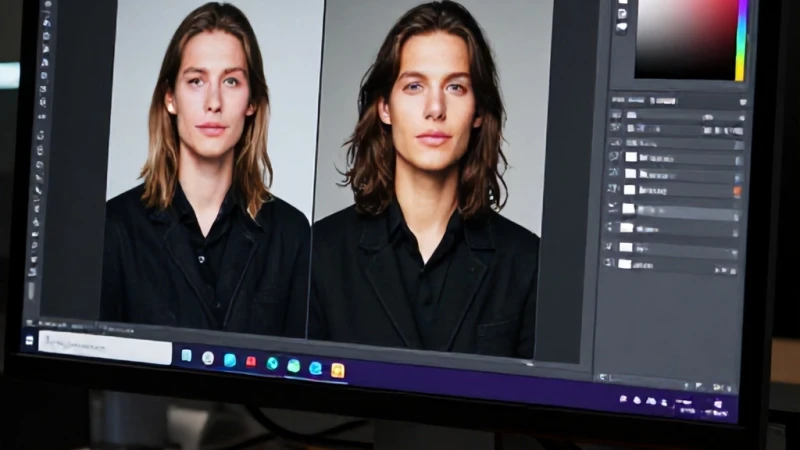
Fotoğraflarınızdaki cilt kusurlarını gidermek ve stüdyo kalitesinde sonuçlar elde etmek, günümüzde pek çok kişi için ulaşılması gereken bir yetenek haline geldi. Bir fotoğrafçı veya hobi amaçlı tasarımcı olarak, çektiğiniz karelerdeki o minik pürüzleri yok etmek ve cildin doğal dokusunu bozmadan parlak bir görünüm sağlamak aslında oldukça sistematik bir süreçtir. Ben de bu alanda uzun yıllar süren araştırmalarım ve denemelerim sonucunda, en etkili yöntemleri sizler için bir araya getirdim. Bu rehberde, dijital düzenlemenin temel prensiplerini ve cilt pürüzsüzleştirme photoshop işlemlerinin püf noktalarını adım adım ele alacağız. Hazırsanız, fotoğraflarınızı bambaşka bir seviyeye taşıyacak olan profesyonel yolculuğumuza başlayalım.
Temel Rötuş Hazırlıkları
Düzenleme sürecine başlamadan önce, temel hazırlıkları yapmak çalışmanızın kalitesini doğrudan etkiler. İlk olarak, fotoğrafın yüksek çözünürlüklü bir kopyası üzerinde çalışmalı ve orijinal dosyanızı her zaman saklamalısınız. Katmanlar (layers) panelini kullanarak her işlem için ayrı bir katman oluşturmak, hataları düzeltmenizi kolaylaştırır. Fotoğraf yüz lekesi silme işlemleri için en uygun araçları seçmek, cildin doğal dokusunu korumanın anahtarıdır. Özellikle Spot Healing Brush veya Patch Tool gibi araçlar, cilt üzerindeki sivilce veya izleri temizlemek için mükemmel sonuçlar sunar. Bu aşamada acele etmeden, ışık ve gölge dengesini bozmadan ilerlemek en kritik kuraldır. Unutmayın ki, profesyonel rötuş teknikleri rehberi içerisinde yer alan en önemli tavsiye, yapaylıktan kaçınarak doğal güzelliği ön plana çıkarmaktır.
Healing Brush Kullanımı
Healing Brush aracı, cilt dokusunu koruyarak kusurları yok etmek için en sık kullanılan yöntemdir. Bu aracı kullanırken 'Sample All Layers' seçeneğinin aktif olduğundan emin olun, böylece orijinal piksel verilerinize zarar vermeden düzenleme yapabilirsiniz. Profesyonel rötuş teknikleri rehberi sayesinde bu aracın sınırlarını keşfedebilir ve daha temiz bir cilt elde edebilirsiniz. Özellikle geniş alanlardaki lekeleri temizlerken, dokuyu kopyaladığınız bölgenin tonuna dikkat etmelisiniz. Eğer yanlış bir doku kopyalarsanız, ciltte yapay yamalar oluşabilir. Bu durumu önlemek için küçük fırça darbeleriyle ve sabırla çalışmak, kusursuz bir ten görünümü yakalamanıza yardımcı olacaktır. Teknik becerilerinizi geliştirdikçe, bu aracın ne kadar güçlü bir çözüm ortağı olduğunu fark edeceksiniz.
Doku Klonlama Teknikleri
Doku klonlama, cildin doğal gözeneklerini korumak için en hassas yöntemdir. Clone Stamp aracını kullanırken fırça sertliğini düşük tutmak, geçişlerin daha yumuşak olmasını sağlar. Cilt pürüzsüzleştirme photoshop çalışmalarında, bazen doku kaybı yaşanabilir; işte bu noktada klonlama devreye girer. Sağlam bir cilt bölgesinden aldığınız dokuyu, kusurlu bölgeye hafifçe aktararak doğal bir bütünlük sağlarsınız. Bu süreç, dikkat ve odaklanma gerektiren bir sanattır. Profesyonel sonuçlar için, opaklık değerlerini %30 civarında tutarak katmanlar halinde çalışmanızı öneririm. Böylece yaptığınız her dokunuş, fotoğrafın doğal yapısına tam uyum sağlar ve hiçbir müdahale izi kalmaz.
Frekans Ayrıştırma Yöntemi
Frekans ayrıştırma (Frequency Separation), profesyonel dünyada en çok tercih edilen yöntemlerden biridir. Bu teknik, görüntüyü renk (düşük frekans) ve doku (yüksek frekans) olarak iki farklı katmana ayırır. Fotoğraf yüz lekesi silme işlemlerinde bu yöntem, renk tonlarını eşitlerken dokuyu bozmamayı garanti eder. Katmanları ayırdıktan sonra, renk katmanında 'Gaussian Blur' veya 'Mixer Brush' kullanarak ton geçişlerini yumuşatabilirsiniz. Ardından doku katmanında, sadece gözenek yapısını koruyarak detayları belirginleştirebilirsiniz. Bu teknik sayesinde, cilt pürüzsüzleştirme photoshop işlemlerinde plastik bir görüntü oluşmasının önüne geçilir. Bu yöntem, portre fotoğrafçılığında gerçekçiliği korumanın en etkili yoludur ve ustalaşmanız gereken temel bir beceridir.
Renk Tonu Dengeleme
Ciltteki renk eşitsizliklerini gidermek, fotoğraflara derinlik katar. Özellikle burun kenarlarındaki kızarıklıklar veya göz altındaki morluklar, fotoğrafın kalitesini düşürebilir. Bu durumları düzeltmek için 'Curves' veya 'Levels' katmanları ile bölgesel ışıklandırma yapabilirsiniz. Profesyonel rötuş teknikleri rehberi kapsamında, renk kanallarını kullanarak cildin daha canlı ve sağlıklı görünmesini sağlamak mümkündür. Renk dengeleme yaparken, cildin doğal tonundan sapmamaya büyük özen göstermelisiniz. Aşırı doygunluk, cildin turuncu veya gri görünmesine yol açabilir. Bu nedenle, her zaman orijinal fotoğrafı referans alarak karşılaştırmalı ilerlemek, en sağlıklı sonuçları verecektir.
Dodge ve Burn Tekniği
Dodge (açıklaştırma) ve Burn (koyulaştırma) teknikleri, yüz hatlarını belirginleştirmek için kullanılır. Bu yöntem, ışık ve gölge oyunlarıyla cilde boyut kazandırır. Yüzdeki çıkıntılı bölgelere Dodge uygulayarak aydınlatırken, çukur bölgelere Burn uygulayarak derinlik katabilirsiniz. Fotoğraf yüz lekesi silme işleminden sonra, cildin daha karakteristik görünmesi için bu adım hayati önem taşır. Bu süreçte yumuşak fırçalar kullanmak ve baskıyı düşük tutmak, geçişlerin doğal görünmesini sağlar. Profesyonel rötuşlarda ışığın yönünü takip etmek, fotoğrafa dramatik ve etkileyici bir hava katarak izleyicinin dikkatini doğrudan modele çeker.
Son Rötuşlar ve Kaydetme
Düzenleme sürecinin sonuna geldiğinizde, genel bir kontrol yapmanız gerekir. Fotoğrafı %100 yakınlaştırarak, gözden kaçan küçük hatalar olup olmadığını kontrol edin. Cilt pürüzsüzleştirme photoshop işlemlerinin ardından, tüm katmanları birleştirip hafif bir keskinleştirme (Sharpening) uygulamak, detayları ortaya çıkaracaktır. Kaydetme aşamasında ise, web için optimize edilmiş formatları tercih etmelisiniz. JPEG veya PNG formatları, renk kalitesini korumak için idealdir. Tüm emeklerinizin karşılığını almak için, doğru renk profili (sRGB gibi) ile dışa aktarım yapmak, fotoğrafınızın her cihazda aynı kalitede görünmesini sağlar. Artık fotoğraflarınız, profesyonel bir elden çıkmış gibi etkileyici ve kusursuz görünecektir.