Dijital tasarım dünyasında, özellikle görsel düzenleme ile ilgileniyorsanız, bir nesneyi kendi ortamından ayırıp başka bir alana yerleştirme ihtiyacı kaçınılmazdır. Ben, uzun yıllardır tasarım süreçlerimde bu teknikleri kullanan biri olarak, Photoshop'un bu konuda sunduğu sınırsız olanakları derinlemesine inceledim. Bir görselin kalitesini doğrudan etkileyen en önemli unsurlardan biri, temiz bir dekupe çalışmasıdır. Profesyonel bir görünüm elde etmek için doğru araçları bilmek, hem zaman kazandırır hem de sonuçların kusursuz olmasını sağlar. Bu rehberde, adım adım ilerleyerek karmaşık yöntemlerden ziyade en etkili ve hızlı teknikleri ele alacağız. Hazırsanız, görsel düzenleme becerilerinizi bir üst seviyeye taşıyacak olan bu teknik yolculuğa başlayalım.
Photoshop Dekupe İşleminin Temelleri
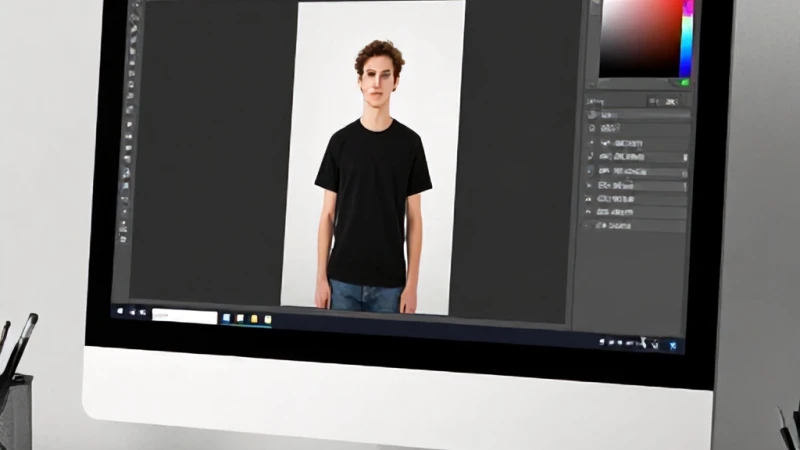
Dekupe işlemi, bir görseldeki ana objeyi arka planından ayırarak tamamen bağımsız hale getirme sanatıdır. Bu süreç, grafik tasarımın temel taşlarından biridir ve doğru yapıldığında görselin kalitesini ciddi oranda artırır. Özellikle resmin arkasını şeffaf yapma konusunda uzmanlaşmak, ürün fotoğraflarından portrelere kadar her alanda size büyük avantaj sağlar. İlk adım olarak, çalışacağınız görselin yüksek çözünürlüklü olmasına dikkat etmelisiniz. Kalitesiz bir görselde yapılacak dekupe, kenarlarda piksellenmeye neden olabilir. Programı açtığınızda, katmanlar panelini kullanarak görselinizi kilitli halden çıkarmanız ve üzerinde rahatça çalışabileceğiniz bir ortam hazırlamanız gerekir. Bu temel hazırlık aşaması, sonraki tüm adımların başarısını belirleyen en kritik noktadır.
Hızlı Seçim Aracı ile Çalışmaya Başlamak
Hızlı Seçim Aracının Püf Noktaları
Photoshop dünyasında en çok kullanılan araçlardan biri şüphesiz photoshop hızlı seçim aracı olmuştur. Bu araç, renk ve ton farklarını analiz ederek otomatik bir seçim yapar. Kullanımı oldukça basit görünse de, bazı ince ayarlar gerektirir. Fırça boyutunu görselin detaylarına göre ayarlamak, seçim kalitesini doğrudan etkiler. Seçim yaparken farenin sol tuşuna basılı tutarak nesnenin sınırlarında gezindiğinizde, programın akıllı algoritmaları sınırları belirlemeye başlar. Eğer yanlış bir alanı seçerseniz, klavyenizdeki 'Alt' tuşuna basılı tutarak o bölgeyi seçimden çıkarabilirsiniz. Bu pratik yöntem, özellikle karmaşık olmayan arka planlarda inanılmaz derecede hızlı sonuçlar almanızı sağlar. Süreç içerisinde sabırlı olmak ve detaylara odaklanmak her zaman daha iyi sonuçlar doğurur.
Fotoğraf Arka Planı Temizleme Teknikleri
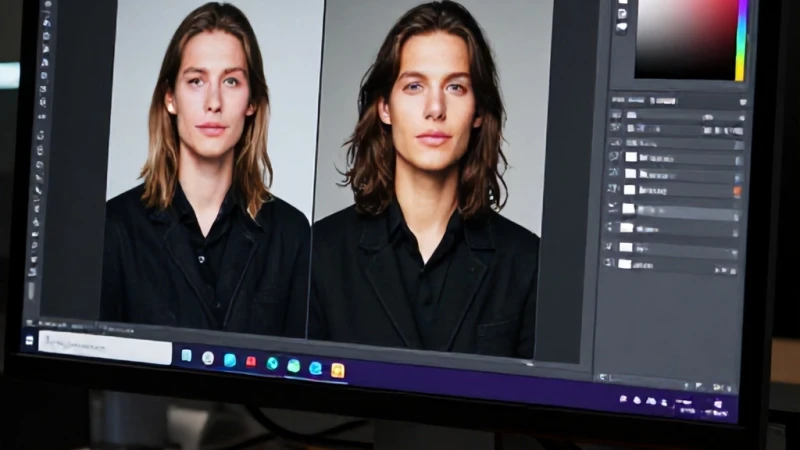
Bir kez seçim işlemini tamamladıktan sonra, asıl temizlik aşamasına geçebilirsiniz. Fotoğraf arka planı temizleme süreci, seçimin kenarlarının düzeltilmesi ile başlar. 'Seç ve Maskele' paneli, bu noktada en büyük yardımcınızdır. Burada bulunan 'Kenarları İyileştir' fırçası ile saç teli veya kürk gibi karmaşık detayları mükemmel bir şekilde seçebilirsiniz. Seçimi tamamlayıp maske oluşturduktan sonra, artık arka plan tamamen yok olmuş olacaktır. Bu teknik, profesyonel tasarımcıların vazgeçilmezidir. Doğru maskeleme yapmak, görselin doğal görünmesini sağlar. Eğer arka planı tek renk veya şeffaf yapmak isterseniz, katmanlar panelindeki göz simgesini kapatarak sonucu hemen gözlemleyebilirsiniz. Bu yöntemle her türlü görseli saniyeler içinde düzenleyebilirsiniz.
Resmin Arkasını Şeffaf Yapma İpuçları
Görselinizi şeffaf bir şekilde kaydetmek için doğru dosya formatını seçmek hayati önem taşır. JPEG formatı şeffaflığı desteklemediği için, çalışmanızı mutlaka PNG formatında dışa aktarmalısınız. Resmin arkasını şeffaf yapma işleminin son aşaması olan bu adım, görselin web sitelerinde veya farklı tasarımlarda kullanılabilirliğini sağlar. 'Dosya > Dışa Aktar > Hızlı Dışa Aktarma (PNG)' yolunu izleyerek bu işlemi kolayca yapabilirsiniz. Bu sayede, tasarımınızın arka planı görünmez olur ve istediğiniz herhangi bir rengin veya görselin üzerine rahatlıkla yerleştirebilirsiniz. Bu teknik, özellikle logo tasarımı yapanlar için oldukça değerlidir.
Photoshop Hızlı Seçim Aracı ile İleri Seviye Seçimler
Bazı durumlarda basit seçimler yeterli olmaz. Photoshop hızlı seçim aracı kullanarak çok daha karmaşık sahneleri seçmek gerekebilir. Örneğin, arka planı çok hareketli olan bir görselde, 'Özne Seç' (Select Subject) komutu ile yapay zekadan yardım alabilirsiniz. Bu otomatik seçimden sonra, hızlı seçim aracı ile manuel düzeltmeler yapmak süreci hızlandırır. Bu hibrit yöntem, hem zaman kazandırır hem de manuel seçimden daha doğru sonuçlar verebilir. Programın sunduğu bu akıllı özellikler, aslında tasarımcıların iş yükünü büyük oranda hafifletmek için tasarlanmıştır. Bu özellikleri keşfettikçe, dekupe işlemlerine bakış açınız tamamen değişecektir.
Fotoğraf Arka Planı Temizleme ve Katman Yönetimi
Katmanlar, Photoshop'un kalbidir. Fotoğraf arka planı temizleme sırasında orijinal görseli bozmamak için mutlaka bir kopya katman üzerinde çalışmalısınız. Orijinal görseli 'Ctrl+J' ile kopyalamak, herhangi bir hata durumunda geri dönüş şansı tanır. Ayrıca, arka plan temizlendikten sonra altına yeni bir renk katmanı ekleyerek, dekupe edilen nesnenin kenarlarında kalan istenmeyen renkleri daha kolay tespit edebilirsiniz. Bu yöntem, profesyonel bir bakış açısı geliştirmenize yardımcı olur. Katman yönetimi, sadece dekupe için değil, tüm Photoshop projeleri için temel bir disiplindir.
Resmin Arkasını Şeffaf Yapma ve Kaydetme Stratejileri
Son olarak, resmin arkasını şeffaf yapma işleminin ardından dosya boyutunu optimize etmek de önemlidir. PNG formatı bazen büyük dosya boyutlarına neden olabilir. Eğer web üzerinde kullanacaksanız, dosya boyutunu optimize eden araçlar veya 'Web için Kaydet' seçeneği ile kalite kaybı yaşamadan boyutu küçültebilirsiniz. Bu, sitenizin yüklenme hızını doğrudan etkileyecektir. Profesyonel bir tasarımcı, sadece görseli düzenlemekle kalmaz, aynı zamanda o görselin nihai kullanım amacına uygun şekilde optimize edilmesini de sağlar.