Akademik çalışmalar veya kapsamlı raporlar hazırlarken, dokümanın düzenli görünmesi en önemli unsurlardan biridir. Birçok kullanıcı, sayfalarca süren metinlerin içinde kaybolmamak için manuel yöntemlere başvuruyor ancak bu oldukça zahmetli bir süreç. Ben, yıllardır kullandığım yöntemlerle bu süreci nasıl otomatize edebileceğinizi detaylıca araştırdım ve sizin için en pratik yolları derledim. Özellikle otomatik içindekiler listesi word programının sunduğu en güçlü özelliklerden biridir ve doğru yapılandırıldığında size saatler kazandırır. Bu rehberde, profesyonel bir görünüm elde etmeniz için gerekli tüm teknik detayları ve püf noktalarını en ince ayrıntısına kadar bulacaksınız.
Başlık Stillerini Yapılandırmanın Önemi
Word programında otomatik bir sistem kurabilmek için temel adım, metninizdeki başlıkları doğru şekilde tanımlamaktır. Yazılımın hangi metnin ana başlık, hangisinin alt başlık olduğunu anlaması için stiller panelini kullanmanız gerekir. Word başlık stilleri ayarı yapmadan, programın otomatik bir liste oluşturmasını beklemek imkansızdır. Giriş sekmesinde bulunan 'Stiller' grubuna giderek, Başlık 1, Başlık 2 ve Başlık 3 seçeneklerini metinlerinizin hiyerarşisine göre atamalısınız. Bu işlem sadece içindekiler tablosu için değil, aynı zamanda dokümanınızın genel okunabilirliği ve erişilebilirliği için de kritik bir rol oynar. Düzenli bir doküman yapısı, okuyucunun aradığı bilgiye saniyeler içinde ulaşmasını sağlar.
Stilleri Özelleştirme Teknikleri
Varsayılan başlık stilleri her zaman kurumsal kimliğinize veya akademik formatınıza uymayabilir. Bu nedenle stilleri kendi ihtiyaçlarınıza göre düzenlemeniz gerekebilir. Stiller bölmesindeki herhangi bir başlığa sağ tıklayıp 'Değiştir' seçeneğini kullanarak yazı tipi, punto ve renk ayarlarını kolayca güncelleyebilirsiniz. Bu sayede word başlık stilleri ayarı sayesinde tüm dokümanınızda tek bir tıklamayla görsel tutarlılık sağlarsınız. Özellikle uzun dokümanlarda, her başlığı tek tek biçimlendirmek yerine stilleri güncellemek büyük bir zaman tasarrufu sağlar. Stratejik bir yaklaşım ile oluşturduğunuz bu yapı, dokümanınızın profesyonel bir yayınevi tarafından basılmış gibi görünmesine yardımcı olur.
Hiyerarşik Düzenleme Kuralları
Başlıkları belirlerken mantıksal bir sıra takip etmek zorundasınız. Başlık 1 ana bölümleri, Başlık 2 alt bölümleri temsil etmelidir. Eğer Başlık 1'den doğrudan Başlık 3'e geçiş yaparsanız, içindekiler tablonuzda kopukluklar yaşanabilir. Bu disiplin, word başlık stilleri ayarı sürecinde en çok gözden kaçan detaydır. Hiyerarşiyi korumak, dokümanın navigasyonunu kolaylaştırır ve dijital ortamda okuyan kullanıcılar için rehber görevi görür.
Otomatik İçindekiler Tablosu Oluşturma
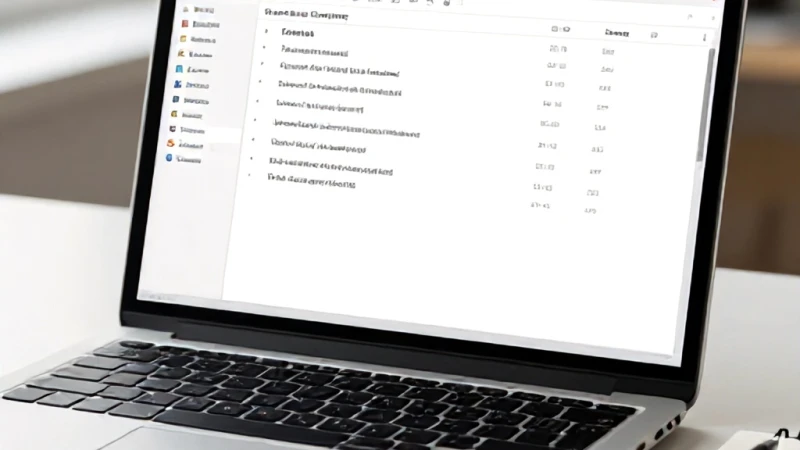
Hazırlık aşamasını tamamladıktan sonra artık tablonuzu oluşturmaya hazırsınız demektir. İmlecinizi tablonun gelmesini istediğiniz sayfaya getirin ve 'Başvurular' sekmesine tıklayın. Burada bulunan 'İçindekiler' menüsünden size uygun olan otomatik tablo stilini seçin. İşte bu kadar basit; program, daha önce tanımladığınız tüm başlıkları ve sayfa numaralarını tarayarak saniyeler içinde mükemmel bir liste oluşturacaktır. Otomatik içindekiler listesi word içerisinde dinamik bir yapıya sahiptir; yani dokümanınızda herhangi bir değişiklik yaptığınızda tabloyu güncellemeniz yeterlidir. Bu özellik, özellikle sürekli revize edilen raporlarda büyük kolaylık sağlar.
Tablo Güncelleme ve Yönetim
Dokümanınıza yeni başlıklar eklediğinizde veya metinlerin yerlerini değiştirdiğinizde, tablonuzun da değişmesi gerekir. Tablonun üzerine tıkladığınızda beliren 'Tabloyu Güncelleştir' butonuna basarak tüm değişiklikleri anında yansıtabilirsiniz. Otomatik içindekiler listesi word üzerinde yapacağınız bu küçük dokunuş, dokümanın güncelliğini korumak için elzemdir. Sayfa numaralarının kayması durumunda 'Sadece sayfa numaralarını güncelleştir' veya tüm başlık yapısını değiştirdiyseniz 'Tüm tabloyu güncelleştir' seçeneğini kullanabilirsiniz. Bu yöntem sayesinde, hatasız bir doküman teslim etmenin huzurunu yaşayabilirsiniz.
Tez ve Akademik Raporlarda Uygulama
Akademik bir çalışma hazırlıyorsanız, belirli format standartlarına uymanız beklenir. Tez içindekiler sayfası hazırlama süreci, genellikle üniversitelerin yazım kılavuzlarına göre özel bir biçimlendirme gerektirir. Otomatik oluşturduğunuz tabloyu, tezinizin görsel standartlarına göre özelleştirebilirsiniz. Tablo içindeki yazı tiplerini, satır aralıklarını veya girintileri, 'İçindekiler Tablosunu Düzenle' seçeneği üzerinden manuel olarak da revize edebilirsiniz. Bu esneklik, akademik standartlardan ödün vermeden profesyonel bir çıktı almanızı sağlar.
Akademik Formatlara Uyum
Tez hazırlarken tabloyu oluşturduktan sonra, üniversitenizin belirlediği font (örneğin Times New Roman) ve punto değerlerine göre güncellemeyi unutmayın. Tez içindekiler sayfası hazırlama aşamasında, tablo başlıklarının metinle uyumlu olması jüri üyeleri üzerinde olumlu bir izlenim bırakır. Detaycı bir yaklaşım, çalışmanızın ciddiyetini yansıtır ve akademik başarınızı destekler. Unutmayın ki, mükemmel bir tez sadece içerikle değil, sunum kalitesiyle de değer kazanır.
Hata Payını Sıfırlama
Otomatik sistemler, manuel yazım hatalarını ortadan kaldırır. Tez içindekiler sayfası hazırlama sırasında elle numara yazmak yerine bu sistemi kullanarak, sayfa numarası kaymalarından kaynaklanan tüm hataları %100 oranında önleyebilirsiniz. Bu teknoloji, akademik süreçte size büyük bir güven verir ve teknik detaylarla uğraşmak yerine içeriğinize odaklanmanızı sağlar.