Video kurgu dünyasına adım attığınızda, Adobe Premiere Pro'nun sunduğu araçların karmaşıklığı ilk başta gözünüzü korkutabilir, ancak doğru teknikleri öğrendiğinizde bu yazılım en büyük yardımcınız haline gelir. Ben, uzun yıllardır kurgu masasında vakit geçiren biri olarak, videolarınızı profesyonel bir seviyeye taşıyacak en temel ve etkili yöntemleri sizin için detaylıca inceledim. Özellikle adobe premiere video kırpma işleminin, projenizin akışını nasıl değiştirebileceğini gördüğümde, basit bir kesme işleminin bile hikaye anlatımında ne kadar kritik bir rol oynadığını fark ettim. Bu rehberde, kurgu sürecini hızlandıracak, hata payını düşürecek ve projelerinizi yüksek kaliteli bir prodüksiyona dönüştürecek tüm adımları bulacaksınız. Hazırsanız, kurgu masasına oturalım ve yaratıcılığınızı serbest bırakalım.
Adobe Premiere Pro Arayüzüne Giriş ve Proje Hazırlığı
Video kurgusuna başlamadan önce, çalışma alanınızı (workspace) düzenlemek en önemli adımdır. Premiere Pro, size esnek bir arayüz sunar ve bu esneklik, verimliliğinizi doğrudan etkiler. Projenizi oluştururken, medya dosyalarınızın doğru formatta olduğundan ve proje ayarlarınızın (sequence settings) çıktı alacağınız platformla uyumlu olduğundan emin olmalısınız. Adobe premiere video kırpma süreçlerine başlamadan önce, timeline üzerinde kliplerinizi doğru bir şekilde organize etmek, ilerleyen aşamalarda zaman kaybını önler. Profesyonel kurgucular her zaman dosya hiyerarşisine dikkat ederler. Projenin ham dosyalarını düzenli tutmak, karmaşık projelerde aradığınızı anında bulmanızı sağlar ve kurgu akışınızın kesintisiz devam etmesine yardımcı olur. Bu hazırlık evresi, aslında filminizin temelini oluşturur ve sağlam bir temel, başarılı bir kurgunun yarısıdır.
Temel Kesme Araçları ve Kullanımı
Razor Tool ile Hassas Kesimler Yapmak
Kurgunun kalbi, kuşkusuz kesme işlemidir. Razor Tool (Jilet Aracı), timeline üzerindeki kliplerinizi istediğiniz noktadan bölmek için kullandığınız en temel araçtır. Adobe premiere video kırpma tekniklerini uygularken, 'C' kısayolunu kullanarak hızlıca bu araca geçiş yapabilir ve klibin istenmeyen kısımlarını anında ayırabilirsiniz. Video montaj kesme teknikleri arasında en yaygın olanı, gereksiz boşlukları veya hatalı çekimleri bu araçla temizlemektir. Hassas kesimler yapmak için timeline'ı yakınlaştırarak (zoom in) ses dalgalarına dikkat etmenizi öneririm; bu, tam olarak doğru noktada kesim yapmanızı sağlar. Kesme işlemi sadece bir temizlik değil, aynı zamanda ritim oluşturma sanatıdır. Kliplerinizi müzikle senkronize bir şekilde bölerek, videonuzun temposunu izleyiciyi etkileyecek bir seviyeye taşıyabilirsiniz.
Ripple Edit ve Rolling Edit Farkları
Kesme işlemini yaptıktan sonra, klipler arasındaki boşlukları yönetmek için Ripple Edit ve Rolling Edit araçlarını kullanmak işinizi büyük ölçüde kolaylaştırır. Ripple Edit, bir klibi kısalttığınızda veya uzattığınızda, arkasındaki tüm klipleri otomatik olarak ileri veya geri kaydırarak boşluk bırakmaz. Bu, video montaj kesme teknikleri arasında zamandan tasarruf sağlayan en etkili yöntemdir. Öte yandan, Rolling Edit aracı, iki klibin birleşme noktasını hareket ettirerek, kurgunun toplam süresini değiştirmeden kesim noktasını kaydırmanıza olanak tanır. Bu araçları ustalıkla kullanmak, kurgu hızınızı artıracak ve projeniz üzerinde tam bir hakimiyet kurmanızı sağlayacaktır. Doğru aracı doğru yerde kullanmak, kurgu sürecinde profesyonel bir dokunuş sağlar.
Timeline Üzerinde İleri Düzey Düzenlemeler
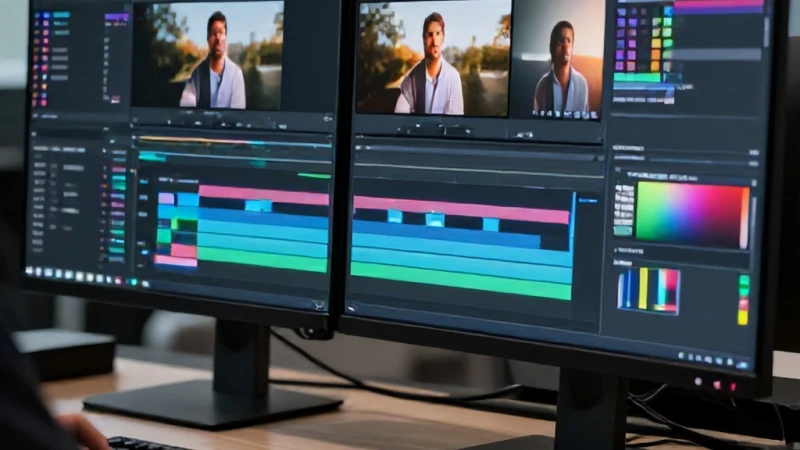
Timeline, kurgunuzun inşa edildiği yerdir ve buradaki hakimiyetiniz, projenin kalitesini belirler. Birden fazla video ve ses kanalıyla çalışırken, kliplerinizi katmanlar halinde organize etmek, efekt ekleme veya renk düzeltme gibi işlemleri çok daha kontrollü yapmanızı sağlar. İleri seviye kurgu için, kliplerinizi gruplamak (nesting) veya renk kodlaması yaparak kategorize etmek, karmaşık projelerde hata yapma riskinizi azaltır. Ayrıca, klipler arasına ekleyeceğiniz geçiş efektleri (transitions) veya hız rampaları (speed ramping), kurgunuza dinamizm katar. Unutmayın ki, her bir kesim izleyicinin dikkatini yönlendirmek için bir fırsattır; bu yüzden her kesimin bir amacı olmalıdır. Timeline üzerindeki bu düzenlemeler, projenizi amatör bir video olmaktan çıkarıp profesyonel bir yapım haline getiren en önemli detaylardır.
Render Alma ve Çıktı Süreçleri
Timeline Render Alma Adımları ve Önemi
Kurgunuzu tamamladınız, efektlerinizi eklediniz ve renk ayarlarınızı yaptınız; şimdi sıra projenizi dışa aktarmaya geldi. Ancak, render almadan önce timeline'ınızın yeşil olduğundan emin olmalısınız. Eğer üzerinde kırmızı veya sarı çizgiler varsa, bu bölümlerin önizleme için render edilmesi gerektiği anlamına gelir. Timeline render alma adımları oldukça basittir: 'Sequence' menüsünden 'Render In to Out' komutunu seçerek, Premiere Pro'nun tüm efektleri ve kurguyu işlemesini sağlayabilirsiniz. Bu işlem, final çıktısını alırken yaşayabileceğiniz takılmaları veya hataları önler. Akıcı bir izleme deneyimi için bu ön render işlemi hayati önem taşır. Özellikle yüksek çözünürlüklü projelerde bu adımı atlamak, final render sırasında beklenmedik hatalarla karşılaşmanıza neden olabilir.
Final Export Ayarlarının Yapılandırılması
Projenizin final çıktısını alırken, projenin yayınlanacağı platforma uygun ayarları seçmek çok kritiktir. YouTube, Instagram veya televizyon için farklı bitrate ve codec ayarları gerekebilir. Timeline render alma adımları tamamlandıktan sonra 'Export Media' paneline giderek, H.264 gibi evrensel formatları tercih edebilirsiniz. 'Match Source' seçeneği, genellikle projeniz için en uygun ayarları otomatik olarak belirler. Ancak, dosya boyutu ve kalite dengesini optimize etmek için manuel ayarlar üzerinde oynamanız gerekebilir. Video montaj kesme teknikleri ile oluşturduğunuz kurgunun, en iyi kalitede izleyiciye ulaşması için bu final aşamasında dikkatli olmalı ve export öncesi mutlaka bir kez daha baştan sona izlemelisiniz.