AutoCAD programını profesyonel düzeyde kullanan bir mimar veya mühendis adayıysanız, teknik çizimlerinizin okunabilirliği ve standartlara uygunluğu en kritik konulardan biridir. Yıllar süren tecrübelerim ve yaptığım detaylı incelemeler sonucunda, projelerinizi sunarken ölçülendirme aşamasının ne kadar stratejik bir öneme sahip olduğunu bizzat gözlemledim. Çizimlerinizi karmaşadan kurtarmak ve profesyonel bir görünüm kazandırmak için doğru araçları kullanmak zorundasınız. Bu rehberde, projelerinizde hata payını sıfıra indiren yöntemleri ve teknik detayları derinlemesine ele alacağım. Hazırsanız, çizim kalitenizi bir üst seviyeye taşıyacak olan yöntemleri keşfetmeye başlayalım.
AutoCAD Ölçülendirme Temelleri
Teknik çizim dünyasında ölçülendirme, projenin dilidir. İyi bir ölçülendirme, karşı tarafa projenin boyutlarını net bir şekilde aktarır. İlk aşamada autocad dimstyle ayarları menüsüne giriş yaparak kendi standartlarınızı oluşturmalısınız. Bu panel, ölçü çizgilerinizin renginden yazı yüksekliğine kadar her detayı belirlemenize olanak tanır. Özellikle mimari proje ölçülendirme komutları ile çalışırken, 'Annotative' seçeneğini aktif etmek, farklı ölçeklerdeki çıktılarınızda yazı boyutlarının sabit kalmasını sağlar. Bu sayede, 1/50 veya 1/100 ölçekli bir planda ölçü rakamlarınız her zaman okunabilir kalır. Profesyonel bir çalışma disiplini için katman (layer) yönetimi ile ölçülerinizi ayrı bir katmanda tutmak, çizim üzerinde değişiklik yaparken size büyük hız kazandıracaktır.
Ölçü Stillerini Özelleştirme
Ölçü stillerinizi kişiselleştirmek, projenizin kurumsal kimliğini yansıtır. Dimstyle menüsünde 'Modify' butonuna tıkladığınızda karşınıza çıkan sekmeler, çizim standartlarınıza göre düzenlenmelidir. Örneğin, 'Lines' sekmesinde ölçü çizgilerinin taşma miktarlarını ayarlayarak daha temiz bir görünüm elde edebilirsiniz. Ayrıca, autocad dimstyle ayarları kısmında 'Text' sekmesi üzerinden font seçimi yaparken, teknik çizimler için genellikle 'ISOCP' veya 'Arial' gibi okunaklı fontları tercih etmenizi öneririm. Ölçülendirme ayarları yaparken 'Primary Units' kısmındaki hassasiyet değerini, projenizin ölçeğine göre virgülden sonra iki basamak olacak şekilde ayarlamanız, hata payını minimize etmeniz açısından hayati bir önem taşımaktadır.
Ölçü Birimleri ve Hassasiyet
Çizimlerinizde milimetre veya santimetre birimlerini kullanırken tutarlılık sağlamalısınız. Eğer autocad dimstyle ayarları içerisinde birim ayarlarını yanlış yapılandırırsanız, çıktı aldığınızda ölçülerin gerçek değerleri yansıtmadığını görebilirsiniz. 'Precision' değeri, özellikle detay çizimlerinde kritik bir rol oynar. Mimaride genellikle 0.00 hassasiyet yeterli olsa da, imalat çizimlerinde bu değeri daha hassas tutmanız gerekebilir. Ölçülendirme yaparken 'Linear' komutu ile yatay ve dikey ölçüleri, 'Aligned' komutu ile ise eğik yüzeyleri kusursuzca ölçebilirsiniz. Bu teknikler, projenizin teknik standartlara tam uyum sağlamasına yardımcı olacaktır.
Mimari Çizimlerde Ölçülendirme Stratejileri
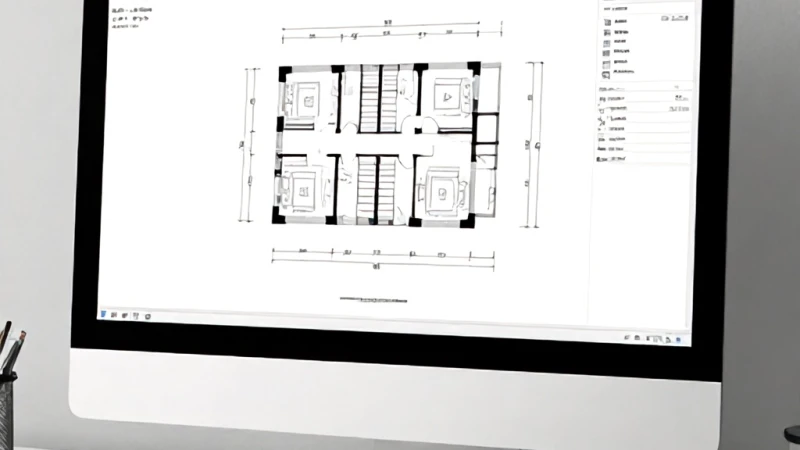
Mimari projelerde ölçülendirme, sadece boyut bildirmek değil, aynı zamanda projenin okunabilirliğini artırmaktır. mimari proje ölçülendirme komutları kullanırken, dış ölçü çizgilerinin binadan belirli bir mesafede olması ve aksların doğru belirtilmesi gerekir. Ölçü çizgilerinin birbirini kesmemesi veya karmaşa yaratmaması için 'Continue' ve 'Baseline' komutlarını etkin kullanmalısınız. Bu komutlar, birbirini takip eden ölçüleri tek seferde ve hizalı bir şekilde oluşturmanıza olanak tanır. Ayrıca, ölçülendirme metinlerinin çizgi üzerine mi yoksa ortasına mı yerleşeceğini belirlemek, projenin temiz görünmesi için oldukça önemlidir.
Ölçü Çizgilerinin Düzenlenmesi
Çizimlerinizdeki ölçülerin birbirine girmesini engellemek adına 'Dimbreak' komutunu kullanabilirsiniz. Bu komut, üst üste binen ölçü çizgilerini kırarak görsel bir ferahlık sağlar. mimari proje ölçülendirme komutları arasında en çok ihtiyaç duyulanlardan biri olan 'Dimspace' komutu ise, birbirine paralel olan ölçü çizgileri arasındaki mesafeyi otomatik olarak eşitler. Bu yöntemleri uyguladığınızda, projeniz çok daha profesyonel ve düzenli görünecektir. Ölçülendirme yaparken, ölçülerin duvar taramalarıyla karışmamasına dikkat etmeli ve her zaman ayrı bir katmanda çalışarak karmaşayı önlemelisiniz.
Çizgi Kalınlıkları ve Görsel Hiyerarşi
Projenin görsel kalitesini belirleyen bir diğer unsur ise çizgi kalınlıklarıdır. autocad çizgi kalınlığı ayarlama işlemi, 'Lineweight' ayarları üzerinden yapılır ve çıktılarda projenin derinlik algısını güçlendirir. Kesilen duvarlar kalın, mobilyalar ince ve ölçü çizgileri ise en ince kalem kalınlığı ile gösterilmelidir. Bu hiyerarşi, projenizi inceleyen kişinin planı bir bakışta anlamasını sağlar. autocad çizgi kalınlığı ayarlama menüsünden 'Display Lineweight' seçeneğini aktif ederek, çizim aşamasındayken bile kalınlıkların nasıl göründüğünü kontrol edebilirsiniz. Bu, hatalı kalınlık seçimlerini önceden fark etmeniz için harika bir yöntemdir.
Katman Bazlı Kalınlık Yönetimi
Her bir öğeyi kendi katmanında tutmak, autocad çizgi kalınlığı ayarlama sürecini çok daha kolaylaştırır. Örneğin, 'Ölçü' katmanına 0.13 mm veya 0.09 mm gibi ince bir kalınlık atayarak, projenin ana hatlarının önüne geçmesini engelleyebilirsiniz. Mimari proje ölçülendirme komutları ile ölçülerinizi yerleştirdikten sonra, bu ölçülerin çizgi kalınlıklarının diğer detaylarla karışmadığından emin olun. 'Layer Properties Manager' üzerinden her katmana özgü kalınlık atamak, projenin genelinde tutarlı bir görsel dil oluşturmanıza yardımcı olacaktır. Bu düzenleme, çıktılarda profesyonel bir sonuç almanın anahtarıdır.
Çıktı Öncesi Kontroller
Çizimlerinizi tamamladıktan sonra 'Plot' ekranına geçmeden önce tüm kalınlıkları ve ölçüleri son bir kez kontrol etmelisiniz. Çıktı alırken 'Plot Object Lineweights' kutucuğunun işaretli olduğundan emin olun. Aksi takdirde, autocad çizgi kalınlığı ayarlama ayarlarınız kağıda yansımaz ve çiziminiz tekdüze görünür. Projenin okunabilirliği için ölçülerin ve kalınlıkların doğru dengelenmesi, mimari sunumlarınızda size büyük bir avantaj sağlar. Bu temel kurallara sadık kalarak, her zaman yüksek kaliteli ve hatasız teknik çizimler üretebilirsiniz.