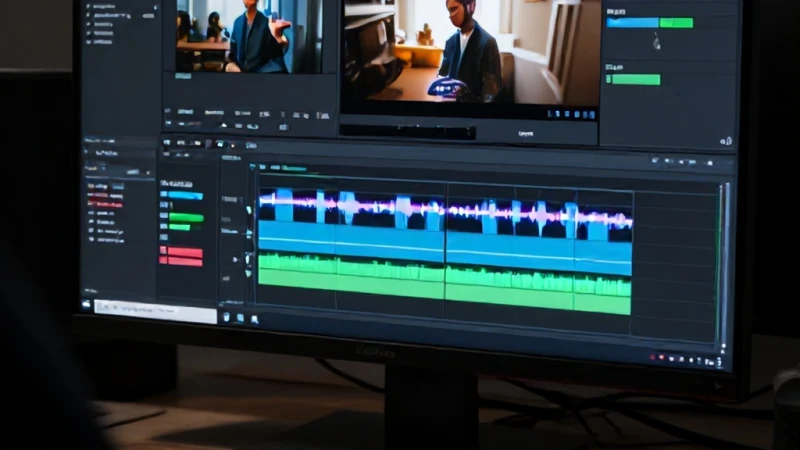
Video kurgu dünyasında, içeriklerinizin erişilebilirliğini artırmak ve izleyici kitlenizi genişletmek için altyazı kullanımı artık bir zorunluluk haline geldi. Adobe Premiere Pro, bu süreci inanılmaz derecede hızlandıran gelişmiş araçlara sahip olsa da, birçok kullanıcı bu araçları verimli kullanmakta zorlanabiliyor. Ben, yıllardır bu program üzerinde çalışan bir kurgu uzmanı olarak, projelerinizde hem zaman kazanmanızı sağlayacak hem de profesyonel görünüm sunacak teknikleri sizler için detaylıca araştırdım. Videolarınıza profesyonel bir dokunuş katmak ve izlenme sürelerinizi artırmak istiyorsanız, doğru yerdesiniz. Gelin, Premiere Pro'da altyazı süreçlerini en verimli şekilde nasıl yöneteceğimize birlikte göz atalım ve kurgu iş akışınızı baştan aşağı değiştirelim.
Adobe Premiere Pro'da Altyazı Eklemenin Temelleri
Adobe Premiere Pro, altyazı ekleme konusunda sunduğu esneklik ile kurgu editörlerinin işini oldukça kolaylaştırıyor. Özellikle otomatik altyazı oluşturma premiere özelliği, uzun videoların transkripsiyonunu saniyeler içinde yaparak manuel yazım zahmetini ortadan kaldırıyor. Bu özellik sayesinde, yapay zeka destekli metin analizini kullanarak videonuzdaki sesleri otomatik olarak metne dökebilir ve zaman çizelgesine yerleştirebilirsiniz. Bu yöntemi kullanırken, dil ayarlarını doğru seçmek ve ses kalitesinin net olduğundan emin olmak, sonuçların hatasız olması için kritik öneme sahiptir. Profesyonel bir kurgu deneyimi için bu otomasyonu kullanmanızı şiddetle öneririm; çünkü bu sayede saatler süren manuel yazım işini dakikalara indirebilirsiniz. Ayrıca, oluşturulan metinleri düzenlemek ve zamanlama hatalarını düzeltmek oldukça pratiktir.
Otomatik Altyazı Oluşturma Süreci
Projenizi başlattığınızda, 'Text' panelini açarak 'Create Transcription' butonuna basmanız yeterlidir. otomatik altyazı oluşturma premiere süreci, videonuzun uzunluğuna göre değişiklik gösterse de, sonuçların doğruluğu oldukça etkileyicidir. Transkripsiyon tamamlandıktan sonra, 'Create Captions' diyerek altyazılarınızı zaman çizelgesine birer 'Subtitle' klibi olarak ekleyebilirsiniz. Bu aşamada, konuşma hızına göre altyazı uzunluklarını optimize etmek, izleyici deneyimini doğrudan etkiler. Eğer teknik bir hata ile karşılaşırsanız, metin panelinden hızlıca düzenleme yapabilirsiniz. Otomatik sistemler bazen özel isimleri veya teknik terimleri yanlış anlayabilir, bu yüzden mutlaka son bir kontrol yapmanız gerektiğini unutmayın. Ancak genel olarak, bu teknoloji kurgu verimliliğini artırmada devrim niteliğindedir.
Altyazı Stillerini ve Fontları Düzenleme
Altyazılarınızın görsel kalitesi, videonuzun genel estetiği ile uyumlu olmalıdır. Seçtiğiniz video alt yazı fontu, okunabilirlik açısından hayati bir rol oynar. Özellikle çok ince veya çok karmaşık fontlardan kaçınarak, daha okunaklı ve kalın fontlar tercih etmek, farklı ekran boyutlarında izleyenler için kolaylık sağlar. video alt yazı fontu ayarlarını yapmak için 'Essential Graphics' panelini kullanabilir, metin rengini, gölge efektlerini ve arka plan kutucuklarını özelleştirebilirsiniz. Okunabilirliği artırmak adına, metin ile arka plan arasında yeterli kontrast olduğundan emin olun. Ayrıca, font boyutunu videonun geneline hitap edecek şekilde, ne çok büyük ne de çok küçük olacak biçimde ayarlamak, izleyicinin gözünü yormadan içeriği tüketmesini sağlar.
Harici Altyazı Dosyalarını İçe Aktarma
Eğer altyazılarınız zaten hazır bir dosyadaysa, Premiere Pro bu konuda da oldukça esnektir. premiere pro srt ekleme işlemi, 'File > Import' menüsü üzerinden veya doğrudan proje paneline sürükle-bırak yöntemiyle gerçekleştirilebilir. SRT dosyaları, zaman kodlarını ve metin içeriklerini barındıran standart formatlar olduğu için, projenize eklediğiniz anda zaman çizelgesinde doğru yerlerine otururlar. Bu yöntem, özellikle başka bir dilde hazırlanmış çevirileri videonuza entegre ederken en hızlı yoldur. premiere pro srt ekleme yaptıktan sonra, altyazıların senkronizasyonunu kontrol etmek için videonun birkaç noktasında ön izleme yapmanızda fayda vardır. Bazen dosya kodlaması (encoding) kaynaklı karakter hataları olabilir, bu durumda dosyanın UTF-8 formatında kaydedildiğinden emin olmalısınız.
SRT Dosyaları ve Zamanlama Sorunları
Zaman zaman dışarıdan alınan altyazı dosyalarında zamanlama kaymaları yaşanabilir. premiere pro srt ekleme işleminden sonra, eğer altyazıların sesle eşleşmediğini fark ederseniz, 'Graphics' panelinden tüm altyazıları seçerek toplu bir zaman kaydırma işlemi uygulayabilirsiniz. Bu, her bir altyazı klibini tek tek düzeltmekten çok daha hızlıdır. Zamanlama hassasiyeti, profesyonel bir videonun en belirgin özelliğidir; bu yüzden altyazıların konuşma başladığı anda ekrana gelip, bittiği anda kaybolması gerekir. Eğer hala sorun yaşıyorsanız, altyazıların kare hızının (frame rate) projenizin kare hızıyla eşleştiğini doğrulamalısınız. Bu küçük detaylar, kurgunuzun kalitesini bir üst seviyeye taşır.
Görsel Estetik ve Video Alt Yazı Fontu Seçimi
Videonuzun tarzına göre altyazılarınızın fontunu seçmek, markanızın kimliğini yansıtmanın bir yoludur. Örneğin, kurumsal bir eğitim videosunda daha ciddi ve sade bir sans-serif font tercih edilirken, eğlenceli bir içerikte daha dinamik fontlar kullanılabilir. video alt yazı fontu seçimi, izleyicinin videoya olan bağlılığını doğrudan etkiler. Çok fazla süslü font kullanmak, metnin okunmasını zorlaştırabilir ve izleyicinin videodan uzaklaşmasına neden olabilir. Her zaman sadelikten yana olun. Ayrıca, altyazıların ekranın çok altına veya çok kenarına yerleştirilmemesine dikkat edin; bu durum mobil cihazlarda altyazıların kesilmesine veya izleyicinin dikkatini dağıtmasına yol açabilir. Güvenli alan (safe margins) sınırları içerisinde kalmaya özen gösterin.
Otomatik Altyazı Oluşturma Premiere ile Hız Kazanın
Dijital dünyada içerik üretimi hızlı olmayı gerektiriyor ve otomatik altyazı oluşturma premiere yetenekleri tam da bu ihtiyaca yanıt veriyor. Manuel olarak her cümleyi yazmak yerine, bu yapay zeka aracını kullanarak zamanınızı daha yaratıcı işlere ayırabilirsiniz. Özellikle sosyal medya platformları için hazırlanan kısa videolarda, altyazıların otomatik olarak oluşturulması ve ardından hızlıca stilize edilmesi, kurgu sürecinizi %50 oranında hızlandırabilir. Bu teknolojiyi benimseyerek, rakiplerinizden daha fazla içerik üretebilir ve izleyicilerinizle daha sıkı bir bağ kurabilirsiniz. Unutmayın, iyi bir kurgu sadece görüntü değil, aynı zamanda izleyiciye sunduğunuz metinlerin kalitesi ile de ölçülür.