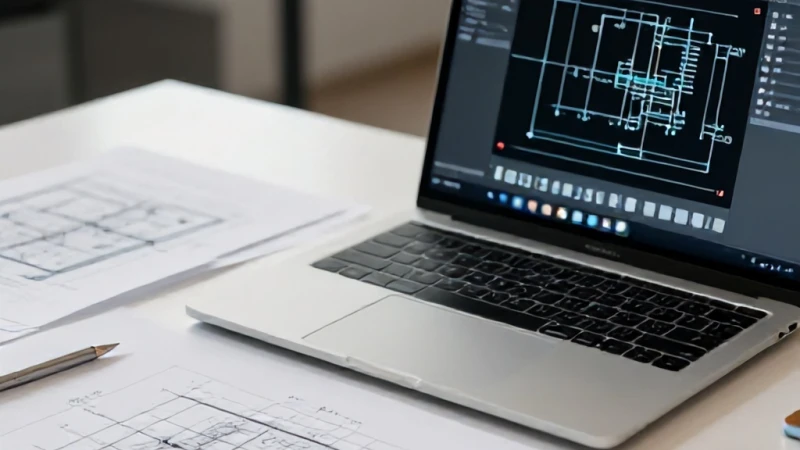
AutoCAD üzerinde hazırladığınız projelerin profesyonelce sunulması, tasarım sürecinin en kritik aşamalarından biridir. Yıllardır bu yazılımı kullanan biri olarak, birçok kullanıcının autocad pdf plot alma konusunda ciddi zorluklar yaşadığını gözlemledim. Çizimlerinizi doğru ölçekte ve yüksek kalitede kağıda dökmek veya dijital ortamda paylaşmak, teknik bir hassasiyet gerektirir. Bu rehberimde, DWG dosyalarınızı PDF formatına dönüştürürken karşılaşabileceğiniz tüm sorunları nasıl aşacağınızı ve profesyonel bir çıktı sürecini nasıl yöneteceğinizi detaylıca ele alacağım. Yanlış ayarların projelerinize zarar vermesine izin vermeyin; gelin, bu süreci birlikte en verimli hale getirelim.
AutoCAD Dosyalarını PDF Formatına Dönüştürme Yöntemleri
AutoCAD projelerinizi farklı platformlarda paylaşmak için en yaygın ve güvenilir yöntem, onları PDF formatına dönüştürmektir. dwg uzantısını pdf yapma işlemi, aslında oldukça basit birkaç adımı içerir ancak detaylar kaliteyi belirler. İlk yapmanız gereken, 'Plot' ekranına erişmektir; bunun için klavyenizden 'Ctrl+P' kısayolunu kullanabilirsiniz. Karşınıza çıkan 'Plotter' kısmından 'DWG to PDF.pc3' seçeneğini belirlemek, en temiz sonucu almanızı sağlar. Bu işlem, çizimlerinizin vektörel yapısını koruyarak, PDF üzerinde yakınlaştırma yaptığınızda netliğin bozulmamasını garantiler. Deneyimlerime göre, bu yöntem hem baskı kalitesini artırır hem de dosya boyutunu optimize ederek paylaşımı kolaylaştırır. Unutmayın, profesyonel bir sonuç için her zaman bu standart sürücüyü kullanmalısınız.
Plot Ekranında Dikkat Edilmesi Gereken Ayarlar
Plot ekranında doğru ayarları yapmak, autocad ölçekli çıktı ayarları sürecinin temel taşıdır. 'Paper Size' kısmından projenize uygun kağıt boyutunu (A4, A3 vb.) seçtikten sonra, 'Plot Area' kısmında 'Window' seçeneğini kullanarak çıktı alacağınız bölgeyi manuel olarak seçmeniz gerekir. Bu aşamada çizimlerinizin tam merkezde olması için 'Center the plot' kutucuğunu işaretlemeyi kesinlikle ihmal etmemelisiniz. Ayrıca, çizgi kalınlıklarınızın PDF üzerinde doğru görünmesi için 'Plot style table' kısmından 'monochrome.ctb' seçeneğini kullanmak, teknik çizim standartlarına uygun net bir çıktı almanıza yardımcı olacaktır. Tüm bu adımlar, projenizin profesyonel görünmesini sağlayan ince detaylardır.
Sayfa Düzeni ve Ölçeklendirme Teknikleri
Ölçekli bir çıktı almak, teknik projelerin olmazsa olmazıdır. autocad ölçekli çıktı ayarları kısmında, 'Scale' bölümünde 'Fit to paper' seçeneği yerine '1:1', '1:50' veya '1:100' gibi gerçek ölçekleri kullanmalısınız. Aksi takdirde, projeniz kağıda sığdırılırken teknik ölçek değerlerini kaybedecektir. Bu durum, projenin ölçülerini okuyan mühendisler veya mimarlar için yanıltıcı olabilir. Ölçek değerlerini doğru belirlemek, projenin uygulanabilirliğini artırır. Her zaman 'Plot scale' altındaki birim ayarlarının (mm veya inç) çizim birimlerinizle eşleştiğinden emin olun. Hassas bir çalışma, her zaman doğru ölçeklendirme ile başlar ve hatasız bir sonuçla biter.
Autocad PDF Plot Alma Sürecinde İpuçları
Sıkça karşılaşılan bir diğer sorun ise çizgi kalınlıklarının PDF üzerinde görünmemesidir. autocad pdf plot alma işleminde 'Plot object lineweights' kutucuğunun işaretli olduğundan emin olmalısınız. Ayrıca, çizimlerinizdeki renklerin PDF dosyasında karmaşaya yol açmaması için 'Plot transparency' seçeneğini kullanarak şeffaflık ayarlarını kontrol edebilirsiniz. Profesyonel bir çıktı deneyimi için, 'Preview' düğmesine tıklayarak sonucu önceden görmeniz çok önemlidir; bu sayede kağıt üzerinde oluşabilecek hataları dijital ortamda fark edip kolayca düzeltebilirsiniz. Doğru önizleme, kağıt ve mürekkep israfını önleyen en etkili yöntemdir.
DWG Dosyalarını PDF'e Aktarırken Kaliteyi Korumak
Kaliteli bir PDF çıktısı almak için 'Quality' ayarlarını 'Maximum' seviyesine getirmek, çizgilerin daha pürüzsüz görünmesini sağlar. dwg uzantısını pdf yapma sürecinde, 'Vector quality' ve 'Raster image quality' seçeneklerini yüksek tutmak, özellikle karmaşık projelerde detayların kaybolmasını engeller. Eğer çiziminizde çok sayıda resim veya doku varsa, bu ayarların yüksek olması dosya boyutunu biraz artırabilir ancak görsel netlikten ödün vermemiş olursunuz. Kaliteli bir sunum, projenizin değerini artırır ve müşterileriniz veya işverenleriniz üzerinde daha profesyonel bir intiba bırakmanıza olanak tanır.
Toplu Çıktı Alma (Batch Plot) Yöntemleri
Çok sayıda paftayı tek tek PDF'e dönüştürmek yerine 'Publish' komutunu kullanarak toplu çıktı alabilirsiniz. Bu yöntem, autocad pdf plot alma sürecini ciddi oranda hızlandırır. 'Publish' penceresinde tüm çizimlerinizi tek bir liste halinde ekleyebilir ve tek seferde PDF dosyasına dönüştürebilirsiniz. Bu yöntem, özellikle büyük projelerde zaman yönetimi açısından hayat kurtarıcıdır. Toplu çıktı alırken her bir paftanın 'Page Setup' ayarlarının doğru yapıldığından emin olun; böylece her dosya kendi özel ayarlarıyla PDF'e dönüştürülecektir.
Ölçekli Çıktı Ayarlarında Sık Yapılan Hatalar
Yeni başlayanlar genellikle 'Fit to Paper' seçeneğini seçerek ölçeği bozarlar. Unutmayın, autocad ölçekli çıktı ayarları içerisinde her zaman tanımlı bir ölçek oranı seçmek, projenizin teknik geçerliliğini korur. Eğer ölçekli çıktı almanız gerekmiyorsa 'Fit to Paper' kullanılabilir ancak teknik projelerde bu bir hatadır. Birimlerin (mm/inch) karıştırılması, çizimin kağıda çok küçük veya çok büyük sığmasına neden olur. Her zaman birimlerinizi kontrol edin ve çıktı almadan önce kağıt boyutunun proje ölçeğiyle uyumlu olup olmadığını teyit edin.
DWG Dosyalarını PDF Yaparken Dosya Boyutu Optimizasyonu
Çok büyük dosyalar bazen PDF'e dönüştürülürken sisteminizi yorabilir. dwg uzantısını pdf yapma sırasında dosya boyutunu küçültmek için gereksiz katmanları kapatabilir veya gereksiz karmaşık çizimleri basitleştirebilirsiniz. Ayrıca, PDF yazıcı ayarlarından 'Include layer information' seçeneğini kaldırmak, dosya boyutunu ciddi oranda düşürebilir. Bu yöntem, özellikle projeyi e-posta ile göndermeniz gerektiğinde büyük kolaylık sağlar. Profesyonel bir kullanıcı, sadece kaliteli çıktı almayı değil, aynı zamanda dosya yönetimini de en verimli şekilde yapmayı bilmelidir.