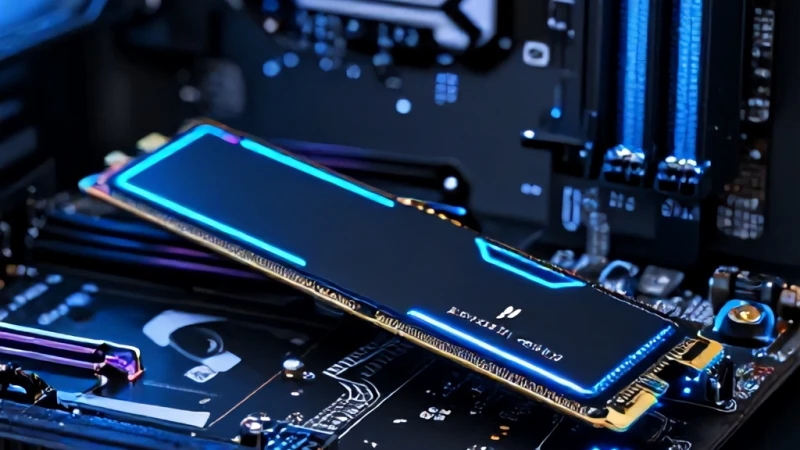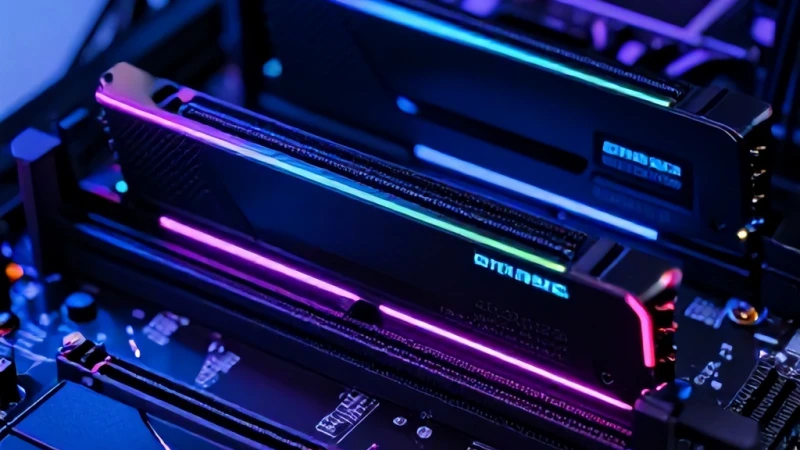
Bilgisayarınızın tam potansiyeline ulaşmasını sağlamak, donanım dünyasında en çok merak edilen konulardan biridir. Birçok kullanıcı, yüksek hızlı RAM kitleri satın alsa da, bu parçaların kutudan çıktığı hızda çalışmadığını fark etmeyebiliyor. Ben, sistem performansını optimize etmek için derinlemesine araştırmalar yaptım ve RAM frekanslarını ideal seviyeye çıkarmanın aslında oldukça basit olduğunu gördüm. Eğer siz de sisteminizde yavaşlık hissediyorsanız, doğru yere geldiniz. Bu rehberde, bios xmp profile aktif etme adımlarını, ram mhz artırma ayarları ile nasıl optimize edeceğinizi ve anakart ram frekansı kilidi sorununu nasıl aşacağınızı detaylıca ele alacağız. Hazırsanız, donanım dünyasının derinliklerine inelim.
RAM Hızlandırma Rehberine Giriş
Bilgisayarınızı topladıktan veya hazır bir sistem satın aldıktan sonra, RAM belleklerinizin anakart üzerinde varsayılan hızlarda çalıştığını bilmeniz gerekir. Bu durum, özellikle oyunlarda ve ağır iş yüklerinde ciddi performans kayıplarına yol açabilir. Performans odaklı bir kullanıcı için bu durumu düzeltmek, sistemin darboğaz yaşamaması adına hayati önem taşır. RAM modüllerinizin üzerindeki etiketlerde yazan hız değerlerine ulaşabilmek için anakart üzerindeki BIOS arayüzüne giriş yapmanız şarttır. Bu süreç, donanımınıza hiçbir zarar vermeden, sadece üreticinin belirlediği güvenli hız aşırtma profillerini devreye almanızı sağlar. Doğru yapılandırma ile sisteminizin genel tepkiselliğinde gözle görülür bir hızlanma fark edeceksiniz.
BIOS Arayüzüne Erişim ve Temel Adımlar
BIOS Menüsünde XMP Profillerini Bulmak
Bilgisayarınızı yeniden başlatırken del veya f2 tuşlarına sürekli basarak BIOS ekranına giriş yapmalısınız. BIOS arayüzüne girdiğinizde, genellikle 'Advanced Mode' veya 'Overclocking' sekmesi altında bulunan bellek ayarlarını bulmanız gerekir. Burada, bios xmp profile aktif hale getirerek belleklerinizin fabrikasyon verilerine geçiş yapabilirsiniz. Eğer bu ayarı bulamıyorsanız, anakartınızın marka modeline göre 'D.O.C.P' veya 'EOCP' gibi farklı isimlerle adlandırıldığını görebilirsiniz. Bu ayar, belleklerinizin voltaj, zamanlama ve frekans değerlerini otomatik olarak optimize eder. ram mhz artırma ayarları menüsünde doğru profili seçmek, işlemci ile RAM arasındaki senkronizasyonu mükemmelleştirir ve sisteminizin daha akıcı çalışmasına doğrudan katkıda bulunur.
Anakart Kısıtlamalarını Aşmak
Anakart Ram Frekansı Kilidi Nasıl Açılır?
Bazı giriş seviyesi anakartlar, bellek frekanslarını belirli bir değerde sabit tutabilir veya anakart ram frekansı kilidi nedeniyle yüksek hızları desteklemeyebilir. Bu durumda, BIOS güncellemesi yapmak çoğu zaman sorunu çözecektir. Güncel bir BIOS sürümü, daha fazla RAM uyumluluğu ve daha stabil frekans değerleri sunar. Dikkatli olmanız gereken nokta, anakartınızın maksimum desteklediği frekans değerini önceden kontrol etmektir. Eğer anakartınız 3200MHz destekliyorsa, 3600MHz bir RAM taksanız bile sistem otomatik olarak en düşük desteklenen frekansa geri dönecektir. Bu yüzden, donanım uyumluluğu her zaman ilk kontrol etmeniz gereken unsurlardan biridir.
Manuel Frekans Ayarları ve Dikkat Edilmesi Gerekenler
Elle Frekans ve Voltaj Ayarı Yapmak
XMP profilleri dışında, kullanıcılar bazen manuel olarak frekans artırmayı tercih edebilirler. Ancak, ram mhz artırma ayarları kısmında manuel değişiklik yaparken voltaj değerlerini çok dikkatli girmeniz gerekir. Yanlış voltaj değeri, sistemin açılmamasına veya uzun vadede donanım hasarına yol açabilir. Sistemin kararlılığını test etmek için bellek testi yazılımları kullanmanız ve her frekans artışından sonra sistemi stres testine sokmanız çok önemlidir. Eğer bios xmp profile aktif edilmesine rağmen sistem kararsız çalışıyorsa, manuel olarak zamanlamaları (CL değerleri) biraz gevşetmek, kararlılığı artırmanıza yardımcı olabilir.
Kararlılık Testlerinin Önemi
İşlemleri tamamladıktan sonra, bilgisayarın stabil çalıştığından emin olmak için mutlaka bir test sürecinden geçirmelisiniz. AIDA64 veya MemTest86 gibi araçlar, belleklerinizin yüksek hızlarda hata verip vermediğini anlamanızı sağlar. Özellikle anakart ram frekansı kilidi gibi kısıtlamaları aştıktan sonra, sistemin yük altında kapanıp kapanmadığını gözlemlemek gerekir. Sisteminizi zorlayarak, uzun süreli kullanımlarda mavi ekran veya donma gibi sorunlar yaşanmadığından emin olmalısınız. Eğer bir hata ile karşılaşırsanız, frekans değerini bir kademe düşürmek veya voltajı hafifçe artırmak genellikle çözüm olacaktır. Bu süreç, bilgisayarınızın ömrünü uzatırken performansını zirveye taşımanızı sağlar.